Test baterie notebooku: softwarový test, diagnostika opotřebení baterie (stanovení kapacity)
Baterie notebooku má relativně krátkou životnost. Správné používání její životnost prodlužuje, ale problém radikálně neřeší – dříve či později se baterii dojdou zdroje a ztratí se její funkčnost. Je lepší se na tuto událost předem připravit, aby nedošlo k neočekávanému výpadku napájení, například na dlouhé služební cestě. K tomu stačí pravidelně kontrolovat stav baterie notebooku.
Kde vizuálně zkontrolovat kapacitu deklarovanou výrobcem
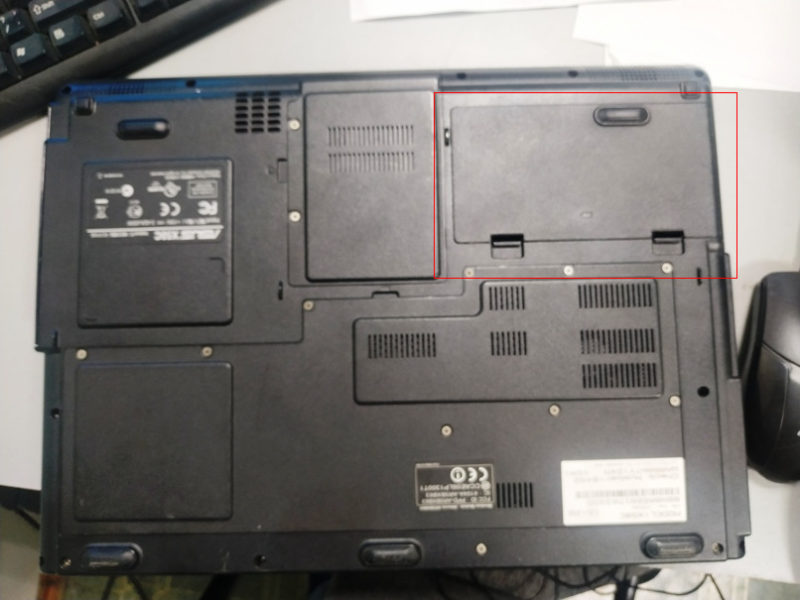
Kapacitu deklarovanou výrobcem baterie najdete na jejím pouzdře. Charakteristiky baterie jsou obvykle uvedeny na vnitřní straně plastového pouzdra, takže je třeba najít místo, kde je baterie nainstalována, a vyjmout ji stisknutím plastových západek.
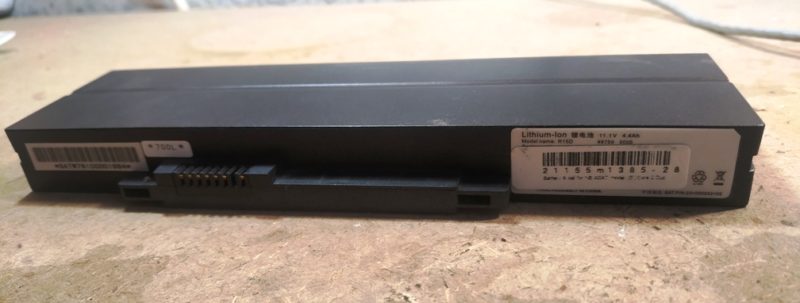
Po vyjmutí baterie se otevře přístup k technickým charakteristikám. Tato baterie má kapacitu 4400 mAh a napětí 11,1 voltů, což odpovídá třem lithium-iontovým článkům zapojeným do série.

Počítače od jiných výrobců mohou mít baterie různých rozměrů a být instalovány jiným způsobem, ale ve většině případů byste je měli hledat na spodním panelu notebooku. Charakteristiky baterie nejsou vždy vyznačeny velkým písmem. Například na zobrazené baterii je obtížné najít nápis „4,4 A*h“.
Diagnostika opotřebení baterie pomocí příkazového řádku
Baterii notebooku můžete otestovat pomocí vestavěných nástrojů systému Windows, které lze spustit z příkazového řádku.
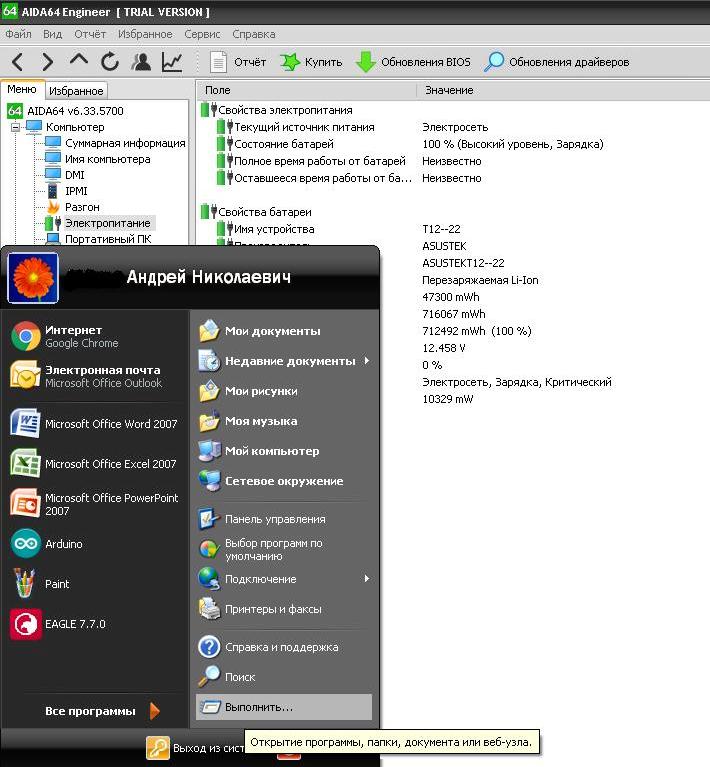
Ve WinXP se takový řádek volá tlačítkem START (položka nabídky Spustit) nebo přímo stisknutím kombinace kláves Win+R. Do otevřeného řádku zadejte příkaz powercfg –energy.

Otevře se okno DOSu. Může se stát, že zabliká a poté se okamžitě zavře. V takovém případě byste měli nejprve do příkazového řádku napsat cmd.exe a poté v okně DOSu spustit příkaz powercfg. Mohou být vyžadována administrátorská práva.

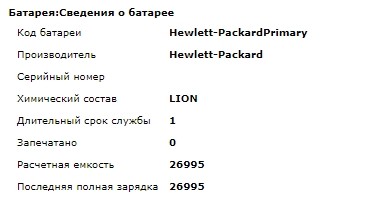
Analýza dat bude nějakou dobu trvat. Poté utilita zobrazí umístění souboru s informacemi. Můžete jej otevřít a zobrazit informace, které vás zajímají. Nacházejí se v sekci „Informace o baterii“. Mimo jiné zde můžete vidět informace o skutečné kapacitě baterie v neznámých jednotkách (s největší pravděpodobností v mWh).
Software pro testování baterií notebooků
Pro kontrolu stavu baterie můžete také použít jiné programy vytvořené speciálně pro diagnostiku baterií nebo programy, které tuto funkci mimo jiné mají.
V systému Windows
Pro použití s operačním systémem Windows existuje mnoho utilit. Nejznámější je program AIDA (Everest).
AIDA
Účelem tohoto nástroje není pouze ovládání napájení. Vývojáři do něj zahrnuli mnoho dalších funkcí, ale má také uživatelsky přívětivé rozhraní, kterému se snadno rozumí.
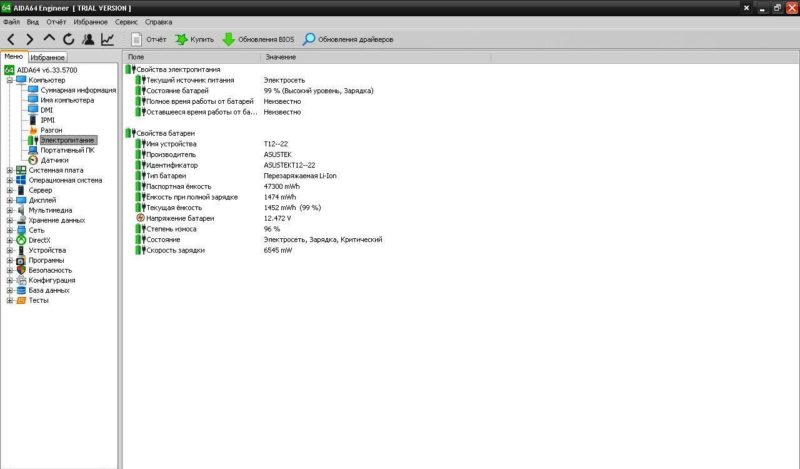
Vlastnosti baterie naleznete na kartě „Napájení“. Nejdůležitější parametry se nacházejí v sekci vlastností baterie. Kromě typu baterie a servisních informací program určuje a zobrazuje:
- deklarovaná kapacita baterie;
- skutečná (aktuální kapacita);
- napětí baterie (s připojeným zdrojem napájení – napětí, kterým je baterie nabíjena);
- stupeň opotřebení jako poměr nominální kapacity ke skutečné.
V tomto případě je opotřebení 96 %, což není v rozporu s realitou.
Elektroměr zobrazuje aktuální kapacitu v mW*hodinách. Pro převod této hodnoty na obvyklé mA*hodiny je nutné zobrazenou hodnotu vydělit napětím (11,1 voltů). Převedená jmenovitá kapacita je 47300/11=4300 mA*h, což dobře odpovídá kapacitě uvedené na typovém štítku. Skutečná kapacita je v tomto případě 1474/11=134 mA*h.
Informace o zobrazení baterie
Program AIDA je dobrý, ale jeho funkcionalita je pro dané téma nadbytečná a je zdarma pouze podmíněně. Jako zcela bezplatný program, který dokáže zjistit stav baterie, můžete použít Battery View Info. Lehký nástroj, který nevyžaduje instalaci.
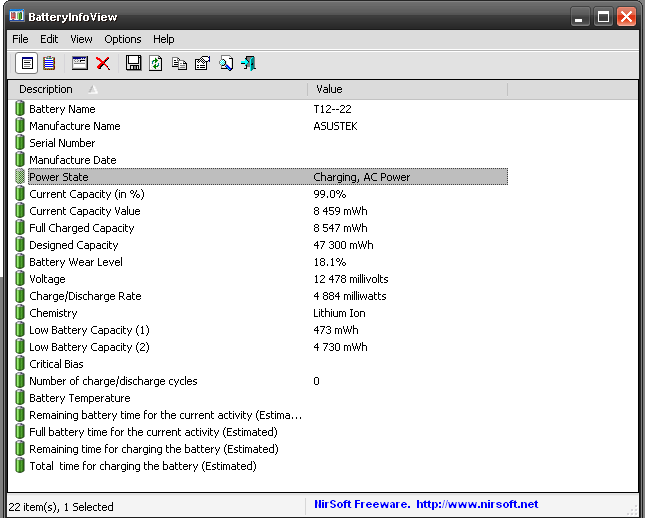
Po spuštění a jednom cyklu plného nabití baterie ukázala utilita následující hodnoty:
- jmenovitá kapacita – 47300 XNUMX MWh;
- zbytková kapacita – 8547 mWh (4krát více než poskytovala AIDA);
- Zbytková životnost – 18 % (odpovídá opotřebení 82 %), což je v dobré shodě s údaji AIDA.
Výsledky jsou ve stejném pořadí, ale je tam rozdíl.Zřejmě je to způsobeno různými metodami měření kapacity.
Značka baterie Imtec
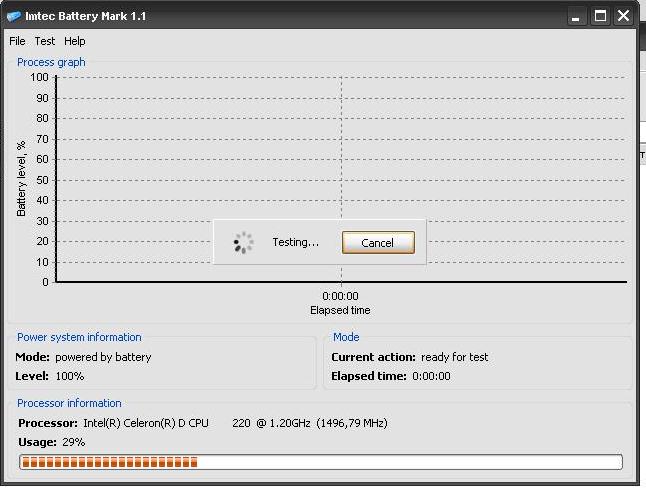
Tento nástroj je také zdarma. Po odpojení zařízení od sítě můžete spustit test baterie. Je možné jej testovat v rychlém a normálním režimu. Testovací data se ukládají do souboru. Poté se vyhodnotí stav napájecího systému, který se vypočítá pomocí metody známé pouze vývojářům. Jak ji aplikovat v praxi, není jasné.
V systému macOS
Pro majitele zařízení Apple existují také aplikace pro kontrolu stavu baterií. Lze je najít i na internetu.
Battery Monitor
Bezplatný program pro kontrolu skutečného výkonu baterie. Poskytuje informace o aktuálním nabití, skutečné kapacitě a mnoha dalších údajích. Signalizuje, když se blíží konec nabíjení a kdy je hladina energie nízká. Lze konfigurovat limity varování. Nelze nezmínit krásná témata, která jsou součástí sady.
Kokosová baterie
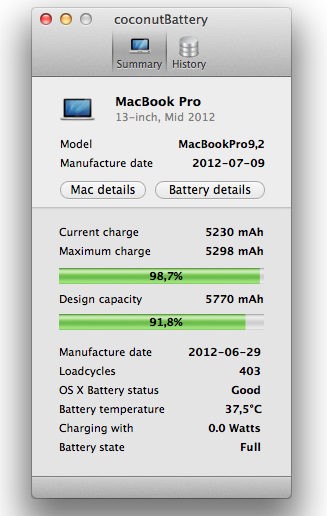
Také zcela bezplatný nástroj. Kromě aktuálních hodnot důležitých parametrů baterie, včetně stáří, skutečné kapacity a úrovně nabití, umožňuje vytvářet grafy změn charakteristik.
Zdraví baterie
Tento program je podmíněně zdarma. Za většinu funkcí nebudete muset platit:
- počet cyklů;
- kapacity;
- zbytkový zdroj.
Nástroj vám také umožňuje nahradit standardní ikonu zbytkového nabití původní. Za přístup ke statistikám cyklů budete muset platit pouze po požadované časové období (od jednoho dne do jednoho roku).
Jak zkontrolovat baterii multimetrem
Stav baterie můžete zkontrolovat provedením kontrolního vybíjení. K tomu je nutné baterii nejprve plně nabít. Poté budete muset sestavit jednoduchý obvod skládající se z baterie, zátěže a měřicích přístrojů. Protože budete muset sledovat napětí baterie a proud zátěže, je vhodné mít dva multimetry. Pokud máte pouze jeden, budete ho muset nastavit na sledování napětí a pravidelně jej přepínat na měření proudu. Během kontrolního vybíjení napětí klesne z 11,1 (3,7 * 3) voltů na 7,2 (2,4 * 3) voltů a proud se bude odpovídajícím způsobem měnit. Pro výpočet budete muset najít jeho průměrnou hodnotu. Proto Jako zátěž je lepší použít 12voltové autožárovky místo rezistorů.Se snížením napětí se sníží zářivost vlákna, sníží se i odpor a dojde k určité stabilizaci proudu. Měření budou přesnější.
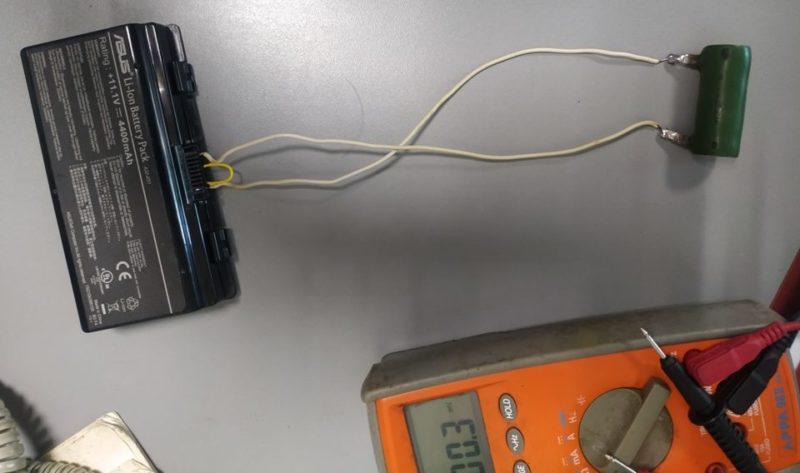
Pro připojení k baterii potřebujete znát její zapojení pinů. Každý výrobce si stanovuje vlastní standard, proto byste si tento bod měli nejprve ujasnit v technické dokumentaci.
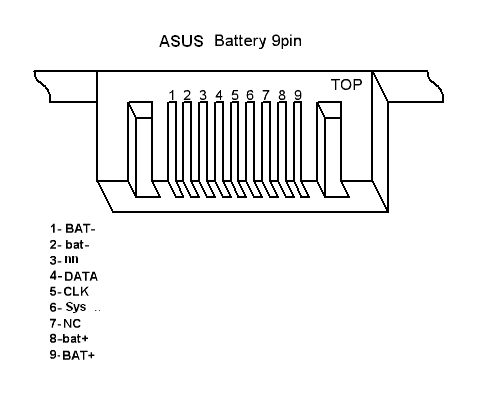
Aby se na svorkách BAT- (1 nebo 2) a BAT+ (8 nebo 9) objevilo napětí, je třeba připojit svorku SYS ke společnému vodiči (1 nebo 2).

Konečné testovací schéma bude vypadat jako na obrázku.
Pro určení skutečné kapacity je třeba zaznamenat čas, za který se baterie vybije z 11,1 na 7,2 voltů, a vypočítat průměrný proud. Kapacita se bude rovnat proudu v ampérech nebo miliampérech vynásobenému časem v hodinách.
Kalibrace s vysokým opotřebením – pomůže to nebo ne
Nabíjení a vybíjení lithium-iontové baterie je řízeno regulátorem. Když je baterie plně nabitá, regulátor vydá povel k zastavení procesu doplňování energie. Když se úroveň nabití blíží nule, regulátor vydá signál k vypnutí počítače, aby se zabránilo hlubokému podbití, na které jsou lithium-iontové články tak citlivé.
Nulová úroveň nepředstavuje absolutní vybití baterie, ale určitou spodní hodnotu nabití, pod kterou by se nemělo jít, aby se baterie nepoškodila.
Během provozu baterie ztrácí kapacitu, nastavení regulátoru se vymažou. Může nabývat jiné hodnoty pro nulu (například úroveň 5 %) a pro plné nabití – například 90 %. V důsledku toho se notebook vypne o 5 % dříve a nabíjení se zastaví 10 % před nejvyšší úrovní. V důsledku toho se ztratí 15 % kapacity baterie, což se s každým rokem provozu stává stále důležitějším. Pro opětovné propojení maximálních úrovní se skutečnými je nutné pravidelně provádět postup zvaný kalibrace.
Kalibraci můžete provést pomocí speciálních nástrojů nebo to můžete udělat jednodušším způsobem. Musíte baterii vybít na nulu, poté ji nabít na maximum a poté ji znovu vybít, a to pomocí počítače v normálním režimu. Je tu však jedna nuance. Když se počítač přiblíží k nižší úrovni energetické rezervy, přejde do režimu spánku, což neumožní řídicí jednotce přesně kalibrovat. Tento režim je nutné deaktivovat. To se provádí pomocí ovládacího panelu v sekci „Napájení“.

To musíme pochopit Kalibrace fyzicky neobnoví bateriiJednoduše vám to umožní plně využít její zdroje. Obzvláště efektivní je uprostřed životního cyklu baterie – dokud je nová, má velkou kapacitu a dekalibrace není tak znatelná. Na konci životnosti baterie nemusí pár procent ze zbytku v praxi nic dát – pár minut provozu navíc už nic nezmůže. Někdy vám však takové úspory umožní uložit důležitá data.
Pro přehlednost doporučujeme sérii tematických videí.
Co je lepší obnovit nebo nahradit novým?
Obnova baterie není tak snadná. Tréninkové cykly pro lithium-iontové baterie nebudou mít žádný účinek. Jiné metody, které lze nalézt na internetu, jsou buď sporné (například zmrazení na několik hodin), nebo jednoduše nebezpečné. Mezi takové metody patří rada nabíjet baterii zvýšeným proudem, který by měl být 2 C. Při jmenovité kapacitě baterie 5 A by nabíjecí proud měl být 4,4 ampérů. Pokud je průřez připojovacích vodičů nedostatečný, povede to k jejich přehřátí, roztavení izolace nebo dokonce k požáru. To ale nestačí – zvýšený proud vyvolá růst kovových usazenin (dendritů) uvnitř baterie, což může vést ke zkratu uvnitř bateriových článků, přehřátí, bobtnání a v nejhorším případě k požáru nebo výbuchu. Jediným způsobem, jak obnovit baterii, je kompletní přebalení s výměnou článků. To vyžaduje určité znalosti a dovednosti. Pokud chybí, je lepší baterii vyměnit. A aby okamžik výměny uživatele nepřekvapil, je lepší pravidelně testovat skutečnou kapacitu baterie.


Baterie je jednou z důležitých podmínek pro autonomii. Aby baterie sloužila dlouho, musí být používána správně, musí být splněny bezpečnostní požadavky a její stav musí být včas kontrolován. Jak dlouho může notebook fungovat bez připojení k elektrické síti, přímo závisí na tom, jak je baterie opotřebovaná. Pro kontrolu můžete použít jak běžné nástroje zabudované v operačním systému, tak i speciální programy vytvořené pro tento účel.
Kde můžu vidět kapacitu baterie udávanou výrobcem?
Jak zkontrolovat baterii notebooku. Zjištění kapacity deklarované výrobcem je velmi snadné. Obvykle se informace nacházejí na zadní straně krytu notebooku nebo na baterii. Pokud je kapacita uvedena na baterii, je třeba ji vyjmout a pečlivě zkontrolovat.
Kromě elektrické kapacity jsou na těle nebo baterii další stejně důležité informace. Kapacita baterie se měří v miliampérhodinách. Zkráceně mAh nebo mAh. Každý model má své vlastní vlastnosti a design.
Baterie může být umístěna uvnitř nebo může být nevyjímatelná, ale informace budou v každém případě poskytnuty. V extrémních případech lze potřebné údaje nalézt v dokumentaci dodané s notebookem.
Jak zkontrolovat stav baterie notebooku pomocí příkazového řádku
Jak zkontrolovat baterii na notebooku. Baterii můžete otestovat pomocí nástroje zabudovaného v operačním systému – příkazového řádku. Abyste mohli test provést, musíte dodržovat jednoduchá pravidla:
- Jakmile se dostanete do operačního systému, otevřete tlačítko „Start“ v levé dolní části obrazovky.
- Dále do vyhledávacího řádku zadejte zkratku „cmd“ nebo „příkazový řádek“.
- Klikněte pravým tlačítkem myši na aplikaci a vyberte možnost „Spustit jako správce“.
- V okně, které se otevře, musíte zadat příkaz „powercfg energy“.
- Během několika minut utilita naskenuje baterii a poskytne o ní všechny informace. Poslední dva řádky zobrazí kapacitu udanou výrobcem a skutečnou kapacitu.
Okno po spuštění příkazu cmd.
Jak zkontrolovat stav baterie notebooku pomocí speciálních programů
K určení stavu baterie notebooku můžete použít jak běžné nástroje operačního systému, tak specializované programy. S pomocí speciálních programů můžete vypočítat nejen skutečnou kapacitu, ale i další důležité údaje o baterii. Například informace o napětí.
Nejoblíbenější programy pro Windows jsou:
- Aida;
- informace o zobrazení baterie;
- značka baterie.
Nástroje určené pro operační systém Mac OS:
- Monitor baterie;
- kokosová baterie;
- zdraví.
Baterie do notebooku.
Kontrola baterie notebooku ve Windows
Populární operační systém má své vlastní programy pro testování baterie.
AIDA
Nástroj, který je určen nejen k výpočtu parametrů baterie, ale má také mnoho důležitých funkcí. Program má pohodlné a rusifikované rozhraní. Veškeré informace o baterii naleznete na speciální kartě „napájení“.
Zde je kompletní seznam toho, co program AIDA dokáže ukázat:
- kapacita, kterou uvádí výrobce;
- skutečná zbývající kapacita;
- výstupní napětí;
- maximální povolené opotřebení baterie.
Program neudává hodnoty v obvyklých mAh, ale v mVth. Pro převod hodnot je třeba výsledné číslo vydělit deklarovaným napětím notebooku. Nevýhodou utility je, že je podmíněně zdarma. Většina funkcí nebude k dispozici, dokud se nepřihlásíte k odběru.
Takhle vypadá program AIDA.
Informace o zobrazení baterie
Program se od „AIDA“ liší tím, že je k dispozici zcela zdarma. To lze okamžitě připsat významné výhodě. Program se velmi snadno používá a plní hlavní funkci testování baterie.
Po dokončení procedury program zobrazí:
- skutečná energetická kapacita baterie;
- kapacita deklarovaná výrobcem;
- zbývající výdrž baterie.
Jednou z nevýhod je anglicky mluvící rozhraní.
Okno programu BatteryViewInfo.
Značka baterie Imtec
Utilita Imtec je také zdarma. Pro provedení testu budete muset notebook vypnout. Zařízení můžete zkontrolovat ve dvou režimech: rychlém a normálním. Po procesu utilita vyhodnotí napájení, ale není zcela jasné, jak funguje.
Program Imtec Battery Mark.
Stav baterie notebooku v systému macOS
Operační systém Mac OS byl vytvořen společností Apple. Má své výhody a nevýhody a také vlastní programy pro výpočet kapacity baterie. Patří mezi ně: Battery Monitor, CoconutBattery, HealthBattery.
Battery Monitor
Nástroj je navržen tak, aby kontroloval výkon baterie. Poskytuje informace o aktuálním nabití, skutečné kapacitě atd.
Program může také upozornit majitele na nízký stav baterie.
V samotné aplikaci si můžete nastavit potřebné hodnoty, při jejichž dosažení se zobrazí varování. Nástroj má mnoho krásných designů. Nevýhodou je, že program je kompletně v angličtině. Rozhraní je ale docela snadno pochopitelné.
Okno programu Monitor baterie.
Kokosová baterie
Je to bezplatný nástroj. Provádí všechny stejné funkce jako předchozí program. Kromě toho dokáže zobrazit stáří baterie a také graf napájení.
Takhle vypadá program Kokosová baterie.
Zdraví baterie
Tento nástroj je podmíněně zdarma. Většina funkcí programu však bude uživatelům k dispozici bez nutnosti předplatného.
- ukáže, kolik cyklů nabíjení a vybíjení uplynulo, a také zobrazí jejich zbývající množství;
- zobrazuje skutečnou a deklarovanou kapacitu baterie;
- vypočítá přibližnou dobu, po kterou zařízení ještě vydrží.
Existuje jedna unikátní funkce, která vám umožňuje změnit starou a známou ikonu baterie na krásnější a modernější. Budete muset zaplatit za zprávu o počtu cyklů nabíjení a vybíjení baterie.
Rozhraní programu Battery Health.
Jak zkontrolovat baterii notebooku multimetrem
Stav baterie můžete zkontrolovat pomocí zkušebního vybití. K tomu je třeba zařízení plně nabít. Dále budete muset vytvořit jednoduchý obvod, který se bude skládat z měřicích zařízení, zátěže a baterie.
Protože budete muset sledovat napětí a zatěžovací proud, je lepší pořídit si několik multimetrů.
Pokud nemůžete najít druhé zařízení, budete muset přepnout jeden multimetr do různých režimů.
Během postupu bude napětí pravidelně klesat a s ním i zátěž. Proto mnoho výrobců a specialistů žádá uživatele, aby používali nikoli běžné rezistory, ale malé lampy z automobilové dopravy, které jsou 12voltové.
Během snižování napětí klesne záře vlákna, dosáhne se stability, což umožní přesnější měření. Abyste se mohli připojit k baterii, musíte přesně znát zapojení pinů. Obvykle je to uvedeno v dokumentaci, která je součástí nákupu baterie.
Baterie do notebooků.
Pomůže kalibrace, když je baterie velmi vybitá?
Nabíjení a vybíjení baterie probíhá zcela pod kontrolou mikrokontroléru. Jakmile baterie zcela doplní svou elektrickou energii, mikrokontrolér vypne možnost napájení.
Když stav baterie dosáhne kriticky nízké úrovně, mikrokontrolér vypne notebook a zabrání tak hlubokému vybití baterie, což je problém u lithium-iontových zařízení.
Proto když se notebook vypne, bude to znamenat, že baterie dosáhla spodní hranice a větší vybití může mít následky. Čím déle se baterie používá, tím více dochází k procesu nevyváženosti nastavení.
To vede k tomu, že se notebook začne vypínat, když mu zbývá ještě 5 nebo 10 procent, nebo se nabíjí ne na 100, ale na 80-90 procent. Pro vyvážení nevyvážených nastavení budete muset provést speciální proces zvaný kalibrace baterie.
Baterii můžete kalibrovat pomocí speciálních nástrojů nebo aplikace, stejně jako jednodušším způsobem. Pro provedení kalibrace je nutné vybít baterii na nulu. Poté doplňte zdroj energie na 100 procent a poté jej znovu zcela vybijte.
Když se baterie podruhé úplně vybije, nesmíte dovolit, aby notebook přešel do režimu hibernace nebo spánku. Tím se naruší probíhající proces kalibrace baterie. Kalibrace baterie neznamená, že vydrží déle nabitá.
Provedením tohoto procesu se všechna potřebná nastavení upraví pro zastaralou baterii. Bude se používat na svou plnou deklarovanou kapacitu. Kalibraci je nutné provést v polovině životnosti baterie, jinak může být její životnost příliš zkreslena nesprávným nastavením.