Rychlá přeinstalace systému Windows pomocí funkce „Nový start“

Potřebujete rychle přeinstalovat Windows 10 a vyčistit ho od virů a nainstalovaných aplikací? Níže si povíme, jak používat funkci „Nový start“ – vestavěný nástroj pro resetování nastavení operačního systému.
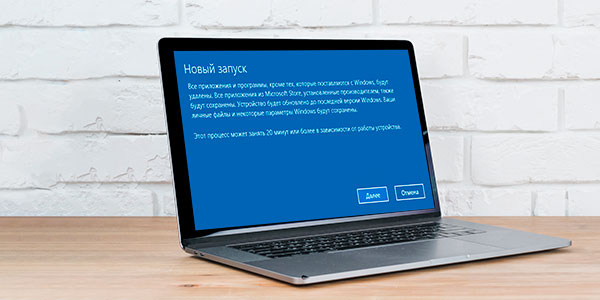
Hlavním účelem funkce „Čerstvý start“ je obnovit tovární nastavení operačního systémuTo vám umožní rychle vrátit systém Windows 10 do původního stavu, obnovit všechna nastavení na standardní, vyčistit počítač od malwaru, odebrat další aplikace, které mohou ovlivnit výkon systému, a také vrátit staré verze ovladačů dodávaných s operačním systémem.
Na rozdíl od čisté přeinstalace systému Windows 10, která může vyžadovat původní disk, virtuální obraz nebo USB flash disk se systémem, je Fresh Start rychlejší a jednodušší alternativou, která je skvělá pro všechny uživatele bez ohledu na jejich úroveň počítačových znalostí.
Co potřebujete vědět o Fresh Startu před jeho použitím
Vzhledem k tomu, že obnovení systému do továrního nastavení je poměrně radikální opatření k obnovení normální funkčnosti systému Windows 10, měl by si být uživatel vědom některých rysů tohoto procesu.
Funkce Nový start není k dispozici pro uživatele s edicemi systému Windows Enterprise nebo Education.
Chcete-li zjistit svou verzi systému Windows 10, měli byste:
Krok 1. Klikněte klikněte pravým tlačítkem myši na “Пуск” a vyberte položku “Běh”V okně, které se otevře, zadejte příkaz “vítěz” a akci potvrďte tlačítkem “OK”.
Krok 2: Verze a typ systému budou uvedeny na místě podtrženém červeně.
Pokud je systém vhodný pro použití funkce Fresh Start, měli byste si pamatovat:
- „Nové spuštění“ odstraní aktuální verze ovladačů, což může ovlivnit fungování některých komponent počítače (například uživatel si může muset stáhnout speciální ovladače pro zvukovou kartu, které zajišťují normální provoz mikrofonu, reproduktorů, nebo ovladače pro touchpad a další zařízení).
- Vše nainstalováno aplikacebude smazánoProto je nutné si zapsat nebo zapamatovat potřebné programy, které lze nainstalovat podle předem sestaveného seznamu.
- Všechny aktivace softwaru a licence budou zrušeny., takže některé programy budou vyžadovat opětovné zadání aktivačních klíčů, hesel k účtům a dalších přihlašovacích údajů.
- Smazat veškerou historii prohlížeče, systém si již nebude pamatovat automatické přihlašovací údaje.
- Existuje riziko ztráty některých informací během procesu přenosu, ačkoli Microsoft funkci „Fresh Start“ označuje za bezpečnou.
S vědomím možných rizik je nezbytné příprava na přeinstalaci: vytvářet záložní kopie důležitých informací, vyhledávat všechny klíče pro přihlášení a aktivaci, pamatovat si hesla k účtům a vytvářet seznam požadovaných ovladačů a aplikací. Dále doporučujeme přečíst si článek „Jak obnovit tovární nastavení systému Windows 10“.
Jak používat funkci Nový start?
Protože je funkce Nový start součástí vestavěného bezpečnostního systému Windows 10, je pro její aktivaci potřeba:
Krok 1. Klikněte na ikonu oznámení v pravém dolním rohu, v otevřené nabídce vyberte položku “Všechny parametry”.
Krok 2. V okně, které se otevře, vyberte sekci “Aktualizace a zabezpečení”.
Krok 3. V otevřené nabídce otevřete položku “Zabezpečení Windows” a klikněte na tlačítko „Otevřít Centrum zabezpečení v programu Windows Defender“.
Krok 4. V nabídce zabezpečení vyberte „Výkon zařízení“.
Krok 5. V okně, které se otevře, byste měli najít funkci „Nové spuštění“ a pečlivě si přečtěte jeho podrobný popis, protože toto opatření je nevratné! Chcete-li pokračovat, klikněte na tlačítko “Doplňující informace”.
Krok 6. V tomto okně byste měli potvrdit čistou instalaci tlačítkem “Začínáme”.
Po dokončení výše uvedených kroků se otevře průvodce instalací systému, ve kterém stačí přečíst, co je napsáno, a potvrdit akce pomocí tlačítek “Dále” и “Start”.
Pokud z nějakého důvodu tato metoda nefungovala (často to může být způsobeno použitím stará verze OS), lze to provést bez použití Centra zabezpečení v programu Windows Defender.
Stejně jako v první metodě přejdeme na “Параметры”, “Aktualizace a zabezpečení” a vyberte položku “Zotavení”, kde bych měl najít odkaz “Naučte se, jak začít znovu s čistou instalací Windows”.
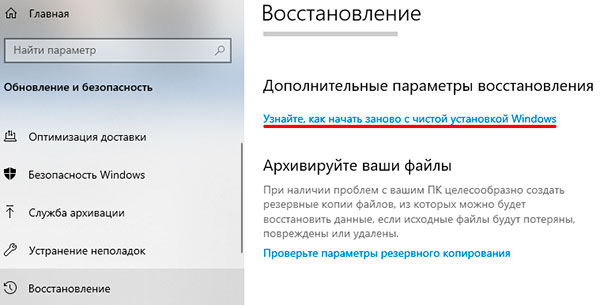
Pokud se v tomto případě vyskytnou nějaké problémy, lze provést čistou instalaci pomocí speciálního nástroje Obnovit soubor Windows Tool.exe, který lze stáhnout z oficiálních webových stránek společnosti Microsoft.
Za zmínku stojí, že pro jeho fungování budete potřebovat dobré a spolehlivé připojení k internetu, protože před instalací si nástroj stáhne obraz pro přeinstalaci.
Často kladené dotazy
Co je funkce Nový start?
Fresh Start je speciální funkce, která umožňuje uživatelům operačního systému Windows vrátit jej do továrního stavu.
Co bych měl/a zvážit před použitím funkce Nový start?
Upozorňujeme, že použití funkce Nový start odstraní všechny aplikace a licence, vymaže všechna systémová nastavení a připomenutí a může způsobit ztrátu uživatelských dat.
Funkce nového začátku smazala důležitá data. Jak je mohu obnovit?
Stáhněte si a nainstalujte si program RS Partition Recovery. Je snadno použitelný a prakticky zaručuje úspěšnou obnovu dat.
Co musím udělat před použitím funkce Nový start?
Nejprve je třeba přenést důležitá data na bezpečné místo a vytvořit bod obnovení systému. Dále je vhodné postarat se o zálohu aplikací, protože všechny licence budou ztraceny.
Jak používat funkci Nový start?
Přejděte do Nastavení -> Aktualizace a zabezpečení -> Zabezpečení systému Windows. Poté klikněte na tlačítko Otevřít Zabezpečení systému Windows a vyberte Výkon a stav zařízení. Zde uvidíte možnost Nový start.

Operační systém Windows se načítá dlouho přivede každého uživatele k šílenství. Po nějaké době se totiž načítání systému prodlouží než jen po instalaci. V tomto článku se podíváme na jeden ze způsobů, jak optimalizovat zatížení počítače, urychlit spouštění windows.
Chcete-li urychlit načítání systému Windows, zvažte použití vestavěného nástroje systému Windows msconfig — konfigurační nástroje automatického spouštění
Tento návod je vhodný pro operační systémy Windows 7, Windows 8, Windows 10
Jak spustit msconfig
V systému Windows 7: otevření nabídky Start , do vyhledávacího pole napíšeme msconfig a spusťte nalezený nástroj

V systému Windows 10 otevřete vyhledávací okno vedle tlačítka Start , do vyhledávacího pole zadejte msconfig a otevřete aplikaci konfigurace systému (Klasická aplikace)

Nastavení spouštění v msconfig ve Windows 7
V konfigurace systému přejděte na kartu Automatické zálohování .
V systému Windows 7 se zobrazí seznam programů, které se automaticky spouštějí při spuštění systému Windows.
Zrušte zaškrtnutí těch aplikací, které je třeba odebrat ze spuštění.
Varování! Přistupujte ke své volbě vědomě a opatrně, abyste náhodně nezakázali nic nezbytného pro normální spuštění systému.
Klikněte zde platit uložit výsledek a OK .

Chcete-li použít nastavení, budete muset restartovat počítač.
Nastavení spouštění v msconfig ve Windows 10
Ve Windows 10 k zobrazení seznamu spouštěcích programů na kartě Automatické zálohování postupujte podle odkazu Otevřete správce úloh

Zde v seznamu aplikací vybereme tu, kterou chceme odstranit ze spouštění a klikneme Vypněte .

Poté Stav tohoto programu se změní na Zakázáno .

Změny se projeví při příštím restartování počítače.
Konfigurace pokročilých možností spouštění msconfig
Podívejme se také na nastavení některých dalších možností spouštění systému Windows.
Přejděte na kartu Stáhnout . Zde můžete určit prioritu operačního systému, který se má zavést (pokud jich máte nainstalovaných několik).
Otkroem Více možností hledání .

Zde můžete vynutit zadání počtu procesorů. Klikněte na zaškrtnutí Počet procesorů a v rozevíracím seznamu vyberte maximální počet procesorů, které máte k dispozici. Mám toto 4.

Aby se změny projevily, musíte restartovat počítač.
Alternativní způsoby konfigurace spouštění
Kromě použití standardní aplikace msconfig existuje mnohem více způsobů, jak nakonfigurovat spouštění Windows. Můžete například použít speciální software. Většina programů uvedených v sekci Čištění a optimalizace umí pracovat se spuštěním. Můžete například použít Autoruns nebo CCleaner (návod, jak používat CCleaner).
Ohodnoťte tento článek. Není to pro vás těžké, ale autor je spokojený
Byly informace užitečné? Sdílejte odkaz na sociálních sítích! Děkuji!