Průvodce návrhem tlačítek Zpět na začátek
Popularita responzivního webdesignu vedla k širokému používání dlouhých webových stránek s jedním sloupcem. To je typické nejen pro mobilní, ale i pro desktopové verze webů. Důsledkem tohoto designu byl následně vznik tzv. tlačítka „zpět nahoru“, které uživatelům umožňovalo vrátit se na začátek webu jedním kliknutím.
Potřeba vrátit se na začátek webu může vzniknout z různých důvodů. Nejčastěji se uživatelé vracejí zpět na:
- otevřete hlavní nabídku a vyberte nový směr vyhledávání;
- využijte systém filtrování a třídění;
- Zadejte nebo změňte svůj dotaz do vyhledávacího pole.
Operační systémy a některé prohlížeče již svým uživatelům nabízejí jednoduché a rychlé způsoby návratu na začátek stránky: stisknutím tlačítka Domů na klávesnici, kliknutím na kartu v Yandex.Browser, použitím příkazů z kontextové nabídky atd.
I když technicky zdatní uživatelé pravděpodobně všechny tyto metody již dlouho znají, většina z nich zůstává nevědomá. Pro průměrného uživatele webu, který je zvyklý posouvat stránku prstem nebo myší, tyto metody nejsou tak zřejmé.
Pokud je stránka velmi dlouhá (například kvůli nekonečnému rolování), ruční procházení obrazovek s obsahem se stává únavným úkolem. Proto je tlačítko pro návrat na začátek velmi, velmi potřebné.
Níže uvádíme 9 doporučení, kdy toto tlačítko použít a jak ho skutečně zefektivnit.
9 tipů pro vytvoření efektivních tlačítek zpět nahoru
1. Použijte toto tlačítko na stránkách delších než 3–4 obrazovkyPro relativně krátké stránky by takové tlačítko bylo nadbytečné – lidé mohou stránku bez problémů posouvat ručně. Nemá smysl zahlcovat rozhraní, pokud by posuvník nebo jednoduché klepnutí výrazně nekomplikovalo uživatelský zážitek.
2. Umístěte tlačítko do pravého dolního rohu stránku a udělejte ji trvalou (neměla by zmizet ze zobrazení ani při rolování). Právě zde ji uživatelé očekávají – je na straně hlavního obsahu, ale stále viditelná. Umístění tlačítka jinam ho obvykle učiní méně nápadným.
3. Označte tlačítko slovem „Nahoře“ nebo frázi „Zpět nahoru“. Pokud se omezíte na jednu ikonu (například šipku směřující nahoru), můžete být špatně pochopeni. Nejednoznačné grafické provedení může vést k chybné interpretaci účelu tlačítka.
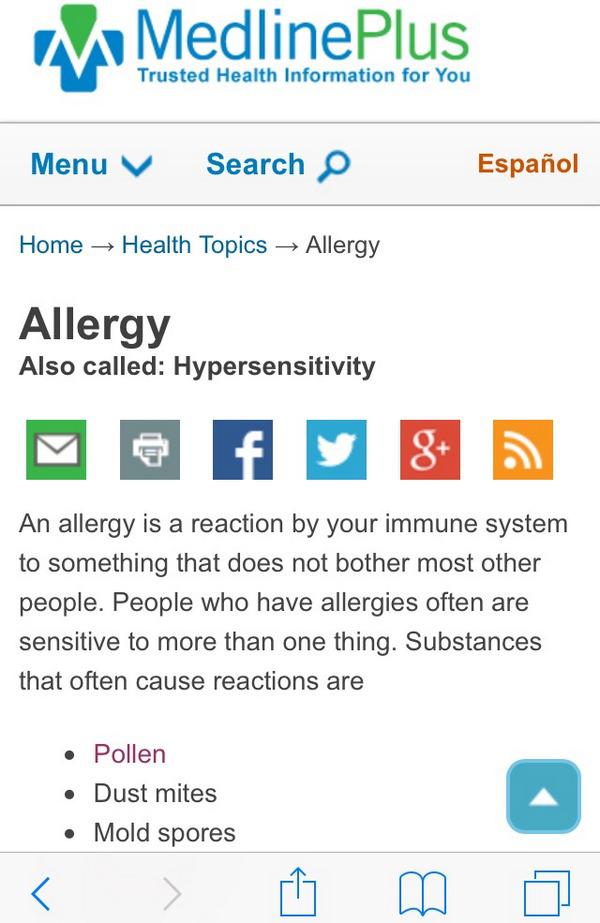
MedlinePlus.gov: Účel osamělé šipky je příliš vágní. Textový popisek by v tomto kontextu pomohl překonat případné nejasnosti.
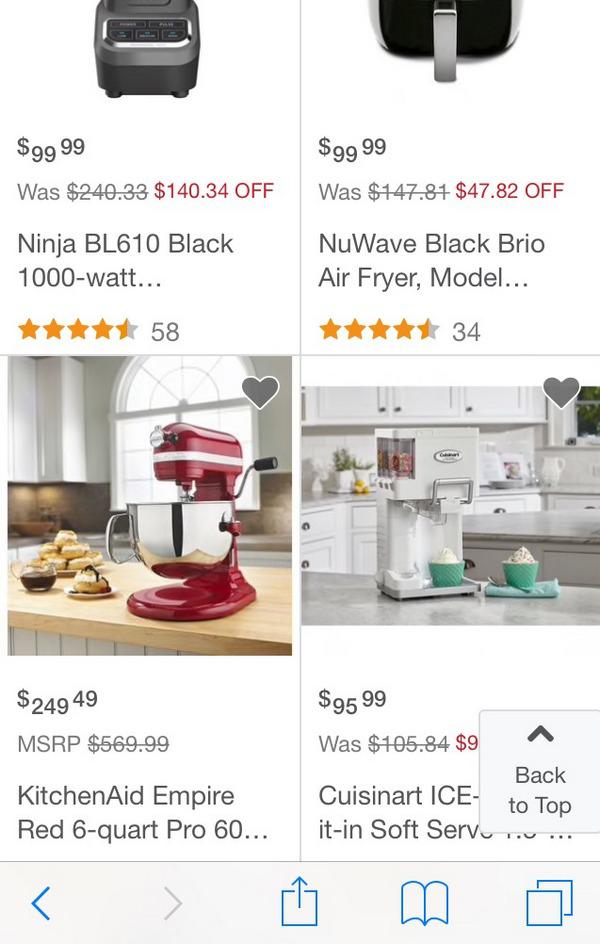
Overstock.com: Text „Zpět nahoru“ vedle ikony vysvětluje účel tlačítka.
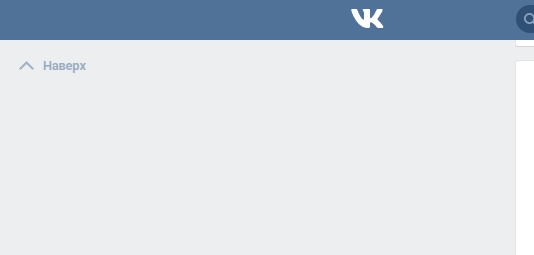
Možnost navržená Vkontakte
Čtěte také: Proč byste neměli používat rozdělená tlačítka v navigačních menu
4. Vytvořte jedno trvalé tlačítko pro každou stránku. Vyhněte se opakování těchto tlačítek v každé části stejné stránky (to je běžné na stránkách s kotevními odkazy). Studie použitelnosti ukazují, že lidé tyto duplicitní odkazy ignorují, protože jsou příliš předvídatelné.
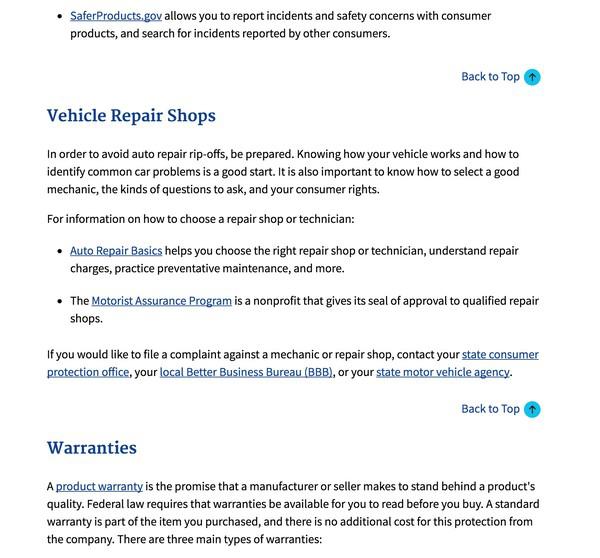
USA.gov: Opakovaná tlačítka „Zpět nahoru“ vizuálně zahlcují stránku, takže jsou ještě méně nápadná.
5. Knoflíky by měly být malé a nezakrývají důležité prvky stránky. Pokud se ale bavíme o mobilní verzi webu, mělo by být tlačítko dostatečně velké, aby se na něj dalo snadno kliknout prstem.
6. Na pozadí celé stránky tlačítko by mělo být zvýrazněnoPokud tlačítko splyne s okolními prvky nebo pozadím, je nepravděpodobné, že si ho někdo všimne a použije.
7. Zvažte použití zpožděného zobrazení tlačítka, kdy se odkaz zobrazí až poté, co uživatel naznačí, že chce posunout stránku zpět (např. začne posouvat posuvník nahoru). Tímto způsobem se tlačítko zobrazí pouze tehdy, když když to bude potřeba, bez rizika zakrytí jakýchkoli důležitých součástí webu.
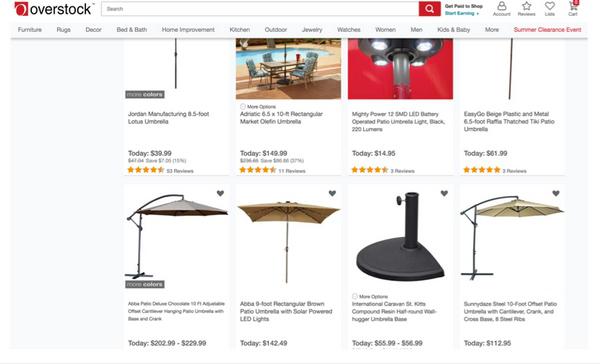
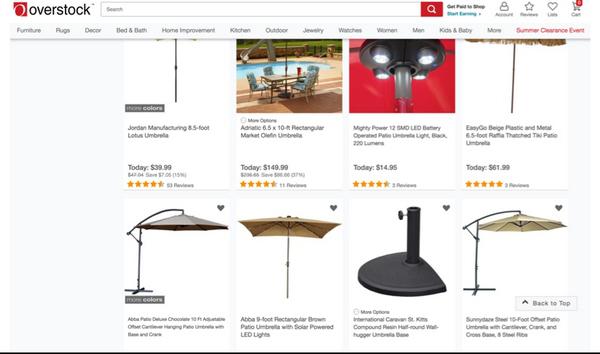
Overstock.com: Tlačítko „Zpět nahoru“ se zobrazí pouze tehdy, když uživatel začne posouvat stránku nahoru (mimochodem, nachází se v pravém dolním rohu).
8. Nastavte tlačítko na trvalé nastavení. Jakmile se tlačítko objeví, nedovolte mu změnit svou polohu. Pohyblivé prvky jsou velmi otravné a rušivé, protože lidské oko automaticky reaguje na každý pohyb, který se na obrazovce objeví.
9. Nechte lidi ovládat rolování. Nenechávejte stránku automaticky posouvat. Je lepší se omezit na oznámení a nechat uživatele, aby se rozhodl, zda chce stránku posouvat, aby viděl nový obsah, či nikoli.
Alternativy k tlačítku Zpět nahoru
Existuje mnoho alternativních způsobů, jak lidem pomoci dostat se tam, kam chtějí. Tlačítko „Zpět nahoru“ je jedním ze způsobů, jak toho dosáhnout. Pokud dokážete předvídat, co budou uživatelé potřebovat, a nabídnout jim to, tím lépe. Zde je několik nápadů.
1. Navigace v zápatí stránky může uspokojit ty, kteří se chtějí vrátit na začátek, jen aby otevřeli menu a vybrali jinou sekci. Tento přístup funguje lépe, když uživatelé mají tendenci posouvat velmi dlouhé stránky až k zápatí.
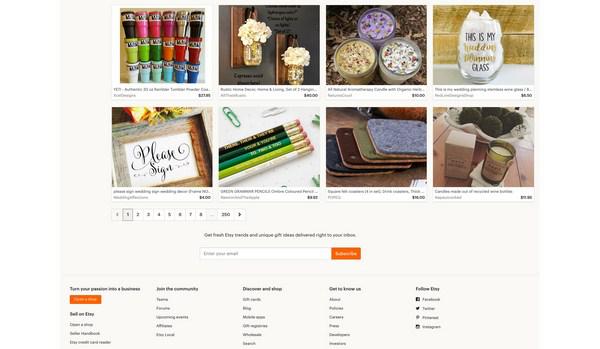
Etsy.com: Místo tlačítka zpět nahoru nabízí tento web kompletní menu v patičce webu, takže uživatel může pokračovat v prohlížení webu přímo odtud.
2. Lepkavé nabídky někdy elegantnější řešení než tlačítka zpět nahoru. Pokud je hlavním účelem rolování přechod do jiných sekcí webu, pak fixní menu, které je vždy po ruce, lidem jednoduše ušetří nutnost se vracet.
Stejně tak, pokud účelem posouvání nahoru je přístup k funkcím, které se obvykle nacházejí v horní části webu (systémy filtrování a řazení, vyhledávání atd.), můžete si tyto nástroje jednoduše připnout tak, aby byly vždy k dispozici, nebo se zobrazily, když uživatel začne posouvat stránku nahoru.
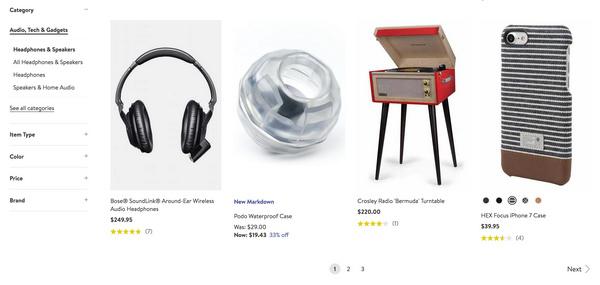
Nordstrom.com: Tato stránka má filtrovací systém ukotvený v levém postranním panelu, což eliminuje nutnost pro uživatele vracet se na začátek stránky, aby dokončili většinu nákupních úkolů.
3. Tlačítko Domů Tlačítko (Domů) na sociálních sítích často přesměruje uživatele zpět na začátek domovské stránky, což je v podstatě stránka s dlouhým kanálem novinek. Většina lidí si kliknutí na tlačítko Domů spojuje s návratem na začátek daného kanálu.
I když tlačítko Domů funguje na sociálních sítích, na jiných typech webových zdrojů se na něj spolehnout nedá. Na běžných webech lidé po kliknutí na tlačítko Domů očekávají, že budou přesměrováni zpět na hlavní stránku webu, nikoli na začátek aktuální stránky.
Twitter.com: Odkaz na domovskou stránku duplikuje funkci tlačítka pro návrat
Čtěte také: Škola použitelnosti: Jak vylepšit navigaci na webu?
Závěr
Dnes existuje mnoho metod a technik, jak rychle vrátit uživatele na začátek stránky. Než se rozhodnete pro tlačítko zpět nahoru, zvažte další možnosti a pokuste se pochopit, která z nich je pro vaše publikum nejvhodnější.
Vysoké konverze pro vás!
Na základě materiálů z: nngroup.com Zdroj obrázku: junaidrao


Rozhraní aplikace Word 2016 obsahuje následující prvky:
Název dokumentu
Název dokumentu zobrazuje název otevřeného souboru. Pokud je vytvořen nový dokument, název bude znít „Dokument 1“.
Páska
Pás karet je pole, na kterém jsou umístěny ovládací prvky.

Skrýt a zobrazit zdroj
Chcete-li uvolnit místo na obrazovce pro váš dokument, můžete pás karet minimalizovat jedním z následujících způsobů:
1. Dvakrát klikněte na název otevřené karty.
2. Kliknutím pravým tlačítkem na libovolné volné místo na pásu karet se otevře další nabídka, ve které musíte vybrat příkaz „Sbalit pás karet“.

3. Klikněte na tlačítko „Sbalit pás karet“ umístěné v pravém dolním rohu pásu karet:

4. Stiskněte klávesovou zkratku Ctrl + F1.
5. Klikněte na tlačítko „Možnosti zobrazení pásu karet“ umístěné v pravém horním rohu dokumentu:

A vyberte jednu z následujících možností:
- „Automaticky skrýt zdroj“ – nabídka bude zcela skryta. Pokud potřebujete použít pás karet, klikněte v horní části obrazovky.
- „Zobrazit karty“ – pás karet bude skrytý, ale karty zůstanou, po kliknutí se pás karet zobrazí.
- „Zobrazit karty a příkazy“ – tento příkaz je ve výchozím nastavení povolen. Kliknutím na něj vrátíte vzhled pásu karet na původní hodnotu.
Chcete-li pás karet znovu zobrazit, musíte použít stejné metody.
Panel nástrojů Rychlý přístup
Panel nástrojů Rychlý přístup umožňuje nastavit rychlý přístup k často používaným příkazům a funkcím.
Pokud často používáte konkrétní příkazy aplikace Word, nemusíte pokaždé přepínat na správnou kartu. Pro rychlejší přístup k takovým příkazům použijte panel rychlého přístupu, který se nachází v levém horním rohu.
Klepnutím na tlačítko panelu nástrojů Rychlý přístup

otevře kontextové menu, ve kterém můžete zkontrolovat nejčastěji používané možnosti.
Tlačítko Další příkazy otevře okno, ve kterém si můžete vybrat ze všech dostupných příkazů.
Musíte vybrat příkaz na levé straně okna a kliknout na tlačítko přidat.
Vybrané příkazy budou dostupné v levém horním rohu každého dokumentu bez ohledu na to, jakou kartu máte otevřenou.
Pravítka
Pravítka vám pomohou se na stránce orientovat.

Pravítka mohou být vertikální a horizontální.
Chcete-li zapnout/vypnout zobrazení pravítek, musíte přejít na kartu Pohled a ve skupině Ukázat zaškrtněte příslušné políčko:
Zde můžete také povolit zobrazení mřížky:

Karty
Karty jsou hlavní sekce Wordu.

Karta Soubor
Tab Soubor obsahuje příkazy nutné pro práci s dokumentem jako celkem (ukládání, tisk atd.), stejně jako nastavení pro program Word.
Část inteligence — informace o souboru (datum vytvoření, autor atd.) a jeho ochraně.

Část vytvořit — vytvoření nového dokumentu (prázdného nebo z navržených šablon).
Část otevřený – Otevřít existující dokumenty aplikace Word, stejně jako seznam naposledy otevřených souborů.
Část Udržet и Uložit jako — uložení otevřeného souboru.
vytisknout — odeslání dokumentu k tisku.
Obecný přístup — nastavení spolupráce s dokumentem, jeho odeslání e-mailem a jeho zveřejnění.
Vývoz — uložení dokumentu ve formátech PDF, XPS a dalších.
zavřít — zavře aktuální dokument bez ukončení aplikace Word.
Účet — zřízení uživatelského účtu, připojení dalších účtů (Facebook, OneDrive, YouTube atd.).
Parametry – Nastavení aplikace Word.
Karta Domů
Tab Hlavní – nejčastěji používané příkazy související s editací dokumentů a formátováním textu.
Vložit Vložit
Tab vložit — příkazy pro vkládání různých objektů do dokumentu (tabulky, záhlaví, zápatí, vzorce, symboly atd.).
Záložka Design
Tab Design — nástroje používané k vypracování dokumentu.
Karta rozvržení
Tab Rozložení — příkazy používané ke změně umístění určitých objektů na stránce.
Karta Odkazy
Tab reference — vytváření odkazů (včetně obsahů, bibliografie, poznámek pod čarou atd.).
Zásilky Tab
Tab Zpravodaje — nástroje pro tvorbu dopisů, obálek, samolepek.
Karta Recenze
Tab Peer review — kontrola pravopisu a sledování změn v dokumentu.
Karta Zobrazit
Tab Pohled — umožňuje upravit vzhled zobrazeného dokumentu.
Karta Vývojář
Tab Vývojka — práce s makry a poli. Ve výchozím nastavení je tato karta skrytá. Chcete-li jej zobrazit, musíte jít:
Soubor – Parametry – Přizpůsobte zdroj – Peer review (zaškrtněte políčko).

Karty Design a Layout
Kromě hlavních karet se v dokumentu mohou objevit další karty (pokud jsou aktivovány určité funkce): Návrhář и Rozložení, které obsahují další nástroje používané v rámci vybrané funkce.
Skupina
Nástroje na každé kartě jsou sloučeny do Skupina, ve kterém jsou seskupeny podle toho či onoho principu.

Stavový řádek
Stavový řádek zobrazuje různé aktuální informace o dokumentu a poskytuje přístup k některým funkcím aplikace Word.

Pokud vám uvedené informace nestačí, můžeme se podívat na statistiky dokumentu Word, klikněte na tlačítko Statistika Na kartě Kontrola ve skupině Pravopis:
V okně, které se objeví, uvidíte statistiku s počtem stránek, slov a znaků v dokumentu.

Přizpůsobení stavového řádku
Stavový řádek lze konfigurovat kliknutím pravým tlačítkem myši na něj, čímž se otevře další dialogové okno:

Formátované číslo stránky — zobrazuje číslo, které je na této stránce.
Část — sériové číslo sekce, ve které se nacházíte.
číslo stránky — pořadové číslo aktuální stránky a celkový počet stránek.
Vertikální poloha na stránce — vzdálenost od horního okraje, kde se nachází kurzor.
Číslo řádku — sériové číslo řádku, na kterém je umístěn kurzor.
Sloupec — pořadové číslo sloupce, ve kterém je umístěn kurzor.
Počet slov — celkový počet slov v dokumentu.
Kontrola pravopisu — ukazuje, zda jsou v dokumentu chyby.
jazyk — označuje, které rozložení klávesnice je aktivní.
Opravy — ukazuje, zda je povolen režim korekce.
Caps Lock — označuje, zda je povolena funkce Caps Lock.
Výměna — změna režimu mezi vložením a výměnou.
Zkratky režimu zobrazení — umožňují přepínat mezi režimem čtení, rozložením stránky a webovým dokumentem. O režimech zobrazení jsme psali níže.

Posuvník měřítka umožňuje – zvětšit nebo zmenšit velikost textu. Můžete použít tlačítka „+“ a „-“ nebo jednoduše posunout posuvník doprava a doleva.
Měřítko — umožňuje podrobněji upravit prezentaci.
Změna měřítka

Když kliknete na tlačítko s procenty, otevře se dialogové okno, ve kterém jsou k dispozici následující nastavení:
- Nastavení měřítka (jak zadané možnosti, tak libovolné);
- Umístění okna na obrazovce (podle šířky stránky, podle šířky textu, celá stránka, několik stránek);

Režimy zobrazení dokumentů
Na kartě můžete přepínat mezi režimy zobrazení dokumentu aplikace Word Pohled:

nebo na pravé straně stavového řádku:
- rozvržení stránky — hlavní režim provozu ve Wordu. Obsah dokumentu zobrazíme ve formě, v jaké bude vytištěn.
- Režim čtení – Většina ovládacích prvků aplikace Word bude skryta. Text bude zabírat maximální část obrazovky. Režim je určen pro čtení textu. Editace v režimu čtení není možná. Chcete-li ukončit režim čtení, musíte stisknout na klávesnici Esc.
- Webový dokument — zobrazí dokument v podobě, v jaké se zobrazí v prohlížeči při práci na internetu.
- Struktura — Tento režim zobrazuje strukturu s úrovněmi dokumentu (nadpisy, hlavní text. ). Pohodlnější nástroj pro provádění změn v hierarchii dokumentů.
- Návrh — zobrazit obsah dokumentu ve zjednodušené podobě (bez obrázků a některých prvků návrhu). Režim je určen pro rychlé zadávání a úpravy textu.
Rozpis nadcházejících skupin: Načítání.
Naše kurzy: