Jak zrcadlit obrazovku telefonu do televize – Statistiky společnosti
Pro přenos dat mezi telefonem a televizorem může existovat několik důvodů: pohodlné prohlížení internetových zdrojů, prohlížení videí, fotografií nebo předvádění prezentací. Dnes existuje mnoho způsobů, jak tento problém vyřešit, a to kvůli absenci jednotného standardu připojení. Všechny jsou vázány na určitá rozhraní a protokoly pro přenos dat a používají buď kabelové, nebo bezdrátové připojení.
V tomto článku se dotkneme pouze nejběžnějších způsobů připojení telefonu k televizoru a začneme s kabelovým připojením kvůli jeho širokému použití.
Připojení HDMI/MHL/SlimPort
Existuje několik kabelových možností připojení tabletu k televizoru. Všechny fungují stejným způsobem: port zařízení Android se změní na standardní video výstup a spáruje se s HDMI vstupem televizoru. První metoda zahrnuje připojení smartphonu k televizoru přes HDMI, SlimPort nebo MHL. Tato metoda umožňuje přehrávat video na televizoru s rozlišením 3840×2160 pixelů při 60 snímcích za sekundu.
Nevýhodou je, že ne všechny chytré telefony mají rozhraní HDMI. Pokud micro konektor chybí, existují speciální převodníky microUSB – HDMI. Zařízení převede signál a odešle ho do televizoru, aby ho ten dokázal rozpoznat. S takovou technologií byste neměli očekávat vysoce kvalitní obraz.

Výhodou takového připojení je plné využití televizoru pro různé úkoly, a to nejen pro přehrávání video souborů na velké obrazovce. Obraz se přenáší bez zpoždění, ke kterému může docházet při použití bezdrátového připojení, o kterém si povíme o něco později. Po připojení je třeba v telefonu zvolit režim provozu jako mediální zařízení a v televizoru rozhraní HDMI.
- MHL. Jeho hlavní rozdíl spočívá v tom, že místo samostatného portu HDMI pro video výstup se používá standardní konektor Micro USB. Pro připojení je nutný speciální adaptér nebo kabel. Jinak je plně kompatibilní s HDMI.
- SlimPort. Co se týče použití, je to zcela analogické s MHL: pomocí kabelu nebo adaptéru připojíte zařízení Android k portu HDMI vašeho televizoru (podporován je i DisplayPort, ale u televizorů je to vzácné).
USB připojení
Existuje i jiný způsob připojení smartphonu k televizoru – přes USB. Je však třeba vzít v úvahu, že v tomto případě se obraz ze smartphonu do televizoru nemusí duplikovat – vše záleží na modelu telefonu. V tomto případě bude telefon definován jako flash disk a nebude možné zobrazovat obrázky a videa na televizním displeji. Tento způsob připojení je vhodný, pokud potřebujete na velké obrazovce zobrazit pouze video soubory a fotografie.

Soubory budete muset spravovat přes televizní rozhraní pomocí dálkového ovladače. Moderní televizory, čínské i značkové, umožňují otevírat nejen video nebo audio data, ale také většinu textových editorů a prezentací. To vám umožní proměnit televizor v tabuli, na které se zobrazují prezentace nebo jen slide show.
Připojení přes DLNA
V dnešní době vypadá bezdrátové připojení mnohem atraktivněji. Pokud jsou váš mobilní telefon a televizor připojeny ke stejné lokální síti, můžete k jejich propojení použít technologii DLNA. Moderní televizory obvykle nepotřebují další zařízení a mají vestavěnou funkci DLNA. U starších modelů, které nejsou určeny pro síťové prostředí, se centrem DLNA může stát přehrávač médií, herní konzole nebo speciální konzole Android (například Chromecast). Všechna zařízení s certifikací DLNA mají odpovídající logo nebo nálepku, což znamená, že produkt byl testován na shodu s předpisy a je schopen se připojit k dalším certifikovaným zařízením.

Abyste si mohli vytvořit vlastní DLNA server pro vysílání filmů a hudby, musíte si do telefonu nainstalovat speciální program. Poté spusťte server, připojte jej přes Wi-Fi k domácí síti a užijte si sledování.
Připojení přes Miracast
Při běžné bezdrátové synchronizaci televizor a smartphone přenášejí obraz přes domácí router, což může vést k určitým zpožděním ve vysílání. Zbavit se jich můžete pomocí přímého připojení, ale nainstalovat ho můžete pouze tehdy, když obě zařízení podporují Miracast. Specifikace podporuje rozlišení až 1920×1080 pixelů, tj. FullHD. Za zmínku stojí také podpora 5.1 prostorového zvuku.

Na rozdíl od standardu zavedeného společností Apple (AirPlay) je technologie Miracast zcela otevřená a lze ji použít na jakékoli platformě nebo zařízení od různých výrobců.
Připojení Miracast můžete používat, i když televizor tento standard nepodporuje nebo vůbec nemá bezdrátový modul. K tomu si však budete muset zakoupit speciální externí jednotku v podobě malého zařízení o velikosti USB disku. Toto příslušenství se připojuje k HDMI portu televizoru a umožňuje bezdrátové připojení k mobilnímu zařízení.
Připojení Wi-Fi Direct
Pokud ještě nemáte doma router, ale již máte moderní televizi s funkcí Smart TV a chcete k ní připojit svůj chytrý telefon nebo tablet, můžete využít technologii Wi-Fi Direct, která umožňuje připojení zařízení přímo. Zároveň, na rozdíl od výše zmíněné technologie Miracast (která je sama o sobě založena na Wi-Fi Direct), zde můžete přenášet nejen samotný obraz, ale i „sdílet“ soubory. Nastavení připojení pomocí technologie Wi-Fi Direct je velmi podobné nastavení pro přenos dat přes Bluetooth a pokud jste tuto technologii někdy používali, nastavení Wi-Fi Direct si snadno poradíte.

Je třeba si uvědomit, že při bezdrátovém připojení bude váš smartphone spotřebovávat energii na komunikaci a streamování videa a nebude se dobíjet z kabelu (jako u kabelového připojení). Proto bez ohledu na to, jaký způsob bezdrátového připojení zvolíte, sledujte nabíjení a pokud možno nechte telefon nabíjet.
Připojení přes Wi-Fi pomocí aplikací výrobce
Pokud má televizor vlastní bezdrátový modul a podporuje Smart TV, pak je úloha připojení mobilního zařízení k němu výrazně zjednodušena. V tomto případě se objeví několik způsobů, jak ovládat televizor ze smartphonu a přímo přenášet obraz, jedním z nich je použití aplikací od výrobce televizoru. Například pro televizory LG se tento program nazývá Smart Share, pro Samsung – AllShare. S tímto softwarem můžete sledovat videa ze smartphonu na televizoru a streamovat je, používat telefon jako dálkové ovládání k televizoru. V podstatě se jedná pouze o způsoby ovládání připojení a všechny jsou obvykle založeny na výše popsané technologii Miracast.

Yuri Alisievich, obchodní portál Shop.by
Viz také:
Výzkumy ukazují, že drtivá většina obyvatel planety již má chytrý telefon nebo tablet, do kterého ukládáme své fotografie, videa, oblíbené hry a záložky zajímavých internetových stránek.
Nabízí se zcela rozumná otázka: jak to vše sledovat na velké obrazovce, televizi nebo projektoru, bez zbytečných pohybů? Jinými slovy, jak připojit telefon k televizoru a zrcadlit obrazovku telefonu na televizoru?
Dnes se pokusíme zjistit dostupné způsoby připojení smartphonu k televizoru (tablet s monitorem, počítač s projektorem).
Pokud nemůžete číst celý článek – jít k závěrům, kde je již uveden nejlepší způsob připojení!
Drátová řešení
Nejběžnějším způsobem je připojení k televizoru pomocí kabelu. Moderní televizory a projektory jsou vybaveny portem HDMI, který kombinuje přenos vysoce kvalitního videa a digitálního zvuku:
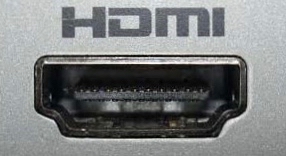
Rada: Pokud váš televizor, monitor nebo projektor nemá HDMI, ale má VGA nebo RCA:
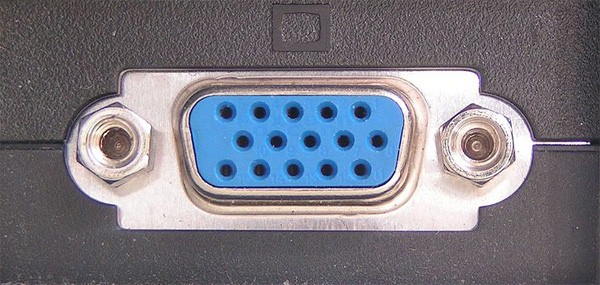
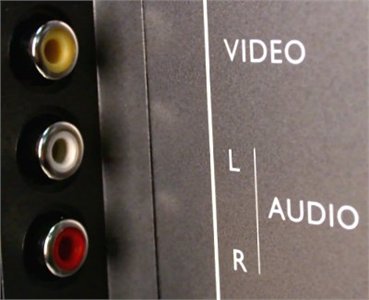
pak pro připojení můžete bezpečně používat adaptéry HDMI na VGA a HDMI na RCA.
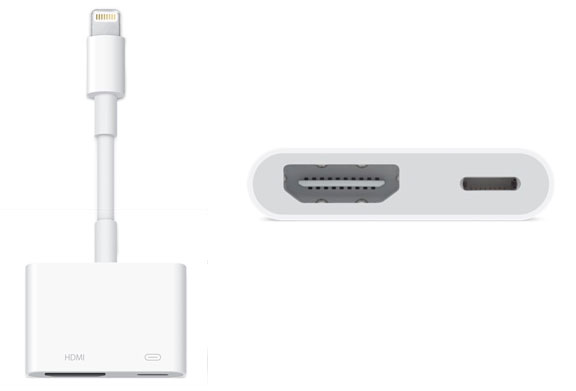
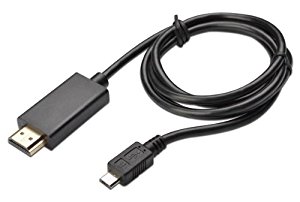
Obyčejný kabel samec-samec nestačí, potřebujete adaptér z telefonu na HDMI. Různé telefony implementují toto rozhraní odlišně, proto vyhledejte v uživatelské příručce nebo na internetu svůj konkrétní model a vyberte správný adaptér. Zde je příklad některých z nich:
Pro zařízení Apple různých generací:
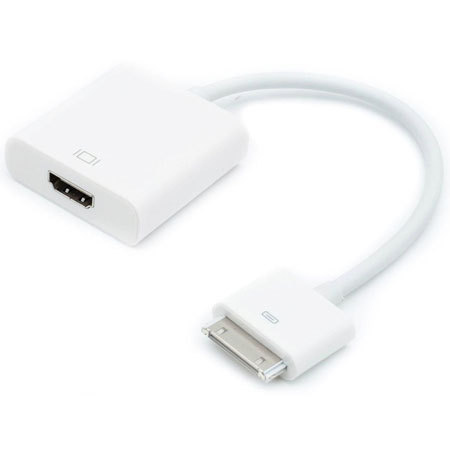
Pro zařízení Android, ve kterých je HDMI implementováno prostřednictvím nabíjení microUSB:
Bezdrátová řešení
Pojďme k zajímavějšímu tématu. Jak poslat obrázek z telefonu nebo tabletu do televize vzduchem?
flash karta
Toto je nejstarší a poměrně spolehlivá metoda, i když ano slušné množství omezení:
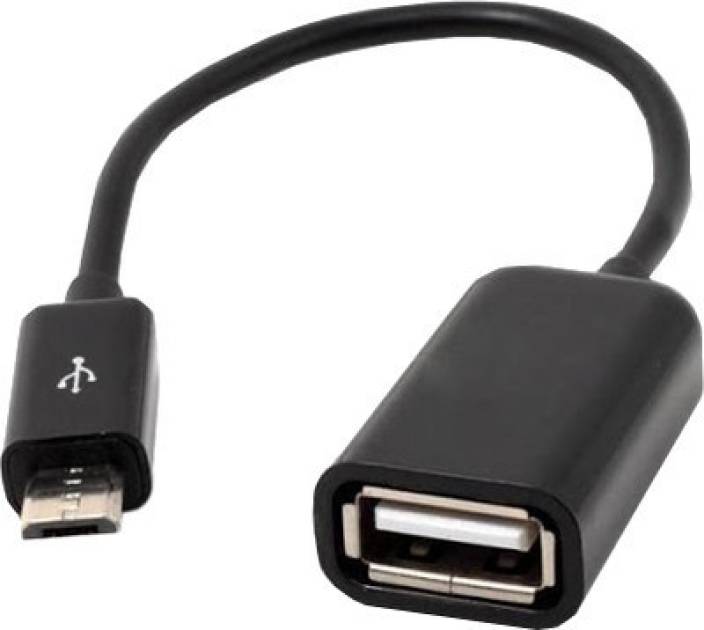
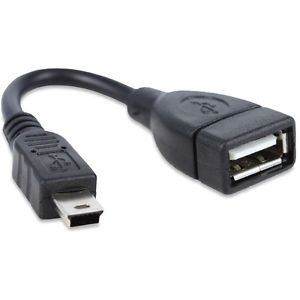
Za prvé, telefon i televizor musí podporovat připojení flash disků přes USB. Pokud je u televizoru vše jasné, pak pro telefon opět budete potřebovat příslušné adaptéry (stejně jako v případě výstupu HDMI, pro každou konkrétní značku nebo dokonce model existuje).
U zařízení Android se kabel pro připojení flash disku (a dalších USB) nazývá OTG kabel.
U gadgetů Apple vypadají adaptéry takto:
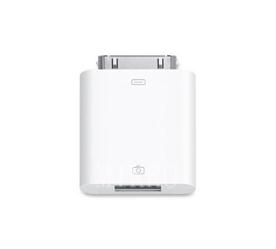
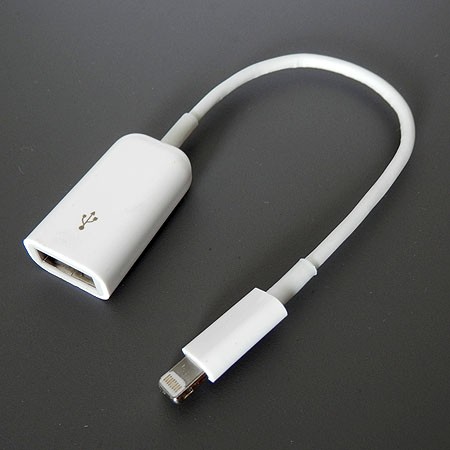
Potřebné soubory je potřeba zkopírovat z telefonu na flash disk a následně připojit k televizi. Nebo, pokud nemáte kabel OTG, zkopírujte jej nejprve do počítače a poté jej přeneste na flash disk, který se zase připojí k televizoru.
Vraťme se k omezení připojení: TV je vyžadována musí tento formát podporovat soubory, která „rozdává“ telefon. Informace o konkrétně podporovaných formátech naleznete v uživatelských příručkách pro vaše zařízení.
Třetím omezením, patrným již z předchozích dvou bodů, je, že se budou moci dostat na velkou obrazovku pouze mediální soubory, tedy fotografie, videa a hudba. Bohužel nebudete moci streamovat (vysílat) plochu mobilního gadgetu, stejně jako svou oblíbenou hračku nebo program.
Smart TV s funkcí bezdrátové obrazovky
Chytré televizory se pomalu stávají součástí našich životů, i když ještě ne v plné podobě. Marketingový termín Smart-TV se může značně lišit, pokud jde o úplnost funkcí, které má výrobce na mysli. Pro někoho je Smart jednoduše možnost přehrávání flashek (viz výše), pro jiného je to plnohodnotný operační systém, jako počítač, pouze na televizi.
Ať je to jak chce, zajímá nás specifická funkce naší „plazmy“ – podpora protokolu miracast. Pozor, každý výrobce se snaží tuto funkci pojmenovat jinak, přečtěte si pozorně znění návodu. A televize samozřejmě musí mít Wi-Fi. Okamžitě také učiním výhradu, že tento protokol podporují pouze mobilní zařízení se systémem Android od verze 4.1.2 a počítače s Windows 8 a vyšší. K dispozici je také podpora v méně obvyklém mobilním OS Windows Phone počínaje verzí 8. Pro všechny ostatní tento bod přeskočte a přejděte na konec článku.
Pokud má podle manuálu k vaší obrazovce funkci bezdrátového vysílání, také známou jako miracast, pak ji klidně aktivujte pomocí dálkového ovladače v nabídce TV, poté přejděte do nastavení telefonu nebo tabletu a vyhledejte něco jako „bezdrátová obrazovka“ nebo „Wi-Fi displej“. Výrobci tuto funkci často skrývají v hloubi nabídky nebo ji před uživatelem zcela tají. Pokud ale máte Android verze 4.1.2 a novější, pak můžete využít speciální aplikace, které „dostanou“ nabídku bezdrátové obrazovky zevnitř operačního systému.
Na zařízeních s Windows bude mít nastavení v sekci „projekce“ také položku a la „bezdrátová obrazovka“:
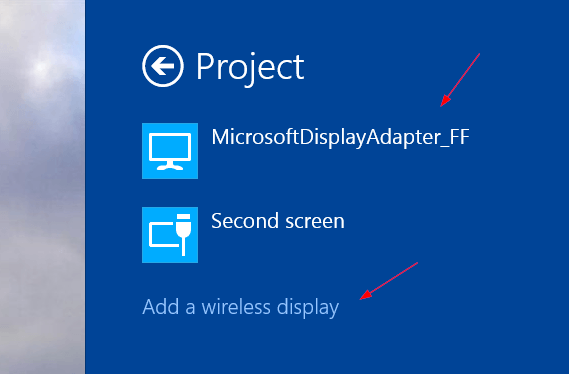
Protože miracast využívá technologii Wi-Fi Direct, kterou zase využije společný adaptér pro internet i vysílání na obrazovce, připravte se na možné výpadky buď u prvního, nebo u druhého a v případě starého smartphonu někdy u obou.
DLNA
Bylo by hříchem zde nezmínit nejstarší síťový protokol pro přenos mediálních dat do „chytrých“ zařízení. Funkčně je to srovnatelné s flashkou, ale funguje po síti. Ale ne vždy. A ne ve všech případech. A ne se všemi zařízeními. Podporováno některými televizory a přehrávači médií. Nebudeme se tedy příliš zdržovat. Pokud zjistíte, že ano, nainstalujte si jej do smartphonu BubbleUPNP a posílat soubory přes síť.
A pro ty, kteří chtějí „maso“, doporučuji věnovat pozornost odesílateli videa, který opravdu ví, jak „zabalit“ jakékoli HDMI do DLNA: odkaz.
Bezdrátové adaptéry obrazovky od výrobců
Výrobci chytrých telefonů na vás chtějí vydělat naplno a nesedí a pomocí své značky aktivně propagují další zařízení, která mohou přijímat vysílání na obrazovce z „nativních“ smartphonů a tabletů. Vaše nechytrá televize tak může být o něco chytřejší.
Pokud mluvíme o „ovocné“ společnosti, pak obecně nezáleží na tom, zda je vaše televize chytrá nebo ne, teď to tak bude! Je vám nabídnuto zakoupení zařízení z řady AppleTV, které není vždy za rozumnou cenu, i když bylo navrženo v Kalifornii, ale stále se montovalo v Číně, ale to je v pořádku. Zařízení je set-top box s HDMI pro připojení k televizi, až po okraj naplněný službami Apple, jako je hudba, filmy, televizní seriály k pronájmu, které v postsovětském prostoru bohužel buď nefungují, resp. se nepoužívá, když „mám to na šroubu.“ 5 terabajtů čerstvých HD BD ripů a hlavně – zdarma!“ Obecně nás z toho všeho zajímá asi jen deset procent funkčnosti, konkrétně podpora protokolu AirPlay. Tento protokol je speciálně navržen pro přenos zvuku a/nebo obrazovky z iOS zařízení (mimochodem ne všech, stará čtveřice je sbohem) do televizoru nebo projektoru, ke kterému je připojen set-top box.
Externí adaptéry miracast (protokol diskutovaný výše v odstavci o Smart TV) vyrábí několik slavných značek, z nichž nejznámější je Microsoft. Zařízení se také připojuje k televizoru přes HDMI a má pouze jednu funkci – přijímat obrazovky ze smartphonů, tabletů a počítačů:
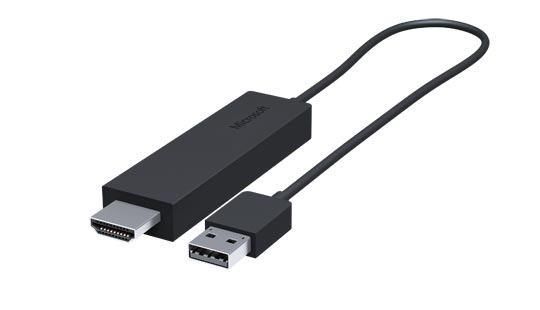
K dispozici je také set-top box od Googlu, který funguje pomocí protokolu chromecast / google cast, ale zde není moc o čem mluvit, podpora vysílání je dostupná pouze v Androidu a pouze v některých aplikacích, do kterých se ji tvůrci rozhodli přidat. V praxi je tato norma prakticky „mrtvá“.
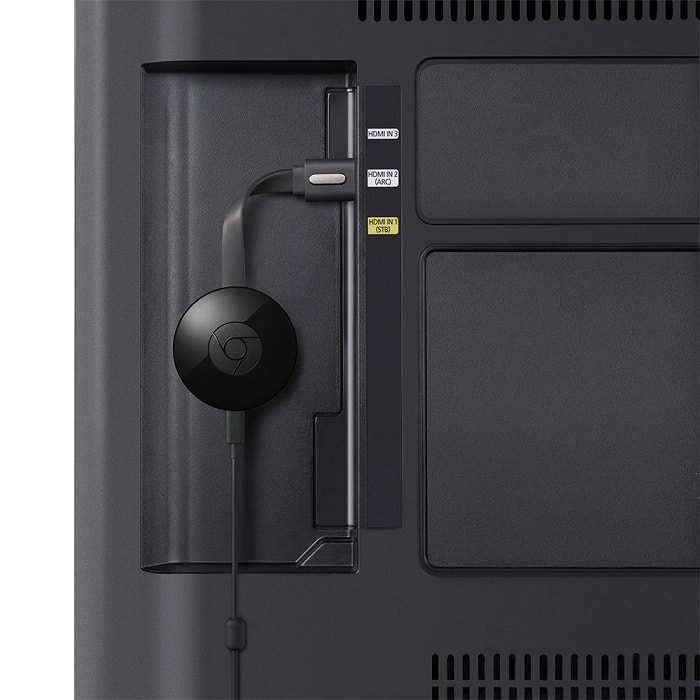
Univerzální bezdrátová metoda pro všechny smartphony, tablety a počítače.
Přiznej se, když jsme zapnuli toto dítě, pak si všichni oddechli: „Konečně byly vyřešeny problémy všech zasedacích místností a konferenčních místností!“ A toto je opravdu blízko pravdě:
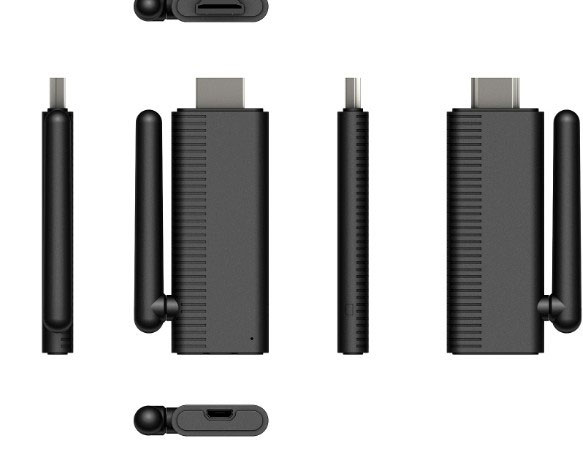
Zařízení, které má velmi malou velikost, srovnatelnou s flash diskem, se připojuje k jakékoli televizi, monitoru nebo projektoru přes HDMI (připomínám, že pokud nemáte HDMI, můžete se připojit pomocí adaptérů: HDMI na VGA a HDMI na RCA), má vestavěný Wi-Fi modul s externí anténou, může se připojit ke stávající síti Wi-Fi a pracovat přes ni, pravidelně přijímat na internetu aktualizace s novými funkcemi.
Plně podporuje Airplay a Miracast a DLNA, stejně jako univerzální protokol i-zi-cast. To znamená jakékoli z vašich zařízení (včetně a počítač na Windows, MacOS, Linux) budou moci vysílací plocha na velké obrazovce! O možnosti pracovat přes DLNA ani nemluvě.
Začít od nuly se děje téměř okamžitě! Nyní bude celá „zoo“ vašich zařízení schopna streamovat obsah obrazovky nebo webové stránky do televizoru, monitoru nebo projektoru.
Vysílání lze provádět buď přímo, s připojením typu point-to-point, nebo prostřednictvím vaší domácí sítě. Navíc v prvním i druhém případě Připojení k internetu je zachováno!
Vzhledem k tomu, že hardwarový klíč (tak se běžně nazývá pro zařízení připojená k televizi, přibližně velikosti flash disku) je schopen pracovat přes „mateřskou“ síť pomocí standardního protokolu IP, můžete vysílat i z druhého konce Země, přes internet: Například prostřednictvím technologie virtuální privátní sítě.
Pro firemní uživatele je možné zobrazit nastavení zařízení přes webové rozhraní, dokonce můžete vidět snímky z obrazovky vysílání přímo na webové stránce a z-cast.
Můžete také konfigurovat automatický provozní režim zařízení, když se připojí k určitému kanálu na internetu bez účasti smartphonu nebo počítače a začne se zobrazovat. Je velmi vhodné použít jako „pahýl“, jakýsi druh dynamický spořič obrazovky na vaše obrazovky.
Cena zařízení je poměrně přijatelná pro jeho širokou funkčnost. Můžete se s tím lépe seznámit a podívat se na videorecenzi na tomto místě odkaz.
Dnes jsou to téměř všechny metody, které umožňují připojit telefon k televizi. Pro nezávislou studii však můžeme zmínit několik dalších protokolů zaměřených na vysílání na vzdálenou obrazovku, ale ne široce používaných: vyvětrat mě (s neúměrně drahým přijímačem) a Zrcadlo op, kdysi populární protokol, ale nyní poměrně málo používaný na prezentačních serverech.