Jak připojit externí mikrofon k notebooku nebo počítači: několik způsobů
Otázka od uživatele
Haló
Řekněte mi, jak se připojit k PC a nastavit externí kondenzátorový mikrofon (krok za krokem).
Nemohu z toho dostat zvuk, i když se zdá, že jsem udělal vše správně: připojil jsem to k růžovému zvukovému výstupu a v nastavení zvuku Windows jsem vše nastavil na max. objem – a nic.
PS Pro jistotu jsem zkontroloval mikrofon na jiném PC – tam vše funguje. Na obou zařízeních Windows 10, aktualizovaný, zkontroloval systém na přítomnost virů.
S pozdravem Natalia.
Ahoj.
Obecně už mi podobné otázky v komentářích padly vícekrát (např. v článku o připojení sluchátek s mikrofonem k PC). Abychom uvedli všechna „já“ na pravou míru, podívejme se na proces z různých úhlů a co nejpodrobněji!
Podle toho, jak!
Notebooky mají vestavěný mikrofon a můžete jej také zapnout a používat pro své potřeby (mnoho uživatelů o tom ani neví.).
Připojení a nastavení externího mikrofonu v systému Windows
Možnost 1: klasická metoda
KROK 1
Nejprve doporučuji vyjmout samotný mikrofon a pečlivě zkontrolovat jeho zástrčku: kolik má kontaktů?! Viz foto níže.
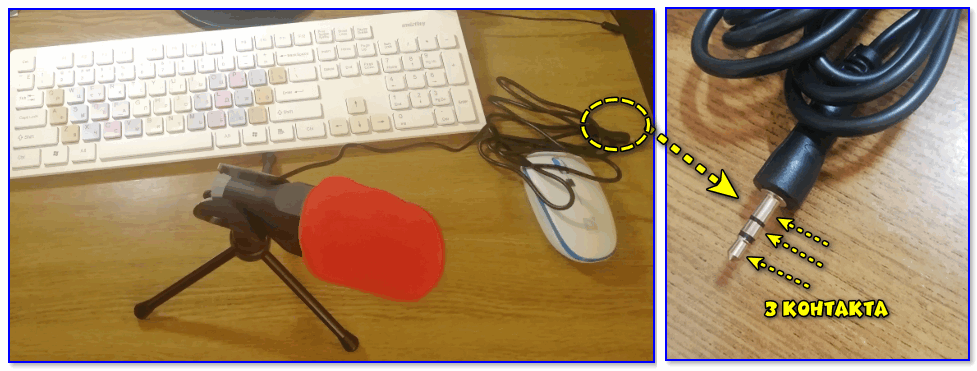
Klasický mikrofon má a 3 kontakty (pokud máte 4, pak je toto zařízení navrženo pro připojení k sluchátka konektor. Takové konektory jsou instalovány na mnoha moderních laptopech/telefonech).
Věnujte pozornost fotografii níže: ikony klasických audio konektorů a náhlavních souprav se výrazně liší! Pokud má vaše zařízení konektor pro sluchátka a klasický mikrofon, podívejte se na možnost 2 níže.
. Pomoci!
Jeden vstup pro sluchátka a mikrofon v notebooku – jak je zapojit
Konektory pro sluchátka a klasické mikrofony!
Na PC je obvykle vždy (alespoň na zadní stěně systémové jednotky) nejběžnější konektor mikrofonu (označený růžově). K tomu je potřeba připojit mikrofon (s 3pinovou zástrčkou)!
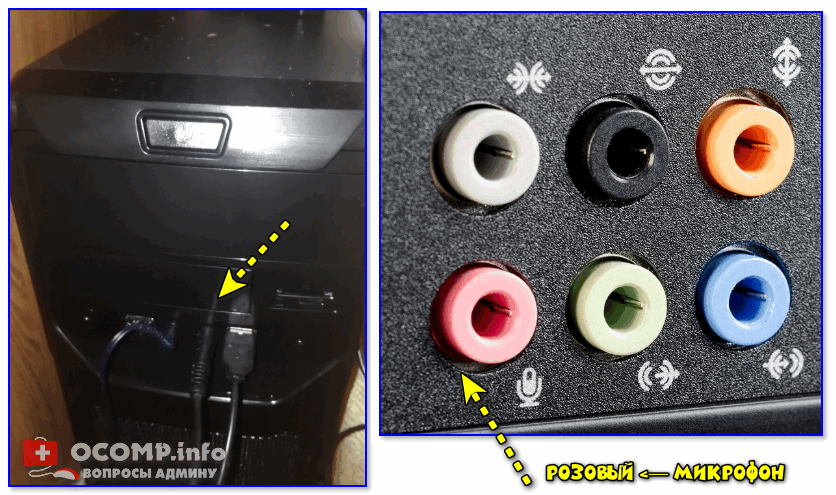
Kam připojit mikrofon
KROK 2
Znovu zkontrolujte, máš na zvukové kartě nainstalované ovladače? deska atd. zařízení, fungují tato zařízení normálně (pro začátek jen pozor: je zvuk v reproduktorech/sluchátkách?).
Obecně v ideálním případě přejděte do Správce zařízení a zobrazte seznam zařízení na kartách „Zvukové vstupy“, „Zvuková, herní a video zařízení“, „Video adaptéry“, „Další zařízení“ atd. Nesmí být zařízení se žlutými vykřičníky!
. Pomoci!
1) Jak nainstalovat ovladač pro zvuk. Vyhledejte ovladače zvuku (jako příklad použijte Realtek).
2) Automatická aktualizace ovladačů pomocí speciálních. veřejné služby
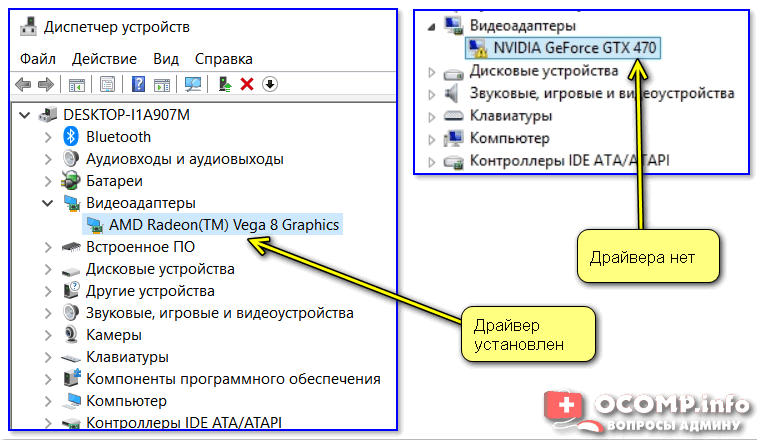
Ovladač grafické karty je nainstalován (vlevo), chybí ovladač (vpravo)
KROK 3
Mikrofon je připojen, ovladače jsou nainstalovány – pojďme dál. .
Nyní musíte otevřít nastavení zvuku ve Windows – k tomu budete potřebovat správce úloh (klávesová zkratka: Ctrl+Alt+Del). Vyžaduje, abyste klikli na nabídku „Soubor/nový úkol“ a použijte příkaz mmsys.cpl . Viz příklad níže.

mmsys.cpl – nastavení zvuku
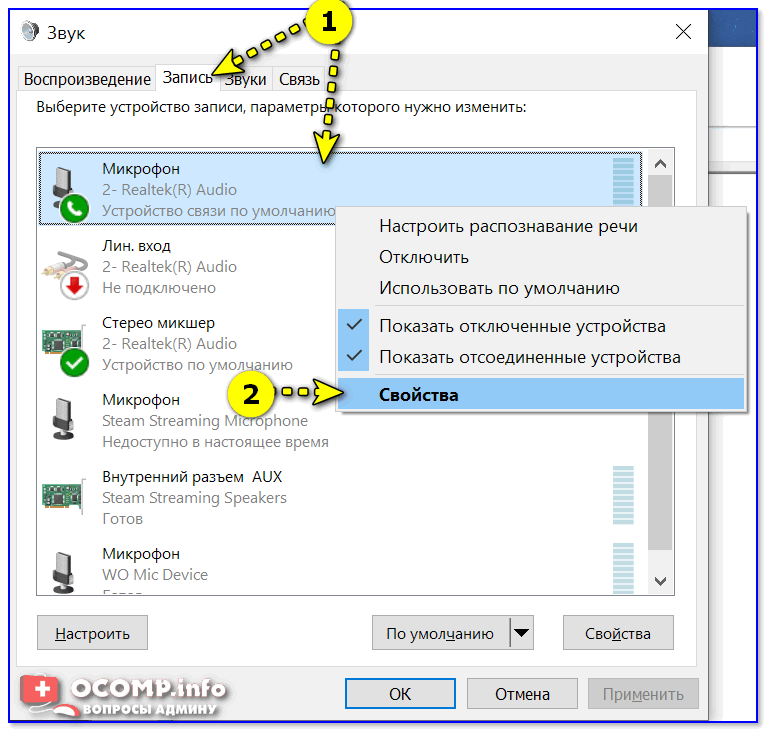
Dále byste měli vidět okno „Zvuk“ . V něm musíte přejít na kartu „Záznam“ : Zde budou prezentovány všechny skutečné a virtuální mikrofony připojené k systému.
Externí mikrofon je obvykle označen jako „Mikrofon / Realtek (R) Audio“ – musíme to otevřít vlastnosti (Pokud máte na této kartě mnoho zařízení a nevíte, který mikrofon jste právě připojili, začněte s prvním a znovu je všechny zkontrolujte stejným způsobem jako níže.)
Dále otevřete kartu „Poslouchat“ , zaškrtněte políčko „Poslouchejte z tohoto zařízení“ a klepněte na tlačítko „Aplikovat“ – teď zkuste něco říct do mikrofonu. V ideálním případě byste měli začít slyšet z reproduktorů/sluchátek vše, co říkáte do mikrofonu.
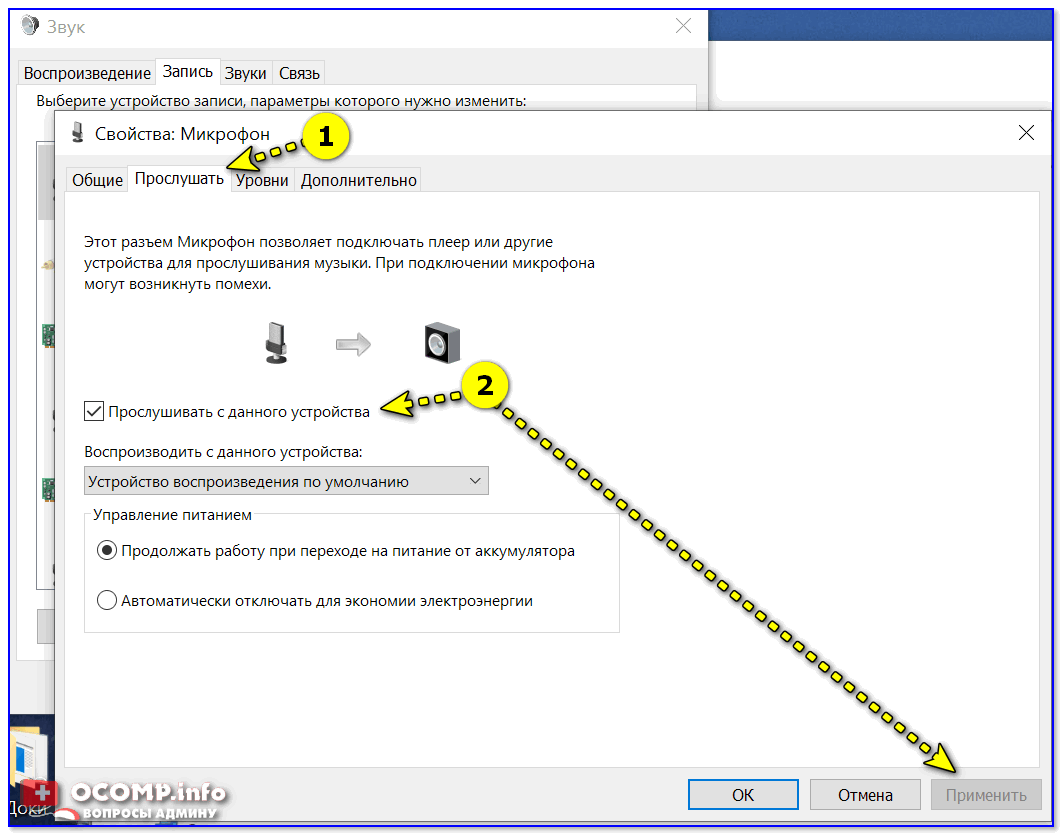
Poslouchejte z tohoto zařízení
Pokud se tak nestane (tj. z reproduktorů nic neslyšíte):
- nebo není nainstalován ovladač zvukové karty;
- nebo vlastnosti nebyly otevřeny pro tento mikrofon;
- nebo je mikrofon vypnutý nebo nefunguje správně (například dráty v blízkosti zástrčky jsou často ohnuté).
Mimochodem, ve vlastnostech mikrofonu v záložce „Úrovně“ – můžete upravit jeho hlasitost a zisk (je-li třeba). Obvykle, když je hlasitost nastavena vysoko, může mikrofon začít syčet (což je dobře). Obecně je to v praxi přizpůsobeno pro konkrétní model zařízení.
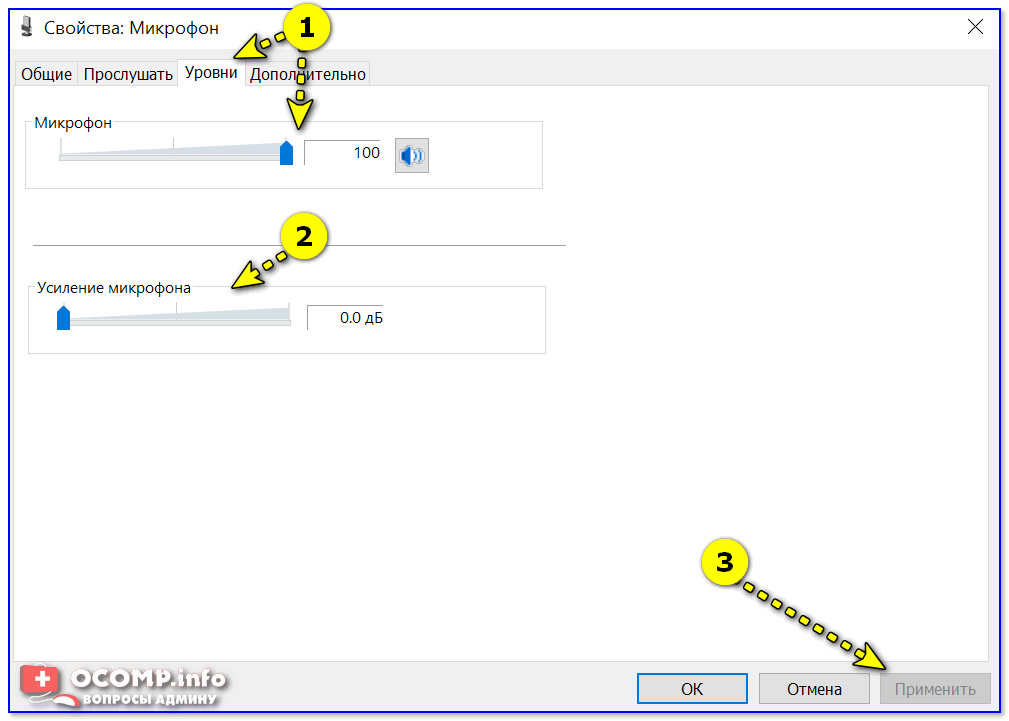
KROK 4
Pokud máte Windows 10 (ostatní mohou tento krok přeskočit), musíte programům udělit oprávnění k použití mikrofonu (bez toho jej OS zablokuje!).
To se provádí v parametrech OS: nejprve musíte kliknout win+i, přejděte do sekce „Ochrana soukromí/Oprávnění aplikace/Mikrofon“ a přepněte posuvník do režimu „Na“ Viz snímek obrazovky níže.
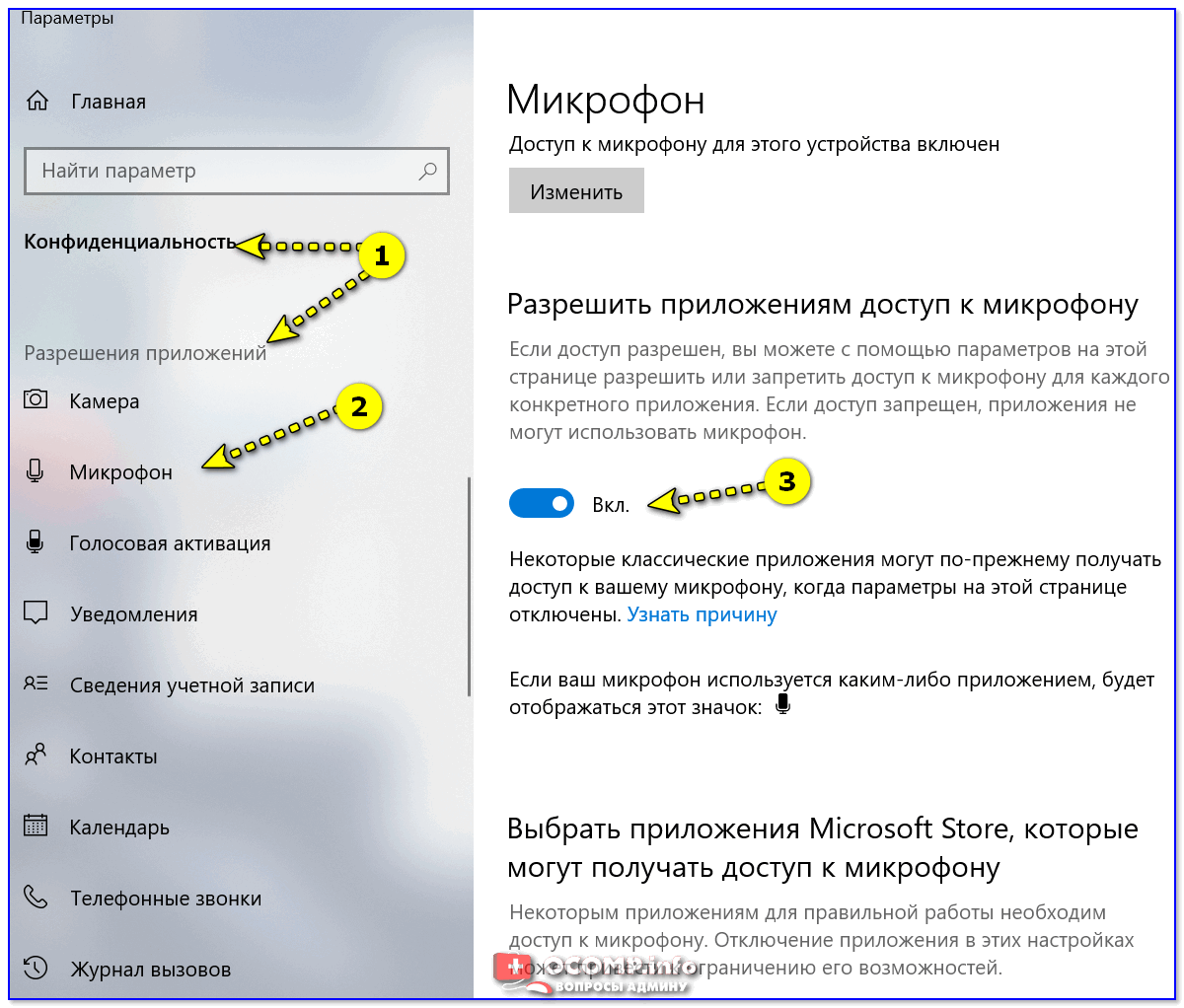
Razreshaem dostup k mikrofonu
Poté zapněte mikrofon před aplikacemi, kterým důvěřujete a které budete používat: Skype, Microsoft Edge, hlasový záznam atd.
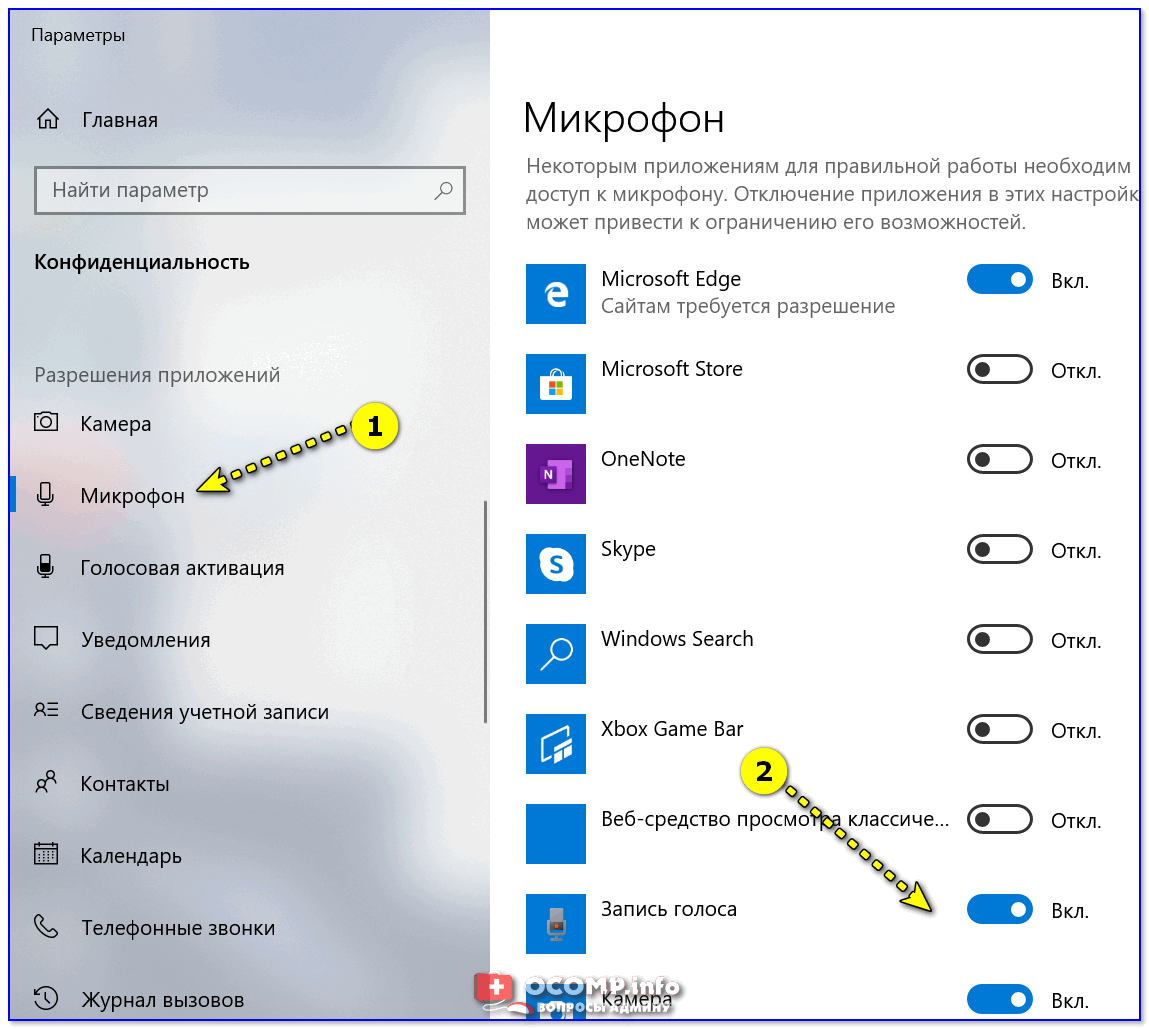
Hlasový záznam povolen
KROK 5
No, poslední věc: spusťte jednu z těch aplikací, ve kterých jste chtěli použít mikrofon (pro začátečníky doporučuji „Nahrávání hlasu“ ).
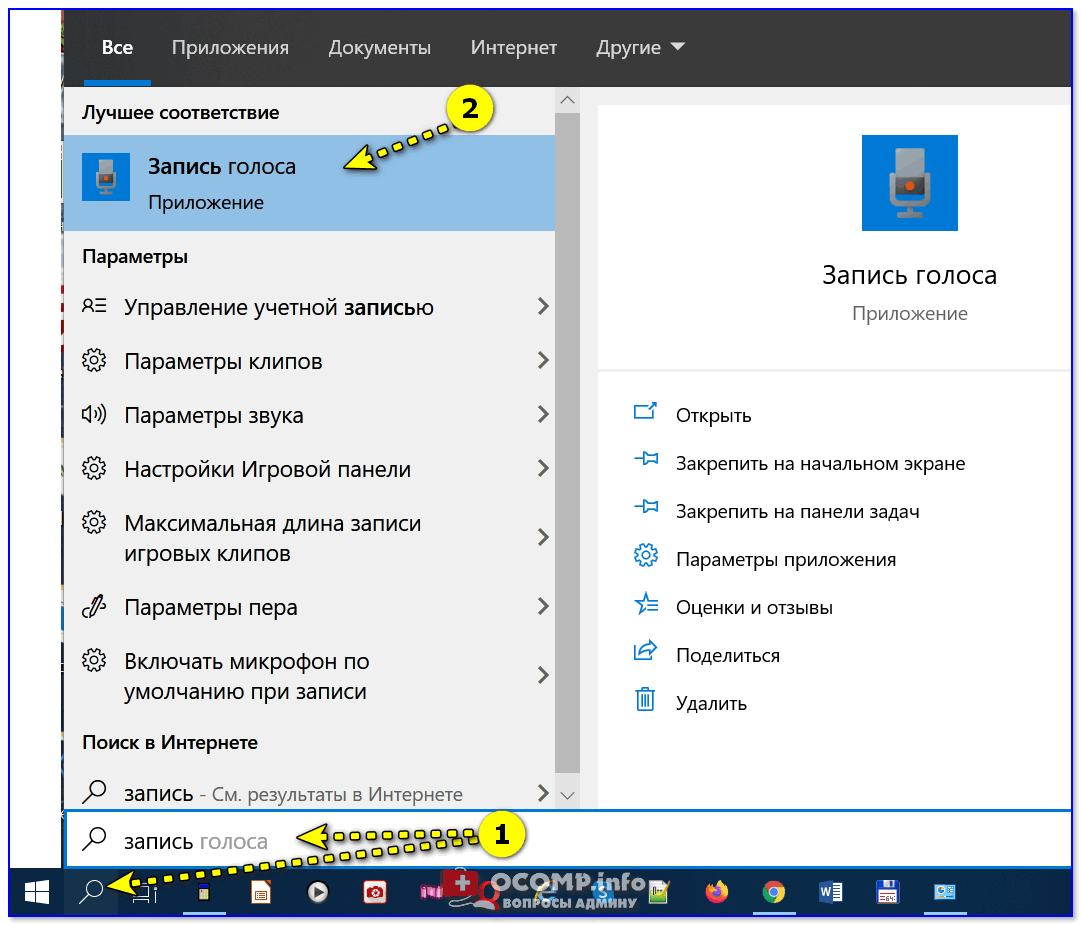
Zapněte záznam zvuku a řekněte něco do mikrofonu. Poté zkontrolujte, jak byla vaše řeč nahrána, zda nedochází k rušení nebo syčení.
Obecně platí, že pokud jste postupovali krok za krokem a v žádné fázi jste nenarazili na žádné chyby, vše by mělo fungovat správně!
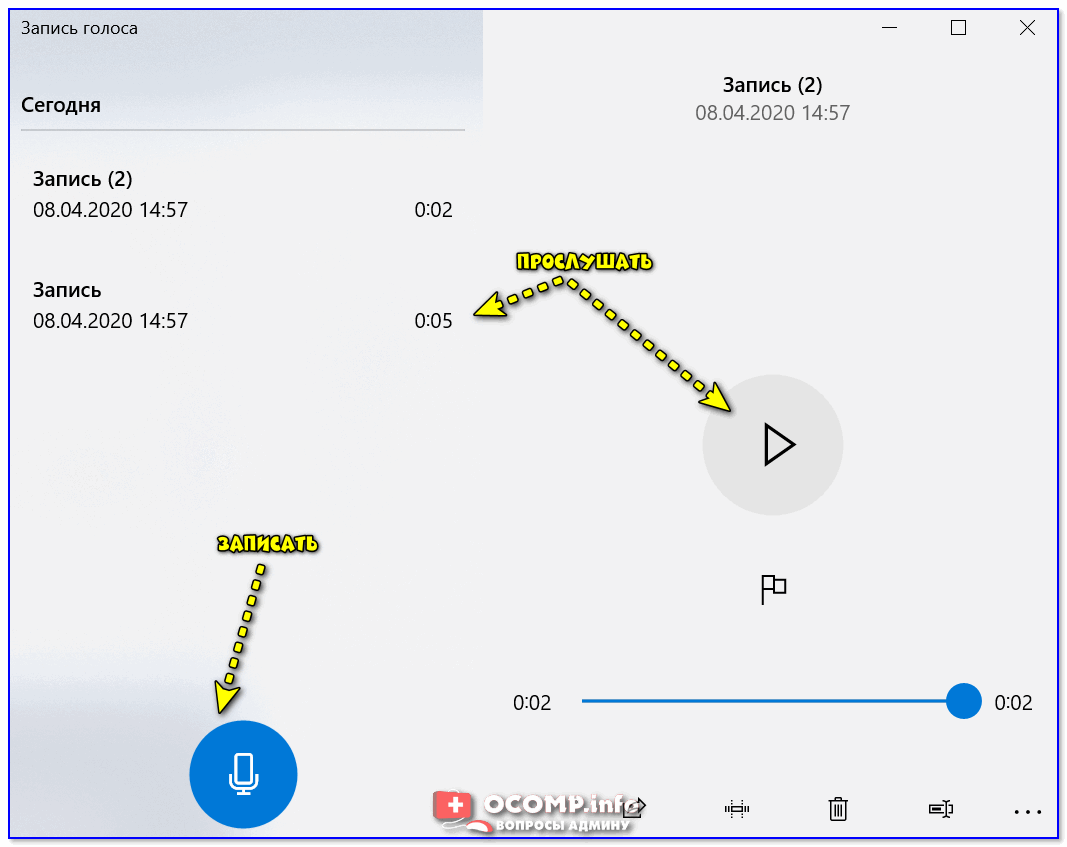
Práce s programem pro záznam hlasu
Možnost 2: přes adaptér (pokud máte konektor pro sluchátka)
Pokud jste si při nákupu mikrofonu nevšimli, že váš notebook (například) má konektor pro sluchátka (to znamená zástrčku se 4 kontakty a na mikrofonu máte 3) – jak se říká „Neměl by sis sypat popel na hlavu.“
Konektory pro sluchátka a klasické mikrofony!
Právě je v prodeji speciál. adaptéry, které umožňují připojit běžný klasický mikrofon (a sluchátka/reproduktory) do jacku pro sluchátka. Viz foto níže.
Pomoci!
Takové malé věci si můžete koupit v každém obchodě s počítači (nebo si je objednat v Číně).
Připojení mikrofonu ke konektoru náhlavní soupravy
Zbytek, všechna nastavení budou provedena podobně jako u možnosti 1 (viz výše v článku).
Možnost 3: přes externí zvukovou kartu (pokud audio jack nefunguje)
Pokud v počítači nemáte zvukovou kartu nebo přes ni nemůžete připojit mikrofon nebo váš notebook má pouze konektor pro sluchátka – rozhodnutí se může stát zvukovou kartou mini USB. Lze jej však použít i místo adaptéru popsaného ve 2. možnosti.
Vypadá jako „běžný flash disk“, který má dva audio konektory: pro mikrofon a pro sluchátka/reproduktory. Můžete jej připojit k jakémukoli PC/notebooku, který má USB port.
V moderních operačních systémech Windows 7/8/10 se konfiguruje automaticky a doslova za 2-3 sekundy. Po vložení do USB portu je připraven k použití!
Externí audio USB karta
Pomoci!
Podobné mini USB audio karty můžete zakoupit v čínských internetových obchodech.
Snad jediné negativum: zabere port USB, což na notebookech není vždy vhodné. Doporučuji si k němu ihned objednat i rozbočovač USB.
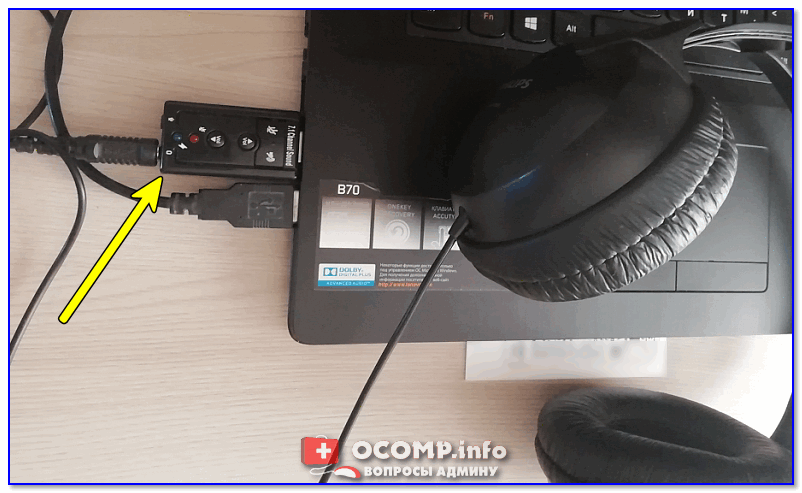
Poznámka: nastavení a kontrola mikrofonu ve Windows bude podobná možnosti 1 popsané výše v článku.
Možnost 4: Použití mikrofonu Bluetooth
Mnoho moderních mikrofonů je vybaveno moduly Bluetooth, což je velmi pohodlné (žádné další kabely, žádné adaptéry, další zvukové karty atd.).
Pomoci!
Nastavení Bluetooth na počítači (PC): připojení adaptéru -> instalace ovladače -> spárování zařízení
Připojení Bluetooth mikrofonu, sluchátek, náhlavní soupravy atd. v moderním systému Windows 10 je obvykle velmi jednoduché:
- nejprve musíte zapnout samotné zařízení (například mikrofon) a otevřít nastavení OS (win+i);
- část „Zařízení/Bluetooth“ zapněte Bluetooth;
- klikněte na tlačítko „přidat zařízení“ .
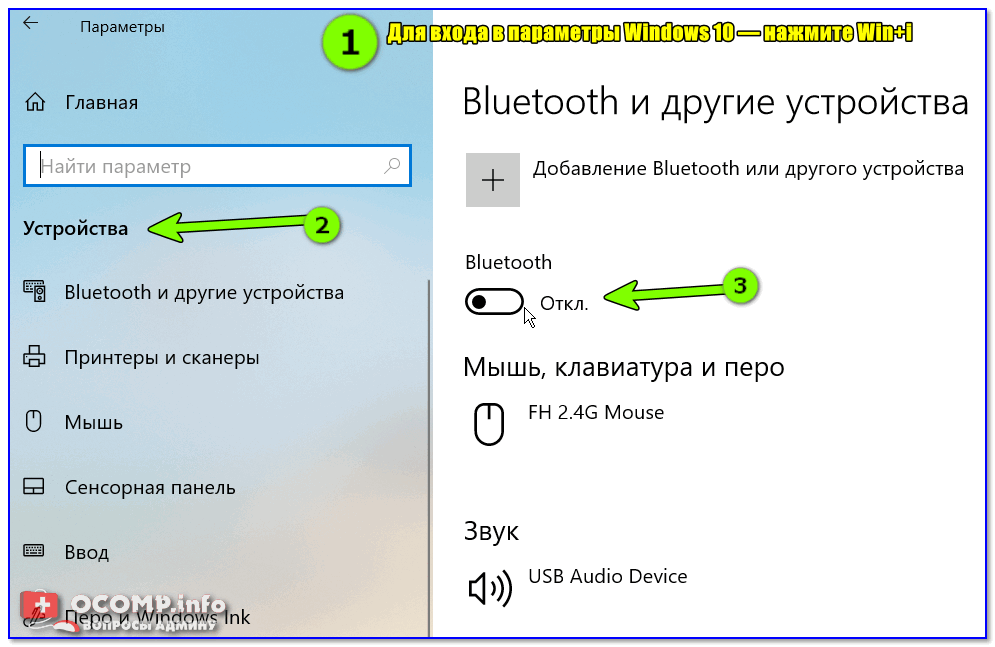
Zapnutí zařízení Bluetooth (Windows 10)
Dále systém Windows prohledá a zjistí zařízení v okolí dostupná pro připojení – stačí vybrat mikrofon z nalezeného seznamu a souhlasit s párováním.
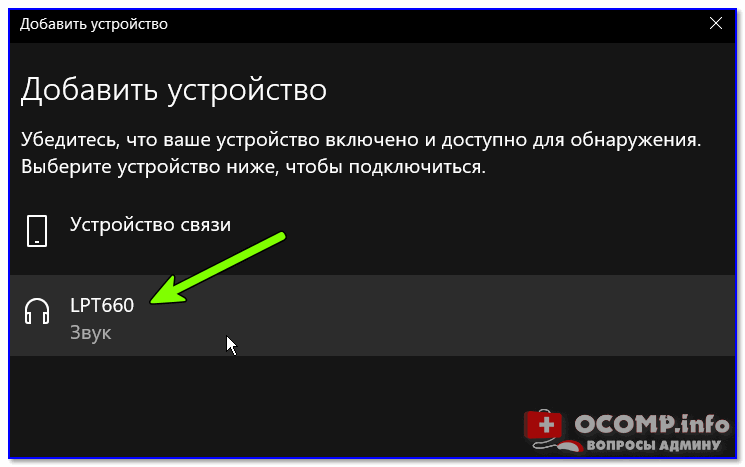
Výběr nalezených zařízení pro připojení
Proces připojení Bluetooth zařízení k PC/laptopu (s možnými nuancemi a chybami) je podrobněji rozebrán v jednom z mých předchozích článků (odkaz na něj je uveden níže).
Pomoci!
Krok za krokem připojení bezdrátových sluchátek s mikrofonem přes Bluetooth k vašemu telefonu a PC/notebooku.
První zveřejnění: 15.04.2020