Co dělat, když je zvuk přes CarPlay špatný?
V moderních autech je stále více možné připojit chytré telefony přes systém CarPlay. Jedná se o pohodlné řešení, které řidiči umožňuje používat různé funkce svého telefonu, včetně hudby, navigace a hlasových hovorů, přímo na multimediální obrazovce vozu. Mnoho uživatelů si však stěžuje na neuspokojivou kvalitu zvuku prostřednictvím CarPlay. Podívejme se na příčiny tohoto problému a možná řešení.
Jedním z nejčastějších důvodů špatné kvality zvuku při používání CarPlay je malá šířka pásma kabelu, který spojuje smartphone s vozem. Levné nebo neoriginální kabely často neposkytují kvalitní přenos zvuku, což má vliv na zvuk.
Dalším důvodem může být porucha softwaru CarPlay nebo samotného smartphonu. Nesprávná nastavení, zastaralé verze softwaru nebo konflikty mezi aplikacemi mohou způsobit zkreslení nebo ztrátu zvuku.
Chcete-li vyřešit problémy s CarPlay a kvalitou zvuku, musíte provést několik kroků. V první řadě se doporučuje používat originální kabely, které se osvědčily jako spolehlivé a poskytují vysoce kvalitní přenos audio signálu. Vyplatí se také aktualizovat software CarPlay a smartphonu na nejnovější verzi a v případě potřeby zkontrolovat a změnit nastavení zvuku v nabídce CarPlay a na samotném smartphonu.
Proč má CarPlay problémy se zvukem?
Proč se to děje? Zde jsou některé z hlavních důvodů, které mohou způsobit problémy se zvukem:
| 1. | Zastaralá verze softwaru. |
| 2. | Nesprávné nastavení zvuku. |
| 3. | Problémy s připojením. |
| 4. | Vadný kabel nebo konektor. |
| 5. | Konflikt s jinými aplikacemi nebo zařízeními. |
Chcete-li vyřešit problémy se zvukem pomocí CarPlay, doporučujeme postupovat takto:
- Ujistěte se, že vaše zařízení a auto používají nejnovější software CarPlay. V některých případech mohou být problémy se zvukem způsobeny zastaralou verzí.
- Zkontrolujte nastavení zvuku v zařízení a autě. Ujistěte se, že je zvuk zapnutý a hlasitost je nastavena na správnou úroveň.
- Zkontrolujte kabel a konektor používaný k připojení zařízení k vozidlu. Mohou být poškozené nebo vadné. Zkuste použít jiný kabel nebo konektor, abyste tento problém vyloučili.
- Vypněte ostatní aplikace, které mohou rušit CarPlay, nebo deaktivujte jiná zařízení Bluetooth, která mohou způsobovat problémy se zvukem.
Pokud problém se zvukem přetrvává i po provedení všech výše uvedených kroků, doporučujeme vám kontaktovat společnost Apple nebo výrobce vašeho vozidla a požádat o další pomoc a řešení.
Nestabilní připojení Bluetooth
Jedním z důvodů špatného zvuku prostřednictvím CarPlay může být nestabilní připojení Bluetooth. Častá přerušení, šum nebo závady při přehrávání mohou být způsobeny problémy s bezdrátovým připojením.
Chcete-li tento problém vyřešit, můžete provést následující kroky:
- Ujistěte se, že vaše zařízení a auto jsou v dosahu Bluetooth. Signál Bluetooth může být oslaben nebo rušen jinými zařízeními, pokud jsou od sebe daleko nebo jsou mezi nimi fyzické překážky.
- Restartujte zařízení a systém CarPlay. Někdy může problém s připojením vyřešit jednoduchý restart.
- Vymažte seznam zařízení Bluetooth. Pokud se vaše zařízení pokusí připojit k jiným zařízením Bluetooth, může to způsobit konflikty a selhání připojení. Zkuste odebrat všechna přidružená zařízení a znovu se připojit k CarPlay.
- Zkontrolujte aktualizace. Někdy mohou být problémy s Bluetooth způsobeny zastaralým softwarem. Ujistěte se, že vaše zařízení a systém CarPlay jsou aktuální.
Pokud žádný z těchto kroků problém nevyřeší, doporučujeme kontaktovat tým podpory výrobce vozidla nebo zařízení.
Špatná kvalita zvuku kvůli kompresi
CarPlay podporuje několik zvukových formátů, jako jsou MP3, AAC a další, které používají kompresi ke zmenšení velikosti souboru. Výsledkem je efektivnější přenos dat přes kabel nebo Bluetooth, ale zároveň se snižuje kvalita reprodukovaného zvuku.
Navíc kvalita zvuku závisí také na zdroji zvukového souboru. Pokud má původní soubor nízkou kvalitu nebo již byl zkomprimován, kvalita se nezlepší ani při přenosu přes CarPlay. Například při používání streamovacích služeb, jako je Apple Music nebo Spotify, může být kvalita zvuku snížena z důvodu omezení sítě nebo nastavení streamovací služby.
| Formát | Bitová rychlost | Kvalita zvuku |
|---|---|---|
| MP3 | 64 až 320 kbps | průměrný |
| AAC | 96 až 256 kbps | Nadprůměrné |
| FLAC | 500 až 3000 kbps | vysoký |
Pro zlepšení kvality zvuku prostřednictvím CarPlay se doporučuje používat kvalitnější zvukové soubory, jako je FLAC. Ne všechny přehrávače médií a streamovací služby však tento formát podporují.
Pozornost byste měli věnovat také nastavení vašeho audio přehrávače nebo streamovací služby. Některé aplikace nebo zařízení mohou mít možnost změnit kvalitu zvuku, což může ovlivnit výslednou kvalitu zvuku prostřednictvím CarPlay.
OGG Vorbis nebo OGG je vynikající formát souborů s otevřeným zdrojovým kódem pro kompresi zvuku. Tento formát je k dispozici všem zdarma a dokáže komprimovat soubory mnohem menší než jiné zvukové formáty. Nicméně, přestože jde o open source a menší formát, OGG má nevýhodu. Někteří tvůrci hardwaru nemají OGG rádi. Některé operační systémy, Safari a Adobe Flash Player nepodporují OGG. Na druhou stranu některé formáty zvukových souborů jsou podporovány téměř všemi platformami, například MP3. V případě, že OGG nehraje na některých platformách, je lepší převést OGG na MP3. Naštěstí vás tento příspěvek seznámí s mnoha OGG pro MP3 převodníky, které můžete používat online i offline. Přečtěte si článek, abyste věděli o různém softwaru pro převod OGG na MP3.
- Část 1. Důvody, proč CarPlay nefunguje ve vašem autě a telefonu
- Část 2. 8 Řešení, jak opravit CarPlay, když nefunguje
- Část 3: Často kladené otázky o Apple CarPlay
Část 1. Důvody, proč CarPlay nefunguje ve vašem autě a telefonu
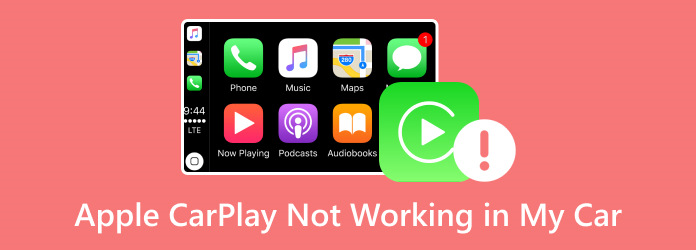
Proč Apple CarPlay nefunguje? Existuje několik důvodů, proč toto zařízení systému automobilu nebude fungovat. V tomto díle si ukážeme, proč tento problém přetrvává jak na autě, tak na telefonu.
Proč CarPlay v autě nefunguje
- • Pokud zařízení není kompatibilní s vaším autem a telefonem.
- • Pokud jsou fyzické kabely CarPlay, včetně připojení USB, vadné nebo poškozené.
- • Pokud dojde k poruše softwaru v informačním systému.
- • Když je aktualizace na straně výrobce vašeho vozu.
- • Když má CarPlay uvolněný konektor a port USB.
- • Existují určitá nastavení nebo bezpečnostní aplikace, které narušují systém?
Proč na mém telefonu nefunguje aplikace CarPlay?
- • Když je k dispozici aktualizace Apple CarPlay.
- • Pokud nastavení omezení vašeho telefonu omezuje CarPlay.
- • Když naše Bluetooth ruší systémové zařízení vašeho vozu.
Část 2. 8 Řešení, jak opravit CarPlay, když nefunguje
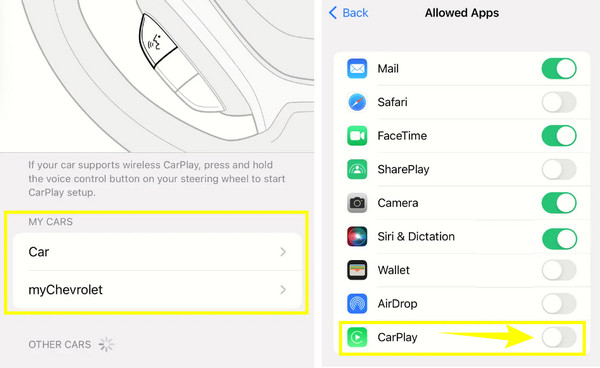
1. Ujistěte se, že je v telefonu nastaven CarPlay.
Než začnete, ujistěte se, že je vaše infotainment zařízení zapnuto a správně nakonfigurováno. Je důležité si uvědomit, že i když jste jej již nastavili, někdy se může náhodně vypnout.
Krok 1 V aplikaci Nastavení klepněte na kartu Obecné a klepněte na CarPlay.
Krok 2 Přejděte do sekce Moje auta a spárujte obě zařízení.
Krok 3 Poté přejděte na a aktivujte CarPlay.
2. Povolte CarPlay, i když je váš iPhone uzamčen
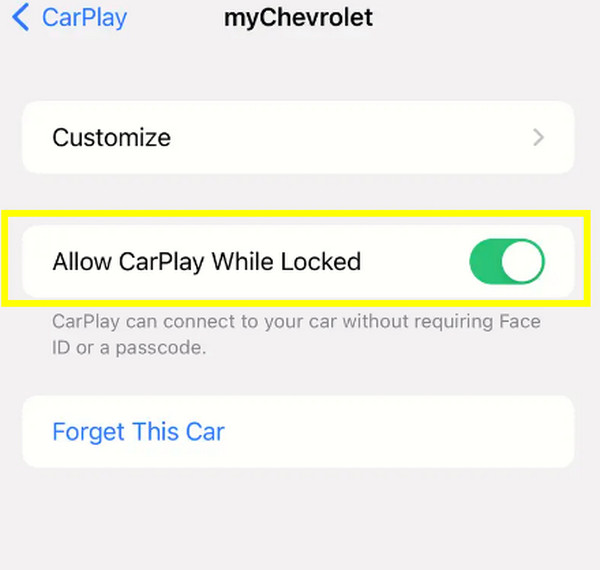
Dalším důležitým nastavením, které je potřeba povolit, je umožnit CarPlay fungovat i bez hesla.
Krok 1 V aplikaci Nastavení přejděte do nabídky Obecné a klepněte na CarPlay.
Krok 2 Vyberte své připojené vozidlo.
Krok 3 Poté na další obrazovce přepněte možnost Povolit CarPlay při uzamčení.
3. Povolte Siri
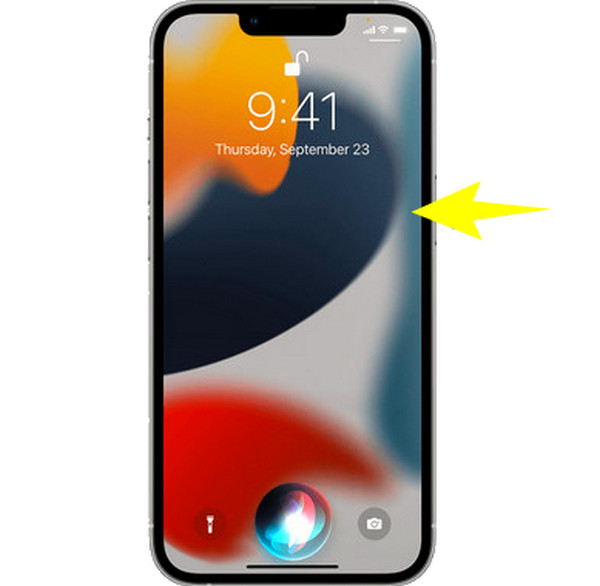
Apple CarPlay umí pracovat se Siri. To pomáhá vašemu zařízení v autě správně fungovat a napravit komplikace.
Krok 1 Stisknutím bočního tlačítka vašeho iPhone získáte přístup k Siri.
Krok 2 Nebo stiskněte tlačítko Domů, pokud ho váš iPhone má, a aktivujte Siri.
Jakmile problém vyřešíte, pohodlně se usaďte a podívejte se na zábavné věci, na které se můžete o Siri na svém iPhonu zeptat.
Legrační věci, které můžete požádat Siri o veselé reakce
4. Vyměňte kabel USB
Zkuste vyměnit kabel USB kabelu, který právě používáte, protože to může být vadný kabel, který způsobí, že Apple CarPlay přestane fungovat. To může fungovat pouze na CarPlay, který není připojen k bezdrátové síti.
5. Restartujte iPhone a CarPlay.
Restartování zařízení může být způsobeno problémy a závadami ve vašem systému. Takže restartování obou vám může poskytnout nový začátek.
Krok 1 Stiskněte a podržte tlačítko Napájení pomocí jednoho z tlačítek hlasitosti.
Krok 2 Poté vytáhněte navrhovaný posuvník a počkejte, dokud se telefon nevypne.
Krok 3 Jakmile to uděláte, počkejte několik sekund a poté jej můžete zapnout.
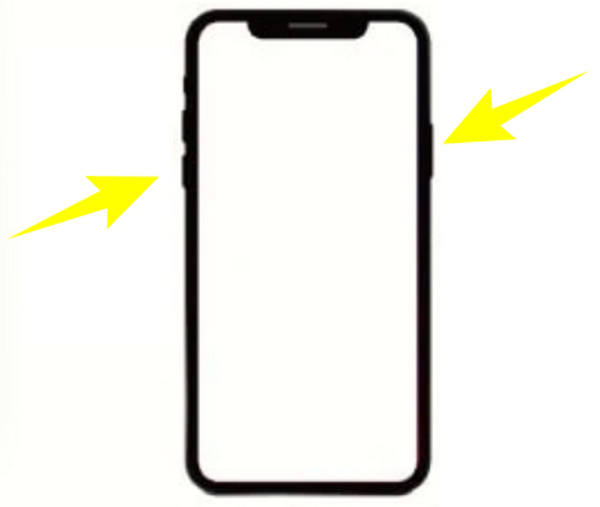
Poznámka: Chcete-li restartovat Apple CarPlay, můžete se spolehnout na jeho uživatelskou příručku, protože obsahuje kroky k restartování. Navíc restart byl vždy konečným řešením pro vyřešení nejrůznějších problémů na iPhone. Zaseknutá obrazovka? Restartujte to! iTunes nepřehraje hudbu? Restartujte svůj iPhone!
6. Restartujte Bluetooth
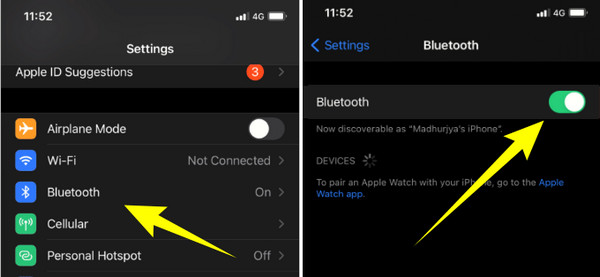
Jak bylo uvedeno výše, jedním z důvodů, proč se Apple CarPlay stále odpojuje, je rušivé připojení Bluetooth. Proto můžete zkusit restartovat Bluetooth v telefonu jeho zapnutím a vypnutím.
Krok 1 V aplikaci Nastavení pro iPhone klepněte na nabídku karty Bluetooth.
Krok 2 Na další obrazovce vypněte Bluetooth.
Krok 3 Počkejte několik sekund, než jej znovu zapnete.
7. Obnovte nastavení sítě.
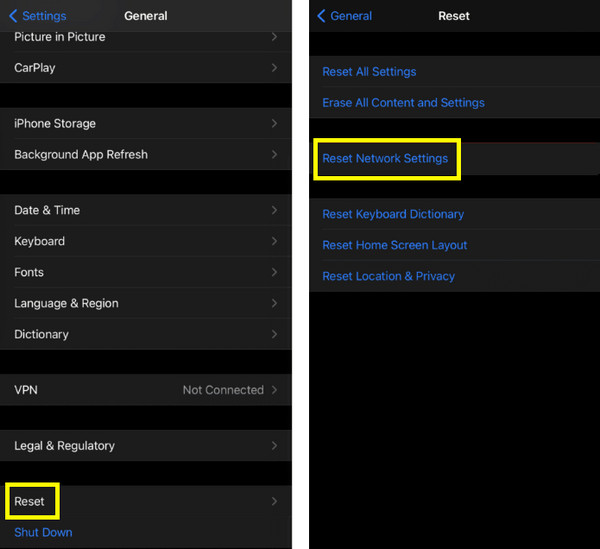
Nastavení související se sítí mohou bránit spojení mezi vaším iPhonem a CarPlay. Chcete-li nyní opravit selhání a chyby způsobené stávajícím nastavením sítě, můžete resetovat nastavení sítě podle následujících kroků.
Krok 1 V aplikaci Nastavení vašeho iPhone přejděte do nabídky Obecné.
Krok 2 Najděte a klepněte na tlačítko Reset, které se nachází někde ve spodní části obrazovky.
Krok 3 Na další obrazovce klepněte na tlačítko Obnovit nastavení sítě a počkejte, až se telefon dokončí restartování.
8. Vypněte režim omezení USB
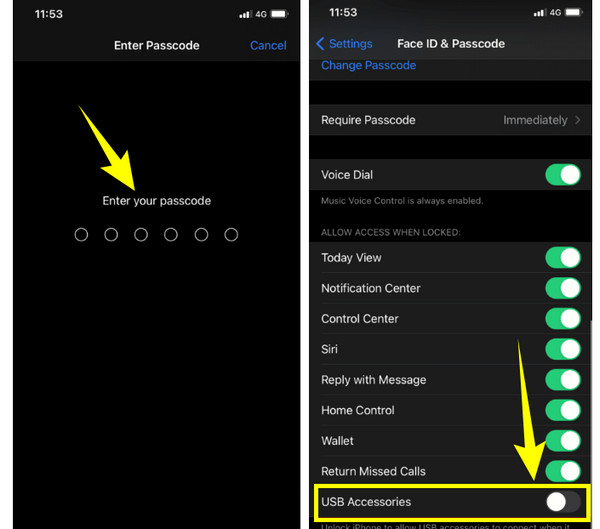
Tento režim omezení na vašem iPhone je jedním z bezpečnostních mechanismů společnosti Apple. Když je tento režim povolen, automaticky deaktivuje datové kanály USB, což má za následek černou obrazovku Apple CarPlay a další problémy.
Krok 1 Klepněte na Face ID & Password nebo Touch ID & Passcode v aplikaci Nastavení.
Krok 2 Na obrazovce výzvy zadejte své heslo a poté jej nastavte tak, aby umožňoval přístup.
Krok 3 Dosáhněte tlačítka USB Accessories a posunutím doleva jej vypněte.
Tipard Video Converter Ultimate
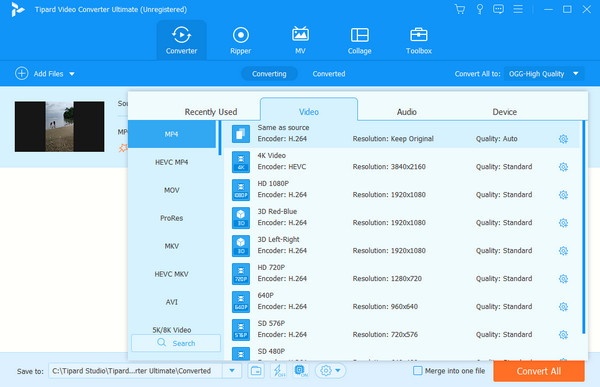
Pro převod videí a hudby do vysoce kvalitních formátů podporovaných společností Apple je nejlepším pomocníkem Tipard Video Converter Ultimate. Z vašich oblíbených souborů jistě vytáhne to nejlepší a umožní vám je upravovat jako profesionál před nebo po superrychlém procesu převodu. Převeďte svá média do více než 500 různých formátů a vychutnejte si je na iPhonu nebo CarPlay.
Část 3: Často kladené otázky o Apple CarPlay
Funguje Apple CarPlay, pouze když je připojen telefon?
Žádný. CarPlays také přichází s bezdrátovou konektivitou, která vám umožní připojit telefon přes Bluetooth.
Proč se můj iPhone nepřipojí k autu přes USB?
Může být problém s portem USB a kabelem. V opačném případě zkontrolujte, zda je v aplikaci Nastavení povolen režim omezení USB.
Proč se CarPlay nezobrazuje v nastavení iOS 18?
Zkontrolujte, zda je CarPlay na vašem iOS 18 omezeno. Upozorňujeme také, že váš iPhone nemusí být kompatibilní s vaším CarPlay.
Bude Apple někdy aktualizovat CarPlay?
Ano. Byla vydána aktualizace pro novou verzi CarPlay představenou na iOS 16. Uvedená aktualizace přinese větší přizpůsobení infotainment systému.
Změní iOS 18 CarPlay?
Ano. Má novější rozhraní pro svou aplikaci pro zasílání zpráv.
Závěr
Pokud váš Apple CarPlay nefunguje, měli byste nejprve zjistit příčinu problému. Naštěstí vám tento článek poskytl možné příčiny tohoto problému spolu s praktickými řešeními. Pokud považujete tento příspěvek za užitečný, můžete jej sdílet se svými přáteli. Vyzkoušejte také Tipard Video Converter Ultimate pro vaše úlohy konverze médií, protože vám poskytuje 60krát vyšší rychlost konverze, která vás potěší.
Napsala Lilia Stark v příloze
28. července 2023 10:40
Tyto články se vám mohou líbit

Kliknutím sem se zapojíte do diskuze a sdílíte své komentáře
Domů>Zdroj>Aplikace> Apple Car Play v mém autě nefunguje
Copyright © 2025 Tipard Studio. Všechna práva vyhrazena.