Android auto se nepřipojí k autu • Webový cheat pro internetové podnikatele!
Ať už máte vyhrazené zařízení do auta, vaše auto tuto funkci nativně podporuje nebo jednoduše používáte telefon v automatickém režimu, je to skvělý software. Někdy se ale může ukázat, že ne vše funguje podle očekávání. Zde je několik pokynů, co můžete dělat, pokud Android Auto nefunguje.
Krok 1: Zkontrolujte připojení kabelu a Bluetooth
Může se to zdát jako jednoduchý a hloupý krok, ale pokud používáte vyhrazenou hlavní jednotku automobilu, kabel je prvním místem, kde můžete začít s odstraňováním problémů. Pokud se Android Auto prostě nenačte, zkuste vyměnit kabel za jiný. Existuje šance, že kabel, který používáte, byl poškozen, což může způsobit nejrůznější podivné problémy.
Ujistěte se, že je váš telefon spárován a připojen k hlavní jednotce automobilu. Zatímco Android Auto dělá většinu věcí přes USB – přehrávání hudby, mapové hlasové příkazy atd. – aplikace se při hlasových hovorech spoléhá na bluetooth. Tady poznáte, jestli máte potíže – stačí klepnout na tlačítko telefonu v nabídce Android Auto. Pokud vám říká, že máte připojit telefon pro hovory, pak je Bluetooth deaktivováno. Pravděpodobně budete muset odpojit telefon z USB a vrátit se do nabídky nastavení hlavní jednotky, abyste zařízení znovu připojili. Přesné pokyny pro párování najdete v návodu k obsluze vašeho vozidla nebo hlavní jednotky.
Čtěte také: Elexův meč železné pěsti
Krok 2: Zkontrolujte oprávnění aplikace a přístup k oznámením
Od této chvíle se budou ostatní naše návrhy vztahovat jak na aplikaci Android Auto v telefonu, tak na hlavní jednotku.
Oprávnění aplikace mohou způsobit nejrůznější podivné problémy, pokud nejsou nějakým způsobem povolena nebo zakázána. Pokud tedy máte potíže s telefonními hovory, upozorněními, hlasovým ovládáním nebo jakoukoli kombinací těchto problémů, pokračujte ve čtení.
POZNÁMKA: Následující kroky byly provedeny na zařízení s EMUI 5, takže se mohou mírně lišit v závislosti na výrobci vašeho telefonu.
Chcete-li zkontrolovat oprávnění, přejděte do nabídky nastavení. Stáhněte dolů oznamovací panel a klepněte na ikonu ozubeného kola.

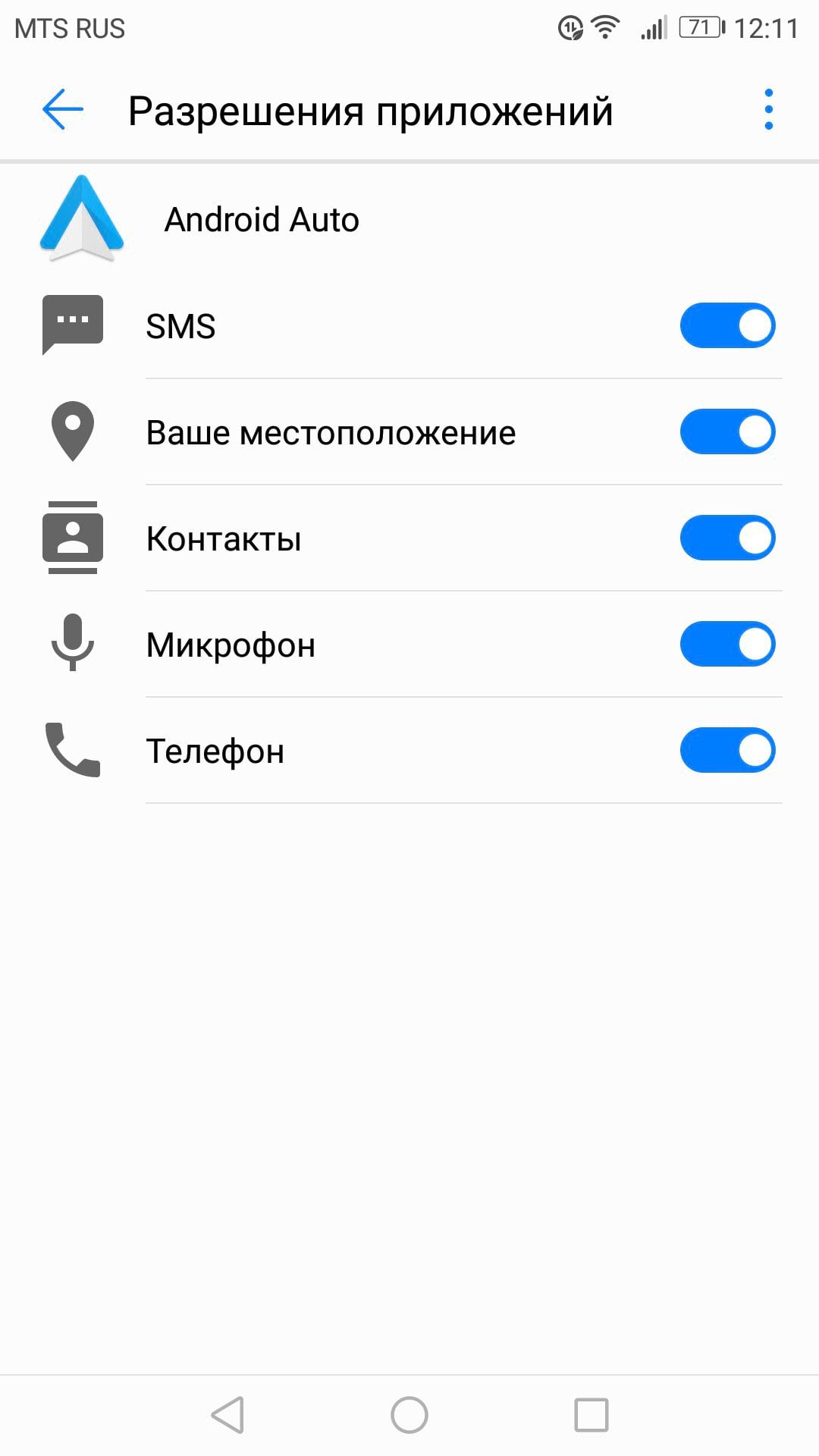
Najděte položku „Aplikace“.

Klikněte na „Android Auto“ a poté na „Oprávnění“.
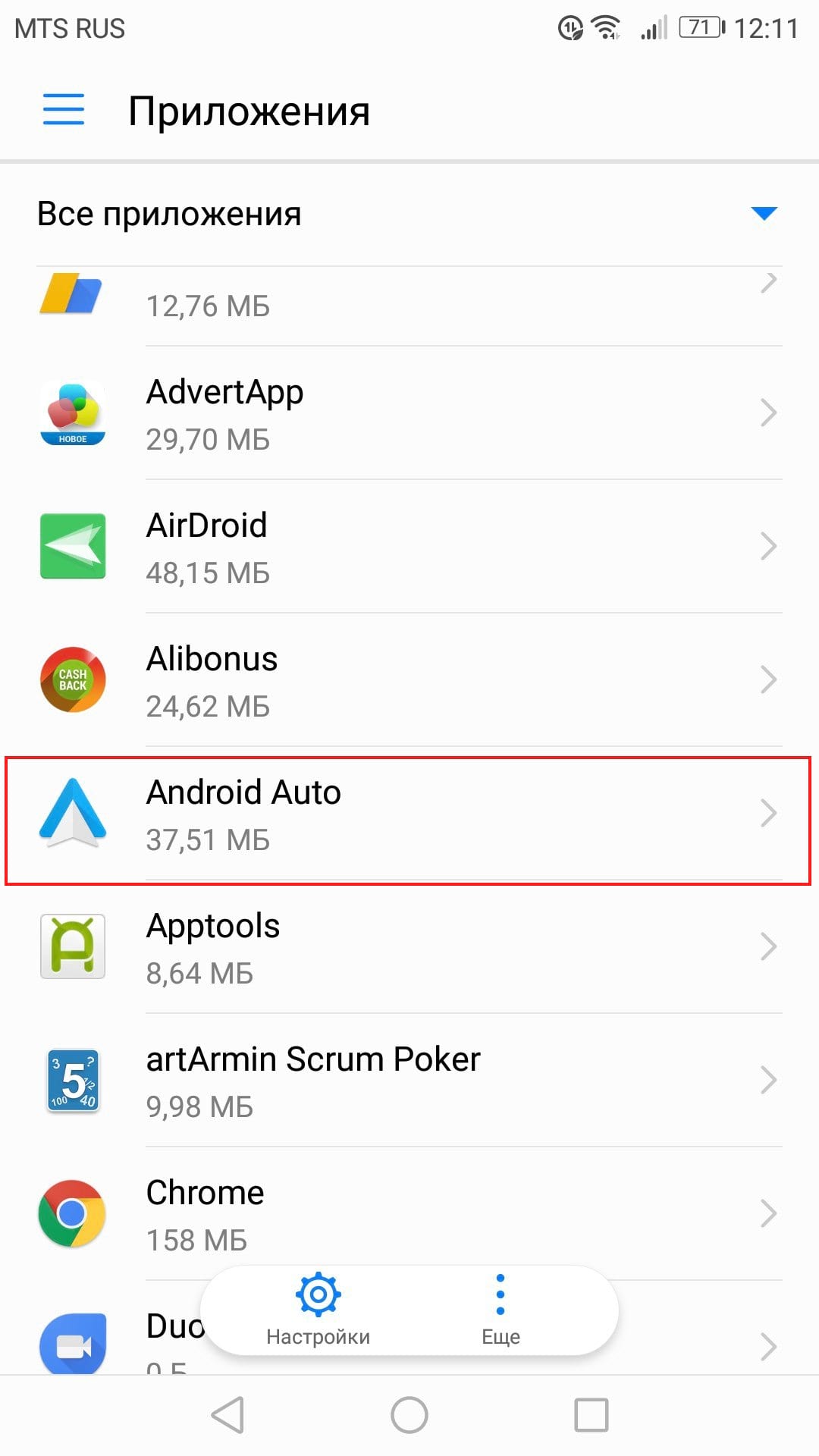

Ujistěte se, že jsou aktivní všechna práva. Pokud jsou některá práva zakázána, povolte je.
Pokud máte problémy s oznámeními, ujistěte se, že je povolen přístup k oznámením.
Vraťte se do nabídky aplikací (nastavení > aplikace) a klepněte na ikonu ozubeného kola v pravém horním rohu. V mém případě je ikona ozubeného kola dole.
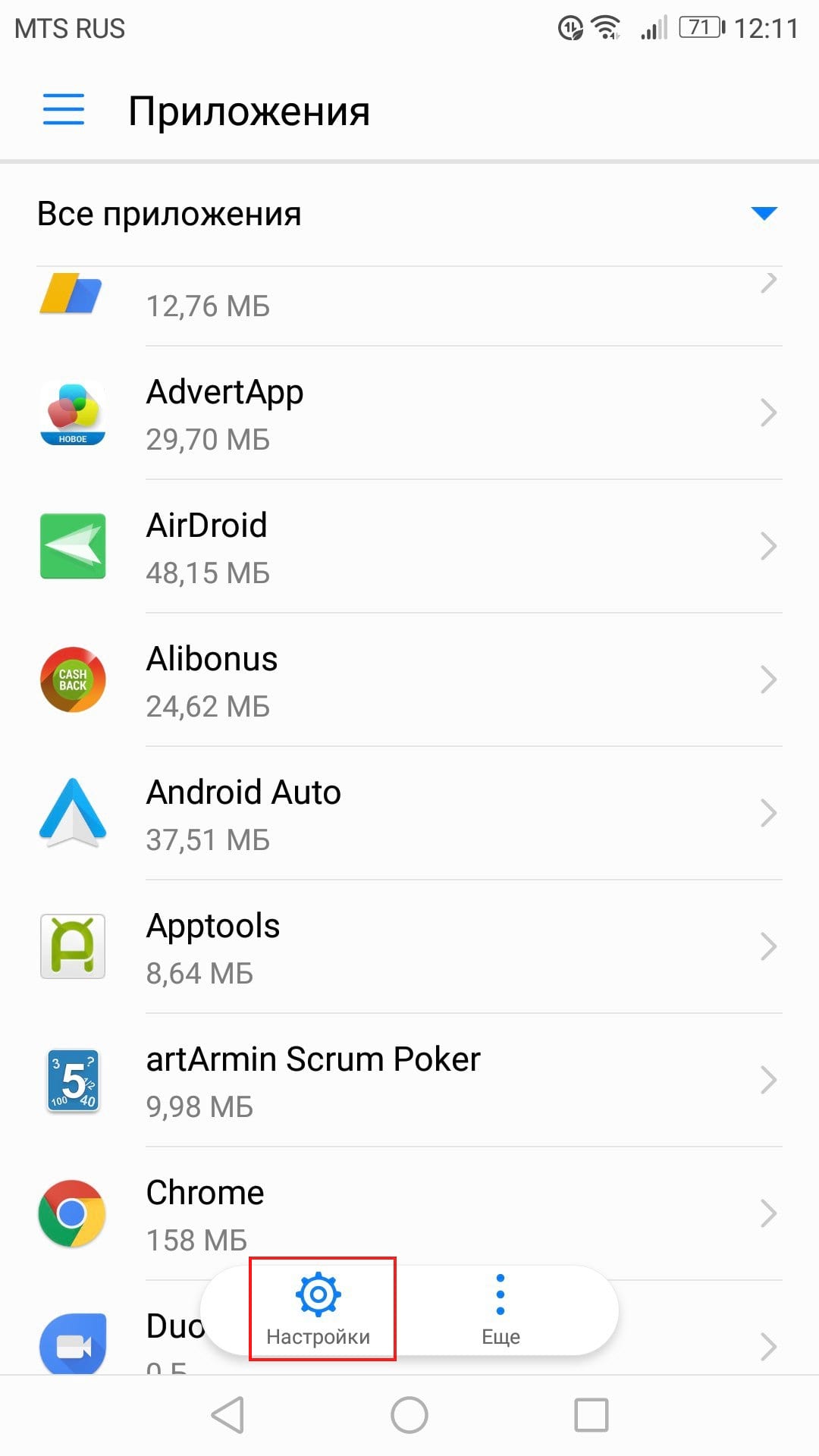
Přejděte dolů a klikněte na „Speciální přístup“.

Klikněte na „Oznámení o přístupu“.
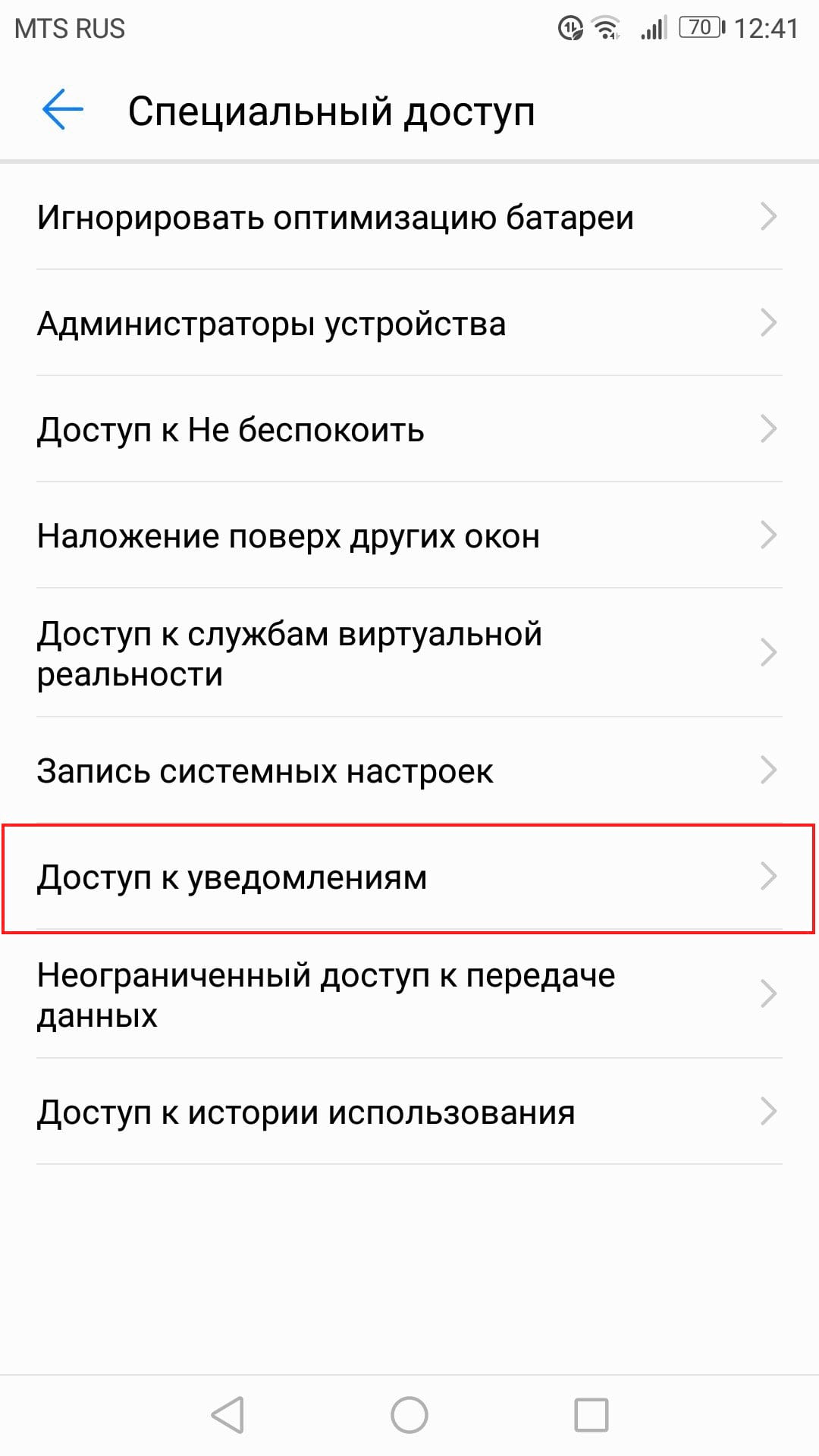
Ujistěte se, že je zde povolena Android Auto.
Krok tři: Vymažte všechna data aplikace a začněte znovu
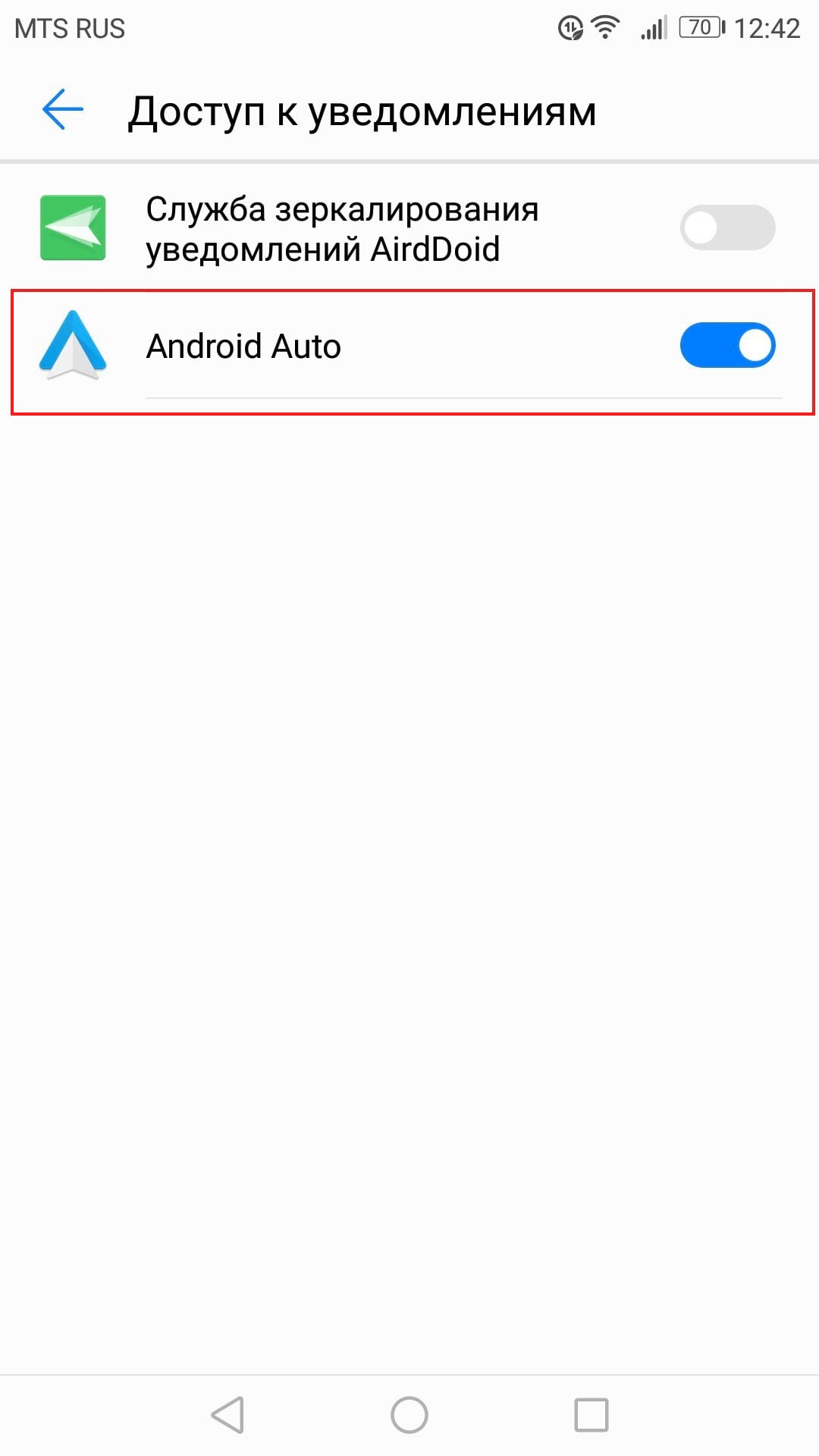
Pokud máte problémy i po zaškrtnutí všech nezbytných políček, pak je možná čas „aktualizovat“ aplikaci. Otevřete znovu nabídku aplikací (nastavení > aplikace) a najděte aplikaci Android Auto.
Klikněte na „Paměť“.
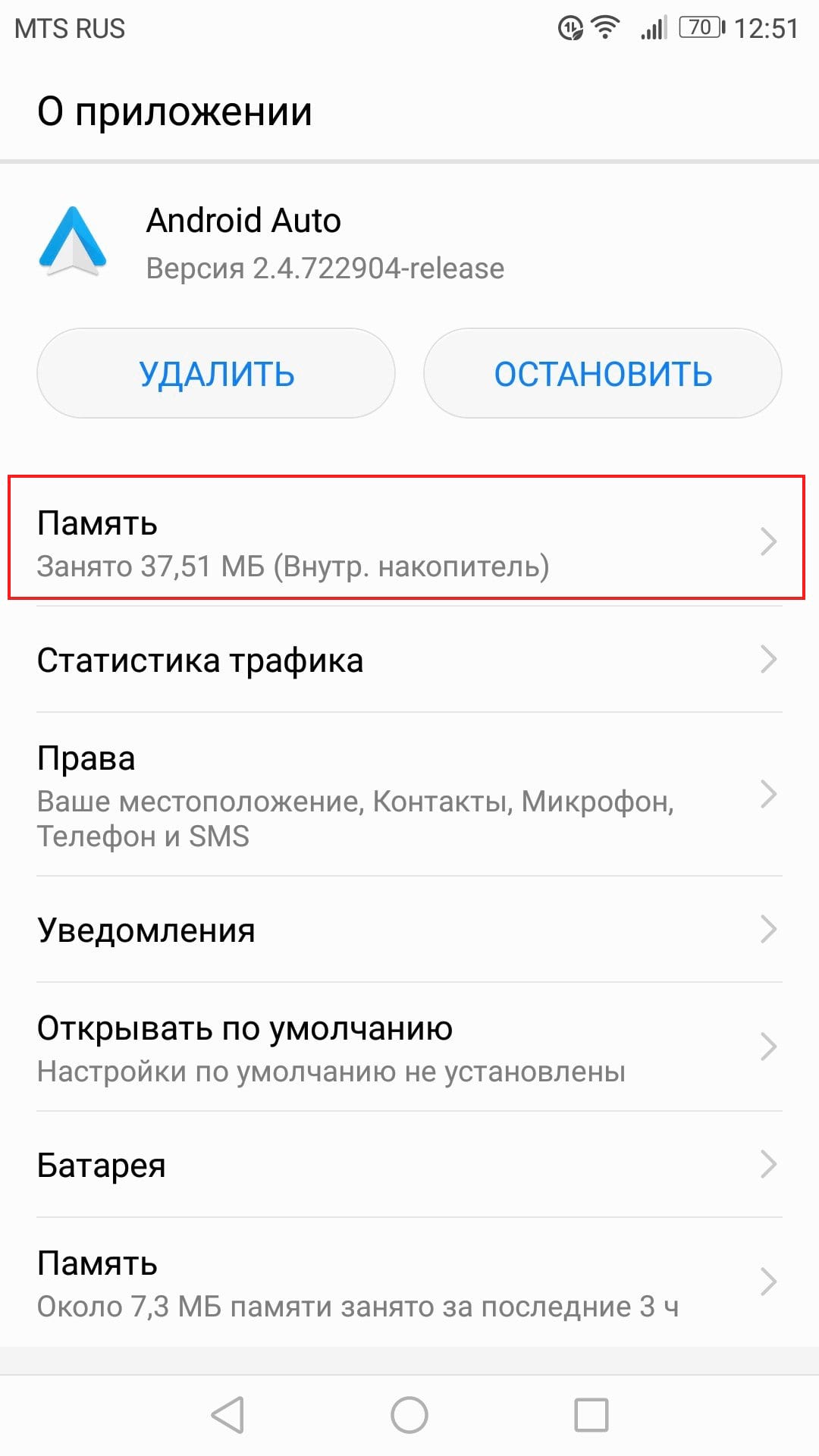
Klikněte na Resetovat. Všechna nastavení aplikace jsou odstraněna, takže v podstatě budete aplikaci Android Auto používat, jako byste ji právě nainstalovali.

Zobrazí se varování, že tato akce smaže všechna osobní nastavení. Klikněte na tlačítko „Smazat“.

Krok čtyři: Odinstalujte a znovu nainstalujte
Pokud všechny předchozí kroky váš problém nevyřešily, zbývá poslední.
Přejděte do nabídky aplikací (Nastavení > Aplikace). Najděte Android Auto.
Klikněte na aplikaci a poté klikněte na „Odinstalovat“.
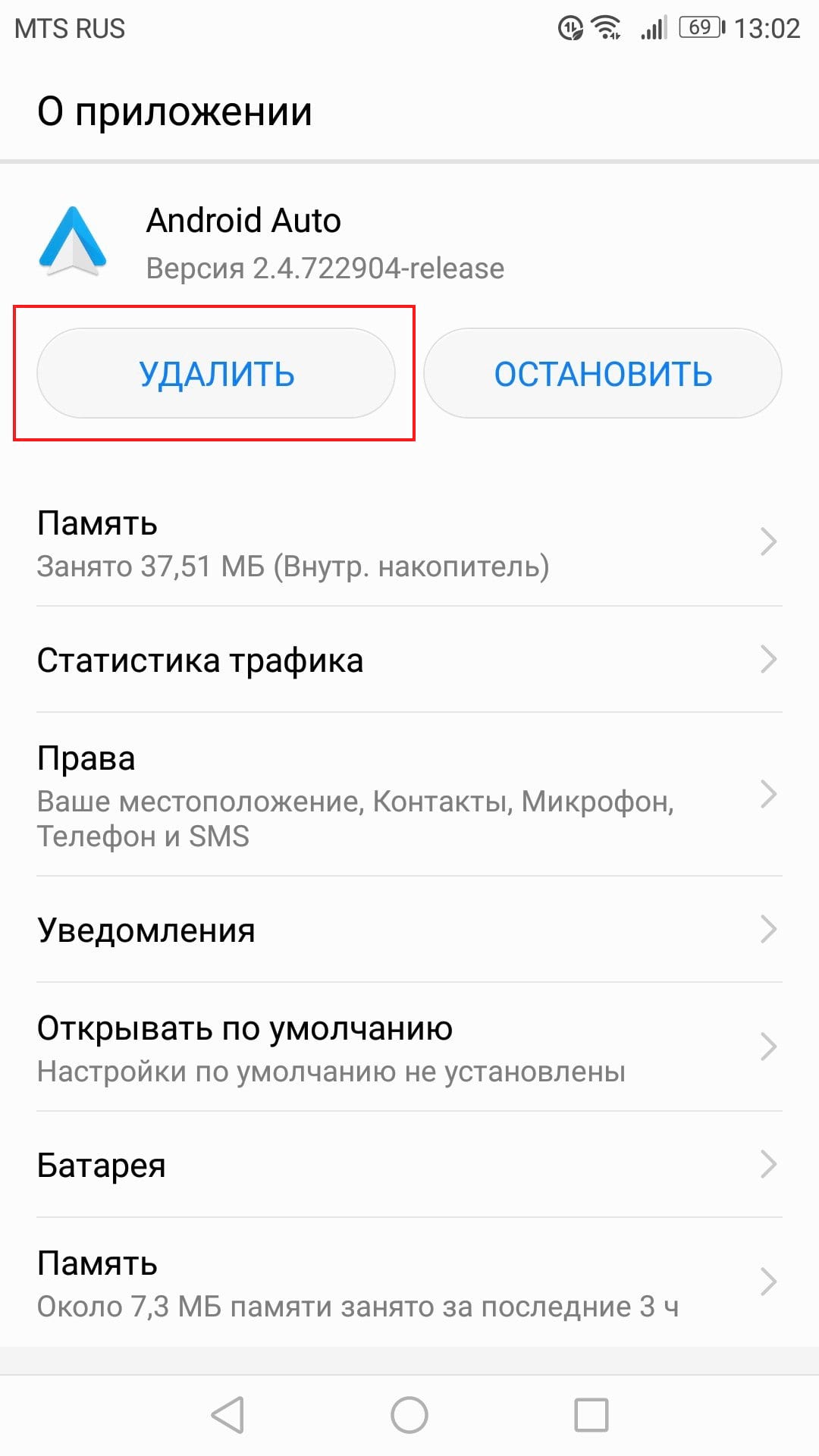
Zobrazí se vyskakovací okno s výzvou k potvrzení akce. Klepněte na tlačítko OK.

Po několika sekundách bude aplikace smazána.
Pro jistotu restartujte telefon.
Jakmile se telefon zapne, přejděte do obchodu Google Play a znovu nainstalujte Android Auto.
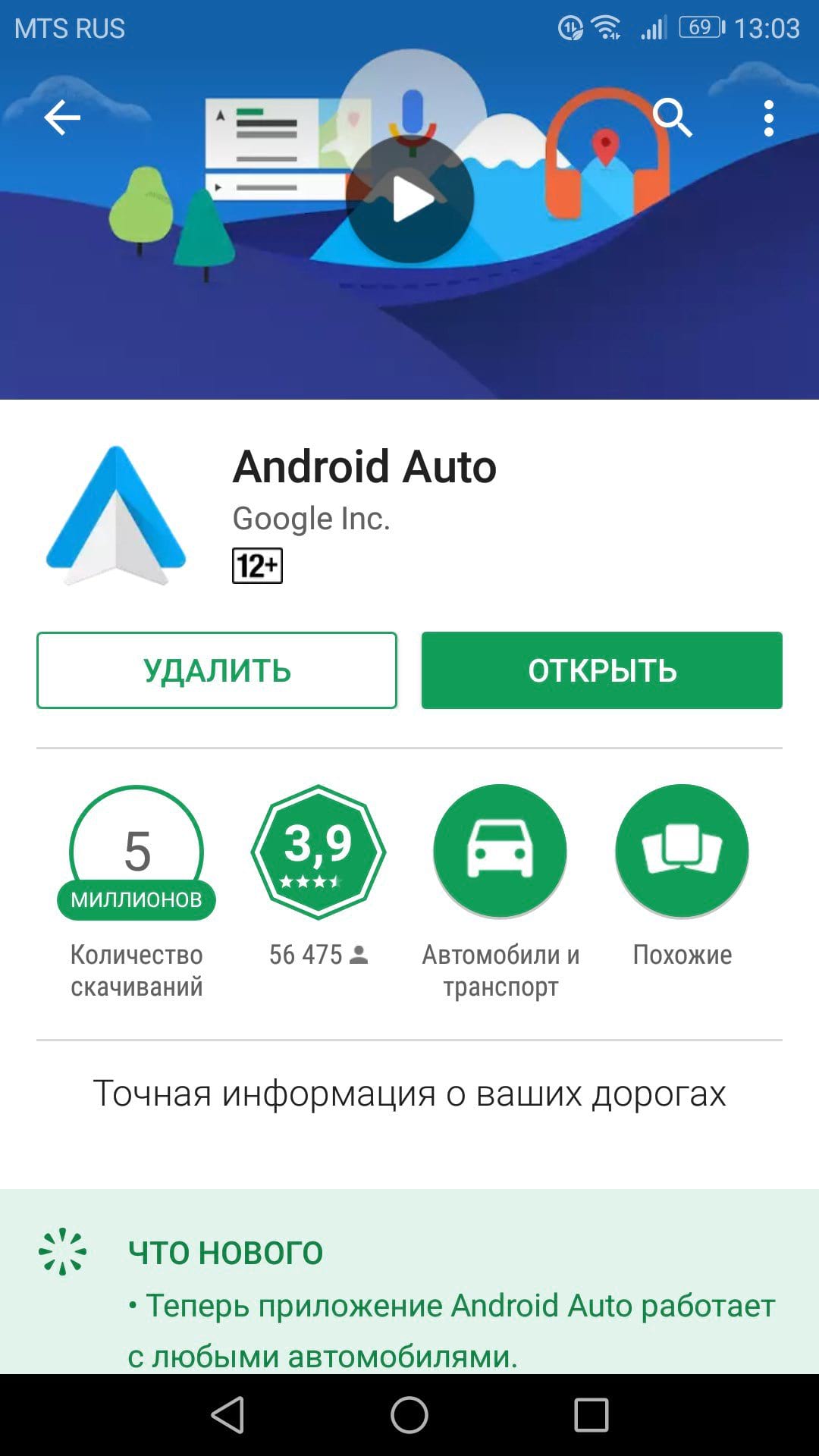
Protože začínáte od nuly, budete muset celý proces instalace provést znovu. Snad to ale bude stát za to a vše bude fungovat jak má.
19 komentáře
- Komentáře 19
- Pingbacky 0
To vše je skvělé. Ale od včerejška, po všech výše uvedených postupech, když se pokusíte spustit aplikaci na S8+, budete vyzváni ke stažení/aktualizaci aplikace google a poté se objeví osobní zpráva
„Tuto aplikaci nemůžete nainstalovat, protože jiný uživatel již na toto zařízení nainstaloval nekompatibilní verzi“
Poté se zobrazí zpráva „instalace požadované aplikace byla zrušena“ exit A v kruhu..(
Ví někdo, jak otevřít a spustit Android auto v takové situaci?
Soudě podle zprávy „Nemůžete nainstalovat tuto aplikaci, protože jiný uživatel již na toto zařízení nainstaloval nekompatibilní verzi“, tuto aplikaci již máte nainstalovanou, ale pod jiným uživatelem. Nejsou na zařízení žádné jiné uživatelské profily? Možná pomůže tento článek
Pánové, buď jsem blázen, nebo mi nejdou lyže. Android 6.0, sklo LG? Zkoušel jsem všechny druhy šňůr. Zapnu bluetooth a připojím kabel. Na telefonu je aplikace, zapne se, vše je povoleno. Na Fordu to říká „USB nelze rozpoznat“, ale vidí hudbu a soubory. Na obrazovce se nic nezobrazuje. Zvolil jsem různé způsoby připojení podle šňůry. V čem by mohl být problém? Navigace není ve voze aktivována. Bude na tom záležet? Proč tedy tento program vůbec potřebuji, když vše ostatní je možné i bez něj? Kdo ví, pomozte mi, už mě nebaví jezdit s telefonem vedle kanceláře řidiče.
Soudruzi, zkoušela jsem různé tkaničky. Vše funguje, ale pak najednou telefon není indexován přes usb. Po několika dnech může auto Android začít znovu fungovat a pak náhle zmizet. Ani úředníci nevědí, co s tím. Navíc telefon Sony, originální rádio Sony na Fordu. a nikde není popsáno jak tento problém vyřešit!! Poraďte něco, pls
Ahoj. Android Auto přestalo přehrávat hudbu a vytvářet trasy pomocí hlasových příkazů. Hlasové volání funguje. Odinstalováno/nainstalováno, všechna oprávnění jsou povolena, všechny aktualizace jsou provedeny, mám předplatné Google Music. Telefon Sony XA2 Ultra, vůz Ford Focus 3 2007 Jaký je důvod? Děkuju.
Dobré ráno. Stejná situace. Hlasový asistent říká: „Nerozumím vám.“ Něco se zlomilo.
Koupil jsem si nový telefon, nainstaloval jsem aplikaci a funguje na polovině obrazovky, nahoře a dole jsou černé pruhy, řekněte mi, co je špatně? Telefon s Androidem 8.1.0, na předchozím telefonu vše fungovalo v pořádku
od včerejška nejde zapnout android auto v samotném autě, nastavení – android auto – zapnout. a figurky, posuvník stojí na místě ((
Byla to stejná situace. Úplně odinstalovat a stáhnout aplikaci. Všechno šlo dobře. Viz Odstraňování problémů AA.
Co mám ale dělat, když opakované restartování zařízení, odinstalace/instalace nepomůže? Aplikace se neotevře a zobrazí chybu, která říká něco jako „nepřipojeno k účtu Google“
můžeš přiložit snímek obrazovky?
V Android Auto došlo k problému s hlasovým asistentem. Telefon Xiaomi Redmi Note 4x dříve úspěšně fungoval v Android Auto, hlasové ovládání fungovalo dobře. Po neúspěšném pokusu získat root byl telefon flashován původním firmwarem. Když nyní připojíte svůj telefon k SHG a spustíte AAndroid Auto, hlasové ovládání nefunguje. KDYŽ stisknu tlačítko mikrofonu nebo tlačítko hlasového ovládání na volantu, ženský hlas řekne: „Až se naskytne příležitost, stiskněte oznámení. Poté budete moci používat Google Assistant při řízení.“ Na ShSU ani na telefonu však nejsou žádná upozornění. Všechna požadovaná oprávnění pro Android Auto byla udělena. Pomozte mi to zjistit, prosím.
A jako odpověď nastalo ticho. To samé svinstvo jen s novou notou 7.
ano kluci, pomozte! stejná blbost!
Zkontrolujte pomocí „Android Auto“, zda je v telefonu nainstalována aplikace Google Assistant
Pomohlo resetování nastavení hlasového asistenta.
„Když se naskytne příležitost, klikněte na oznámení. Poté budete moci používat Google Assistant při řízení.“
Když kliknete na sluchátko v aplikaci Android Auto nebo přijmete hovor, telefon Huawei P9Plus s Androidem 6.0 začne divoce hloupnout a číselník se otevře s velkým zpožděním. Resetoval jsem všechna nastavení, smazal, přeinstaloval – k ničemu. Ale předtím všechno fungovalo dobře
Dříve, když bylo připojeno Android Auto, jsem mohl říct OK Google Jaké je teď počasí a asistent hlasem neřekl, jaké je počasí, kolik stupňů atd., ale nyní se stejným pokusem mohu Nedělejte nic, jen ukazuje, co jsem slyšel, ale asistent nic neříká

pro jistotu na začátku a na konci
VAROVÁNÍ!
NENÍ ŽÁDNÁ ZÁRUKA, ŽE TO BUDE FUNGOVAT NA JAKÉKOLI TELEFONU. HROZÍ RIZIKO ROZLOMENÍ TELEFONNÍ A HLAVNÍ JEDNOTKY. VŠE JE DĚLÁNO NA VLASTNÍ NEBEZPEČÍ!
Zde je popsáno pouze řešení pro připojení k android auto, pokud potřebujete pokyny pro zrcadlení obrazovky telefonu na obrazovku v autě, viz Předcházející. Záznam tam má odkaz na 4pda, kde je to popsáno.
Dnes tj. Včera jsem zveřejnil příspěvek o problému s telefonem xiaomi redmi note 3 a android auto (viz předchozí příspěvek pod tímto příspěvkem mi daly nějaké myšlenky na vyřešení problému nemožnosti připojit některé telefony k Android auto).
Obecně stručně o podstatě problému:
Připojíme telefon k USB v autě a nic se neděje.
Řešení je následující:
USB kabel se skládá ze 4 vodičů:
Červená: plus
Černá: mínus
Bílá: data mínus
Zelená: data plus.
A na samotném microUSB konektoru je 5 kontaktů, takže 5. kontakt je potřeba pro připojení otg zařízení (flash disky, myši, klávesnice atd.) k telefonu a kvůli tomu jsou 3 typy vodičů
Typ 1: kolík 4 je zkratován k zemi, toto je otg (samotný vodič obvykle vypadá jako micro usb samec na jednom konci a běžná usb samice na druhém konci)
Typ 2: 4 piny nejsou použity
Typ 3: kabel má pouze 2 vodiče, slouží pouze k nabíjení.
Obecně potřebujeme první dva vodiče (nevím proč, ale se dvěma běžnými mi to nefungovalo), potřebujeme odříznout micro usb samec od otg vodiče a část s běžným usb samec z běžného drátu a připojte
Červená – červená
Černo-černá
Zelená – zelená
Bílých drátů se nedotýkáme a necháváme je viset!
Přiblížíme se k autu, zapneme zapalování, připojíme vodič k autu a telefonu, počkáme, až se telefon začne nabíjet a teprve poté připojíme bílý vodič.
Všechna spojení jsou navázána.
Obecnou myšlenkou je začít nabíjet dříve, než začnete přenášet data.
Tento obvod jsem testoval cca 40 minut, spojení se nepřerušuje, funguje stabilně, vždy se připojí, dotykový displej GU funguje.
Je zde podmínka, že baterie telefonu musí být nabitá alespoň na 20 procent, jinak to nebude fungovat.
Teď už zbývá jen koupit malou krabičku a připevnit tam tlačítko se zámkem a přes toto tlačítko připojit bílý drát.
A ano, o nesprávné orientaci obrazovky na monitoru GU – to vše je vyřešeno nastavením, jen jsem se o to nestaral, když jsem to poprvé spustil.
VAROVÁNÍ!
NENÍ ŽÁDNÁ ZÁRUKA, ŽE TO BUDE FUNGOVAT NA JAKÉKOLI TELEFONU. HROZÍ RIZIKO ROZLOMENÍ TELEFONNÍ A HLAVNÍ JEDNOTKY. VŠE JE DĚLÁNO NA VLASTNÍ NEBEZPEČÍ!

Ahoj všichni
Dlouho jsem nic nepsal do logbooku, omlouvám se všem svým odběratelům. Je zima, zima, nemůžu moc řídit a ani klima není dobré pro práci na autě. Informací je proto málo a psaní o maličkostech mě nebaví.
Tento příspěvek bude věnován problému zobrazování informací z telefonu na obrazovce hlavní jednotky a spouštění aplikací třetích stran.
Není žádným tajemstvím, že mnoho majitelů moderních vozů je naštvaných tím, že multimediální zařízení instalovaná v jejich sofistikovaných autech mají extrémně omezenou funkčnost. Je to všechno kvůli politice výrobců, kteří v noci nespí a neustále přemýšlejí o tom, jak zabránit tomu, aby byla naše pozornost odkloněna od silnice. Nedej bože, abyste se znovu podívali na displej auta. A pravděpodobně mají v některých ohledech obecně pravdu. Ale s tímto stavem v zásadě nejsme spokojeni a snažíme se tato omezení obejít.
Můj vůz, stejně jako všechny ostatní Peugeoty 3008 ll oficiálně dovezené do Ruska, má multimediální systém s podporou tří programů pro komunikaci s chytrým telefonem majitele vozu. Jedná se o Car Play pro telefony Apple, MirrorLink a Android Auto pro smartphony Android. Protože jsem fanouškem „Andryusha“ (ať mi majitelé „nakousnutého jablka“ prominou), budeme mluvit o posledních dvou programech.
Velmi se mi líbí navigační program Navitel. Zaprvé má nejpodrobnější regionální mapy, čím se výrobci jiných navigací pochlubit nemohou, zadruhé pravidelně aktualizují a vylepšují jak systém samotný, tak mapy a zatřetí jsem na to prostě zvyklý a umím pracovat v něm. Přítomnost obrovského displeje v autě a nemožnost zobrazit rozhraní vašeho oblíbeného Navitelu odrazuje. Proto bylo rozhodnuto dříve či později hledat způsoby, jak tento problém vyřešit a přivést Navitel na obrazovku „hlava“.
Nutno říci, že aplikace MirrorLink podporuje velmi omezený počet značek telefonů. Několik Samsungů, několik Sony, HTC, LG, pár Huaweiů, většinou z řady oblíbenců, takže koupit telefon s podporou MirrorLink za 3-5 tisíc na sekundárním trhu je docela oříšek a přeplatit 20 tisíc za nový telefon za účelem ukončení Toad neumožňuje jeho vložení do auta a použití jako TV-Box-navigátor. Kromě toho je podle uživatelských recenzí MirrorLink velmi rozmarný program, funguje nestabilně, pravidelně se přerušuje a ne všechny programy jsou podporovány, včetně žádné podpory pro Navitel.
Při brouzdání po internetu na oblíbeném webu 4pda jsem narazil na téma věnované zrcadlení obrazovky telefonu do hlavní jednotky pomocí Android Auto. Jeden řemeslník na xda.com vytvořil úžasný program pro telefon, který prostřednictvím rozhraní Android Auto zobrazuje obrazovku mobilního telefonu na obrazovce Head. Tento program se nazývá Android Auto Mirror (zkráceně AAM). Tento program je pozoruhodný tím, že jej lze nainstalovat na téměř jakýkoli telefon se systémem Android ne nižším než 5.0, objevil se teprve nedávno, má drobné problémy a chyby, které jsou rychle opraveny, téměř vycházejí nové, vylepšené verze programu s doplňky a opravami každý den.
Právě tento program mi pomohl vyřešit problém se zrcadlením telefonu na displej auta a zobrazením libovolné aplikace nainstalované v telefonu na něm. Jak to vypadá se můžete podívat v krátkém videu s mojí účastí.
Na základě získaných zkušeností jsem sestavil krátký návod s podrobným popisem všech kroků. Rád to sem zveřejním a doufám, že to někomu pomůže.
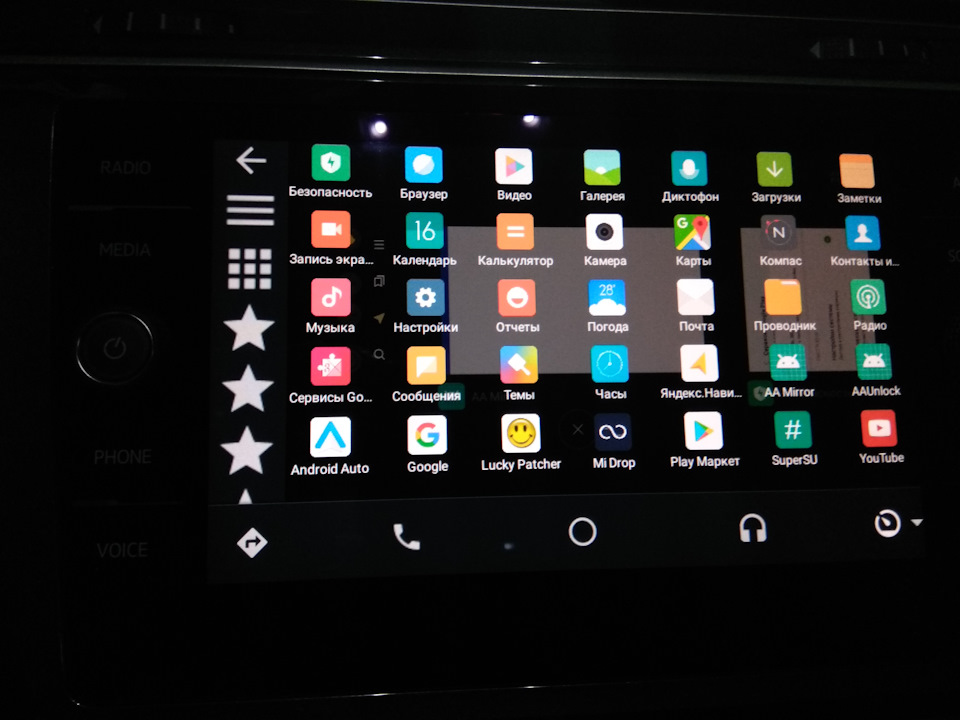
Zobrazte obrazovku telefonu a spusťte jakékoli aplikace na SHG prostřednictvím Android Auto pomocí AA Mirror.
Pro řidiče, jejichž vozy, či spíše hlavní jednotky, podporují funkci Android Auto (a to včetně Peugeotu 3008 ll), máme dobrou zprávu, zejména pro ty, kteří se neobejdou bez Yandex Navigator, Navitel nebo jiných programů, které Android nepodporuje. Auto.
Vznikl projekt s názvem Android Auto Mirror (zkráceně AAM).
Podstatou projektu je zkopírovat obrazovku smartphonu přes Android Auto na obrazovku rádia. Zvuk pochází také z telefonu Android Auto. Program Android Auto Mirror běží pod Android Auto a nespustí se sám od sebe.
V tuto chvíli funguje snímač obrazovky pro aplikaci zobrazenou v rádiu pouze v případě, že máte v telefonu přístup ROOT. Pokud neexistují žádná práva ROOT, můžete spouštět aplikace prostřednictvím panelu AAM (zobrazeného na levé straně obrazovky rádia), ale lze je ovládat pouze z obrazovky smartphonu.
Jednou z nevýhod tohoto řešení v současnosti je, že musí být zapnutá obrazovka telefonu. Program se právě objevil a v současné době se aktivně vyvíjí. Zjištěné chyby jsou odstraněny a výkon aplikace je vylepšen. Aplikace je aktivně diskutována na 4pda a xda.
Spodní panel AA nelze z obrazovky GU odstranit. A je nepravděpodobné, že to bude v blízké budoucnosti možné.
Níže jsou uvedeny pokyny pro instalaci a používání programu Android Auto Mirror.
Zkratky použité v návodu:
GU – Autohlavní jednotka (displej).
AM – aplikace Android Auto. Stáhnout
AAM – aplikace Android Auto Mirror. Stáhnout
1. Nejprve musíte získat práva ROOT k telefonu, který budete používat k zobrazení obrazovky telefonu na GU. Nejnovější verze AAM přidaly funkci změny velikosti obrázku Velikost obrazovky, která také vyžaduje práva ROOT. Každá značka telefonu má svůj vlastní postup pro získání práv ROOT. Hledejte proto informace ve svém telefonu na internetu nebo se zeptejte specialistů, kteří této problematice rozumí lépe než vy.
2. Stáhněte a nainstalujte nejnovější verzi AAM.
3. V aplikaci AA v telefonu aktivujte „režim pro vývojáře“. Chcete-li to provést, přejděte do aplikace a stiskněte tři pomlčky: