Vaše oprava je
Když vám někdo poskytne přístup k souboru s právy na prohlížení, použijte funkci Recenze dokument.
Pokud jste recenzent, můžete tuto možnost využít Peer review prohlížet dokument, měnit věty, fráze, další prvky stránky, opravovat překlepy a provádět další akce bez přímé úpravy dokumentu. Všechny vaše opravy budou zaznamenány a ukázány osobě, která vám dokument poslala.
Pokud odešlete soubor ke kontrole, budete muset zobrazit všechny provedené změny, zkontrolovat je a přijmout nebo odmítnout.
Povolit sledování změn
Chcete-li zobrazit změny navržené recenzentem, povolte tuto možnost Sledování změn jedním z následujících způsobů:
- klepněte na tlačítko v pravém dolním rohu stavového řádku nebo
- přejděte na kartu Spolupráce na horním panelu nástrojů a klikněte na tlačítko Sledování změn.
Poznámka: Recenzent nemusí tuto možnost povolit Sledování změn. Ve výchozím nastavení je povolena a nelze ji zakázat, pokud je dokument sdílen s přístupem pouze pro kontrolu.
V rozbalovací nabídce, která se otevře, jsou k dispozici následující možnosti:
- NA pro mě — sledování změn je povoleno pouze pro aktuálního uživatele. Volba zůstává aktivní pro aktuální editační relaci, tzn. bude zakázáno, když dokument znovu načtete nebo znovu otevřete. Přepnutí režimu sledování změn jinými uživateli nebude mít žádný účinek.
- VYPNUTO pro mě — sledování změn je zakázáno pouze pro aktuálního uživatele. Tato možnost zůstane pro aktuální relaci úprav zakázána. Přepnutí režimu sledování změn jinými uživateli nebude mít žádný účinek.
- NA pro mě a pro všechny — Sledování změn je povoleno a zůstane zachováno, když znovu načtete nebo znovu otevřete dokument (když dokument znovu načtete, bude sledování povoleno pro všechny uživatele). Když jiný uživatel zakáže režim sledování změn, přepne se do VYPNUTO pro mě a pro všechny pro všechny uživatele.
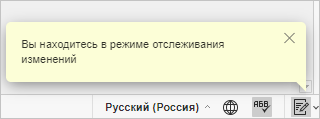
- VYPNUTO pro mě a pro všechny — Sledování změn je zakázáno a zůstane zachováno, když znovu načtete nebo znovu otevřete dokument (když dokument znovu načtete, bude sledování zakázáno pro všechny uživatele). Když jiný uživatel zakáže režim sledování změn, přepne se do NA pro mě a pro všechny pro všechny uživatele. Každému spolupracovníkovi se zobrazí odpovídající oznámení.
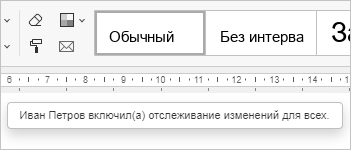
Zobrazit změny
Změny provedené uživatelem jsou v textu dokumentu zvýrazněny určitou barvou. Kliknutím na změněný text se otevře vyskakovací okno, které zobrazuje jméno uživatele, datum a čas provedení změny a popis změny. Vyskakovací okno také obsahuje ikony, které se používají k přijetí nebo odmítnutí aktuální změny.
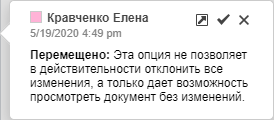
Pokud přetáhnete část textu na jiné místo v dokumentu, text na nové pozici bude podtržen dvojitou čarou. Text v původní poloze bude přeškrtnut dvojitou čarou. To se bude počítat jako jedna změna.
Klikněte na dvojitě přeškrtnutý text v jeho původní poloze a pomocí šipky ve vyskakovacím okně změn se přesuňte na nové umístění textu.
Klikněte na dvakrát podtržený text na nové pozici a pomocí šipky ve vyskakovacím okně změn přejděte na původní umístění textu.
Výběr režimu změny zobrazení

lis Displej na horním panelu nástrojů a vyberte jeden z dostupných režimů ze seznamu:
- Opravy a popisky – Tato možnost je vybrána ve výchozím nastavení. Umožňuje prohlížet navrhované změny a upravovat dokument. Změny jsou zvýrazněny v textu dokumentu a zobrazeny v popiscích.
- Pouze opravy — tento režim se používá jak k zobrazení navržených změn, tak k úpravě dokumentu. Změny jsou zobrazeny pouze v textu dokumentu, popisky jsou skryté.
- Upravený dokument — Tento režim slouží k zobrazení všech změn, jako by byly přijaty. Tato možnost ve skutečnosti nepřijme všechny změny, ale pouze vám dává možnost vidět, jak bude dokument vypadat po přijetí všech změn.
- Upravený dokument(Pohled) – v tomto režimu se upravený dokument zobrazí v režimu prohlížení. V tomto režimu nelze dokument upravovat.
- Zdrojový dokument – Tento režim se používá k zobrazení všech změn, jako by byly zamítnuty. Tato možnost ve skutečnosti neumožňuje odmítnout všechny změny, ale umožňuje pouze zobrazit dokument beze změn. V tomto režimu nelze dokument upravovat.
Přijímání a odmítání změn
Použijte tlačítka Zpět na předchozí и Další na horním panelu nástrojů, abyste mohli procházet změnami.
Chcete-li přijmout aktuálně zvýrazněnou změnu, můžete provést následující:
- zmáčknout tlačítko Přijměte na horní nástrojové liště popř
- klikněte na šipku dolů pod tlačítkem Přijměte a vyberte možnost Přijmout aktuální změnu (v tomto případě bude změna přijata a přejdete k další změně) popř
- zmáčknout tlačítko Přijměte ve vyskakovacím okně se změnou.
Chcete-li rychle přijmout všechny změny, klikněte na šipku dolů pod tlačítkem Přijměte a vyberte možnost Přijměte všechny změny.
Chcete-li odmítnout aktuální změnu, můžete provést následující:
- zmáčknout tlačítko Odmítnout na horní nástrojové liště popř
- klikněte na šipku dolů pod tlačítkem Odmítnout a vyberte možnost Odmítnout aktuální změnu (v tomto případě bude změna zamítnuta a přejdete k další dostupné změně) popř
- zmáčknout tlačítko Odmítnout ve vyskakovacím okně se změnou.
Chcete-li rychle odmítnout všechny změny, klikněte na šipku dolů pod tlačítkem Odmítnout a vyberte možnost Odmítněte všechny změny.
Pokud potřebujete přijmout nebo odmítnout jednu změnu, klikněte na ni pravým tlačítkem myši a z kontextové nabídky vyberte možnost Přijmout. Přijměte změnu nebo Odmítnout změnu.

Poznámka: Pokud kontrolujete dokument, možnosti Přijměte и Odmítnout nejsou vám k dispozici. Změny můžete odstranit pomocí ikony Odstranit změny uvnitř vyskakovacího okna změn.
Chcete-li dokument prezentovat tak, jak by vypadal, kdyby byly všechny změny přijaty, a pokračovat v jeho úpravách, můžete zapnout „Změněný dokument, všechny změny přijaty (úpravy).“
Chcete-li to provést, přejděte na kartu „Společné úpravy“ – „Zobrazit“ – „Změněný dokument, všechny změny přijaty (Úpravy)“

V tomto formuláři se vám zobrazí pohled na dokument, pokud budou přijaty všechny úpravy, ale budete mít možnost tento dokument upravit.
Ale všechny úpravy, které provedete v tomto režimu, se také zobrazí jako nepřijaté a budete muset tento režim znovu zapnout kliknutím na „Změněný dokument, všechny změny přijaty (Úpravy)“, aby se dokument zobrazil jako přijaté úpravy.
Potřebujeme unikátní články v angličtině. 1000-2000 znaků bez mezer. To je zatím úkol pro 15 kusů, abyste si na to zvykli. Mějte na paměti, že pokud budete pracovat správně, nebudete je muset psát sami. Pouze ruční úpravy hotového textu, no, to si uvědomíte po pár napsaných článcích. Posílám vám návod a 2 příklady, které jsou +- to, co je potřeba od ostatních autorů. A témata napíšu, jakmile se seznámíte s technickými specifikacemi a příklady a dáte odpověď. . Obecně píšeme 25 článků denně, každý trvá jeden. Takový článek se napíše za 15 minut s použitím textu z jiných zdrojů, přičemž jedinečný je pouze pomocí chatgpt. Ale je potřeba se „zapojit“. Požadavek zanechávejte pouze ti, kteří jsou za svou práci zodpovědní, pracujte rychle, nezmizte. Není nutné umět perfektně anglicky.

Zkontrolujte v textu chyby, které
Dobrý večer! Potřebuji zkontrolovat chyby v textu v tabulce. Přibližně 10000 XNUMX znaků textu. Text není složitý – popis sekcí webu. Odkaz dám osobně. Nejlépe zkušený copywriter. Potřebuji to udělat ještě dnes.

5 účinných tipů pro opravu chyb v textu pro začátečníky
Chyby v textu jsou jako malé kamínky v botě. Mohou se zdát nevýznamné, ale mohou zkazit celkový dojem. To platí zejména pro začátečníky, kteří chtějí na klienty udělat pozitivní dojem. Jak se těmto nástrahám vyhnout?
První věc, na kterou byste si měli dát pozor, je čtení textu nahlas. Často se sluchem odhalí nesrovnalosti a nepřesnosti, které nejsou při běžném čtení viditelné. Druhou, neméně důležitou radou je používání online korektur. Dnes existuje mnoho platforem, které pomohou opravit gramatické chyby a vylepšit styl, ale neměli byste se spoléhat pouze na ně.
Tip 3: Důraz kladte na text. Je důležité nejen opravovat chyby, ale také text lépe strukturovat. Používejte podnadpisy, seznamy a zvýrazňujte klíčové body. To nejen zlepší čitelnost, ale také pomůže udržet čtenářovu pozornost.
Čtvrtou radou je zeptat se kolegů. Nic nepomůže víc než nový pohled na text. Požádejte přítele nebo známého, aby si váš materiál přečetl a podal konstruktivní kritiku. A konečně pátou radou je nebát se úprav. Často je pro vylepšení textu nutné jej přepsat od nuly. Může se to zdát pracné, ale právě v procesu úprav se rodí ty nejlepší nápady.
Jak začít vydělávat peníze opravováním chyb v textu: Podrobný návod pro začátečníky
Prvním krokem je naučit se, co je editace a korektura. Nejde jen o čtení textu. Jde o analýzu, identifikaci sémantických nesrovnalostí a zlepšení celkového porozumění. Věnujte několik hodin studiu základních pravidel. Existuje spousta kurzů a materiálů, které vám s tím pomohou.
Pak se vyplatí vytvořit si portfolio. Mělo by obsahovat příklady opravených textů. Bez něj bude obtížné přilákat klienty. Začněte s bezplatnými nebo levnými objednávkami. To vám pomůže získat zkušenosti a recenze.
Dalším krokem je definování cílové skupiny. Kdo potřebuje editaci? Mohou to být blogeři, podnikatelé, studenti. Pochopení potřeb zákazníků vám pomůže nabídnout přesně to, co hledají.
Nezapomínejte na komunikaci. Vaším úkolem není jen oprava chyb. Je to dialog s klientem. Vyjasněte si přání, klaďte otázky. Čím více informací, tím lepší výsledek.
Efektivní strategie, jak se odlišit od konkurence opravou chyb v textu
Ve světě freelancingu, kde každé slovo může být rozhodující, není schopnost odlišit se od konkurence jen výhodou, ale nutností. Jak toho tedy dosáhnout ve světě korektur textu?
První věc, kterou je třeba zvážit, je jedinečnost přístupu. Krátké úpravy nejsou vždy působivé. Profesionálové chápou, že je důležité nejen odstranit chyby, ale také zlepšit celkovou čitelnost textu. To znamená, že byste se neměli bát nabídnout revize, a ne jen zaznamenat překlepy. Například pokud byl text původně napsán ve složitém stylu, vyplatí se nabídnout jednodušší a přístupnější verzi. To vytvoří hodnotu pro klienta a odliší vás od těch, kteří pouze opravují.
Dalším krokem je vytvoření portfolia s ukázkami vaší práce. Nic nevypovídá o kvalitě lépe než úspěšné projekty. Ukažte, jak vaše úpravy transformují text. Může se jednat o příklady před a po, nebo o krátké případové studie s výsledky. Tento přístup vzbuzuje důvěru a demonstruje úroveň profesionality.
Důležitá je také komunikace. Rychlé reakce na požadavky a otevřenost k diskusi o detailech projektu mohou klienty zaujmout. Nabídněte několik možností oprav, aby klient cítil, že jeho názor je skutečně důležitý.