Jak zapnout televizi bez dálkového ovladače? Praktické tipy a doporučení
Zapnutí televizoru bez dálkového ovladače pomocí tlačítka na těle
Bez ohledu na to, jak moderní je televizor, jeho design vždy obsahuje vestavěný ovládací panel, který mimo jiné slouží k jeho zapínání a vypínání. U starších modelů televizních přijímačů byl umístěn na přední straně skříně, někde pod obrazovkou a zakrytý víkem. V některých případech moderní televizory tento panel na přední straně z ergonomických důvodů nemají. Proto mají někteří majitelé televizorů potíže s jejich používáním bez dálkového ovladače – jednoduše nenajdou tlačítko napájení.
Chcete-li tedy zapnout televizor bez dálkového ovladače, měli byste se jednoduše podívat na vestavěný ovládací panel. Pokud není na přední straně, může být na levé, pravé, spodní nebo dokonce horní straně skříně (na boku). V některých případech jsou ovládací tlačítka umístěna na zadní straně televizoru (obvykle se to týká některých ultratenkých televizních přijímačů).
Zde je schéma jednoho z modelů televizorů Samsung, jehož ovládací panel se nachází ve spodní části pouzdra:

Místo mechanických tlačítek lze použít i dotyková tlačítka. Obvykle se nacházejí na přední straně přijímače. Dotyková tlačítka jsou obvykle (ale ne vždy) podsvícená. Pokud nesvítí, znamená to, že dotykový ovládací panel není v danou chvíli aktivní. A pro jeho aktivaci může být nutné například přejet prstem po spodní straně krytu televizoru (uprostřed, vlevo nebo vpravo).






Nejlepší způsob, jak najít ovládací panel televizoru a naučit se ho používat, je přečíst si návod, který je k němu přiložen. Pokud žádný neexistuje, komplexní informace (včetně návodu) o televizoru lze vždy najít na internetu – stačí zadat výrobce a model zařízení do Googlu nebo Yandexu.
Typy dálkových ovladačů pro chytré televizory LG a jejich kompatibilita s televizory
- AN-MR500 – kompatibilní s televizory LG SmartTV vyrobenými v roce 2014;
- AN-MR600 – pro zařízení vyrobená v roce 2015;
- AN-MR650 – pro televizní přijímače uvedené na trh v roce 2016;
- AN-MR650A – analog předchozího modelu pro zařízení z roku 2017;
- AN-MR700 – dálkový ovladač plné velikosti pro OLED televizory vyrobené v letech 2016-2017;
- AN-SP700 – kompaktní dálkový ovladač pro OLED TV přijímače z let 2016-2017 s minimem funkcí;
- AN-MR18A – upraveno pro zařízení vyrobená v roce 2018;
- AN-MR19A – určeno pro zařízení vyrobená v roce 2019.
Pro dřívější modely přijímačů LG SmartTV se vyráběly dálkové ovladače AN-MR300 a AN-MR400, ale dnes se nevyrábějí, takže je najdete pouze v některých obchodech na internetu nebo u čínských výrobců na AliExpress, EBay atd. Před nákupem dálkového ovladače se však doporučuje navštívit oficiální zdroje výrobců, abyste se ujistili, že vámi oblíbené příslušenství je kompatibilní s vaším stávajícím televizním přijímačem.
Neoficiální verze aplikací pro dálkové ovládání chytrých televizorů
Kromě oficiálních verzí dálkových ovladačů pro chytré televizory existují i neoficiální aplikace, které si lze zdarma stáhnout ze stránek třetích stran.
Mezi tyto verze patří:
- Dálkové ovládání pro TV. Aplikace má jednoduché rozhraní a snadno se používá. Funguje přes infračervený port připojením přes běžnou Wi-Fi síť, a také v režimu IR Blaster. Aplikace je univerzální, takže bude fungovat s většinou chytrých televizorů vyrobených v posledních několika letech. Uživatelé považují za významné nevýhody dálkového ovládání velké množství reklamy, kterou nelze vypnout.
- Dálkové ovládání Pro. Dálkové ovládání je univerzální, vhodné pro různé modely chytrých televizorů. Má pěkný design rozhraní (neutrální barvy: kombinace šedé a bílé), pohodlné umístění ovládacích tlačítek. K dispozici zdarma, obsahuje reklamu.
- Dálkové ovládání smartphonu. Jedná se také o univerzální program pro smartphony, který má standardní sadu funkcí. Párování mezi zařízeními se provádí přes IR port nebo Wi-Fi. Rozhraní aplikace je jednoduché, ovládání není obtížné, ale nevýhodou programu jsou neustále vyskakující reklamy.
- Univerzální dálkový ovladač k TV. Tento univerzální dálkový ovladač má uživatelsky přívětivé rozhraní: ovládací prvky jsou pohodlně umístěny – stejně jako na standardních továrních dálkových ovladačích. Program je zdarma, ale během provozu se objevuje hodně reklamy.
Dálkové ovladače pro televizory s funkcí Smart TV, které lze nainstalovat do mobilního zařízení jako aplikaci, jsou pohodlnou inovací. Mohou nahradit tovární dálkové ovladače, které se často ztrácejí nebo porouchají. Virtuální dálkové ovladače navíc nabízejí širší škálu funkcí (dvojitá obrazovka, vyhledávání a přenos mediálního obsahu).


Je možné zapnout televizi bez dálkového ovladače?
V podmínkách, kdy tlačítko napájení na dálkovém ovladači televizoru nefunguje, vyvstává otázka jeho jiného připojení. Pokud se podíváte na sovětský model, můžete na přední straně pouzdra vidět mnoho ovládacích tlačítek. Zpravidla byla velká a měla nápisy. S nastavením zařízení nebyly prakticky žádné potíže.

Mnoho lidí se mylně domnívá, že moderní modely nelze zapnout bez použití dálkového ovladače. Televizory jsou tenké panely s lemováním ve tvaru tenkého rámečku. To je vysvětleno skutečností, že mnoho výrobců usiluje o minimalismus a schovává cenná tlačítka za zadní stěnou nebo na boku.
Co potřebujete k ovládání televizoru z mobilního telefonu
Díky moderním technologiím se život lidí stává pohodlnějším. To se dotklo i televize. Vývojáři se snaží používání zařízení co nejvíce zjednodušit. Ovládání televize přes Wi-Fi ale stále něco vyžaduje.

Abyste nemuseli každý den hledat dálkový ovladač, lze jej nahradit chytrým telefonem. Pro snadné ovládání budete potřebovat samotné mobilní zařízení, odpovídající aplikaci a televizor s možností připojení k internetu. S těmito třemi komponenty nebude mít mnoho lidí problémy. Chytré telefony dnes již nejsou neobvyklé, stejně jako možnost stáhnout si požadovaný program. Pokud jde o Smart TV, ty přestaly být novinkou už před několika lety.


Upozornění! Důležitou součástí ovládání televizoru bude připojení Wi-Fi. Je integrováno v televizoru, takže jeho připojení nebude obtížné.
Jakmile je požadovaná aplikace nainstalována do smartphonu a bezdrátové připojení je povoleno na televizoru, můžete přejít k pokynům, jak ovládat televizor z telefonu přes Wi-Fi.
Technologický pokrok se nezastaví, a stále častěji používáme různá zařízení k ovládání našich elektronických zařízení. Ale co dělat, když dálkový ovladač k televizi nikde nenajdete? Nebojte se – v tomto článku se podíváme na snadné způsoby, jak zapnout televizi bez dálkového ovladačeTo se může hodit, když potřebujeme rychle shlédnout film nebo zprávy, ale nemáme k dispozici dálkové ovládání.
Metoda číslo jedna:
Některé televizory mají ovládací tlačítka umístěná přímo na těle. Velmi často se jedná o tlačítka: zapnutí/vypnutí, hlasitost a výběr vstupního signálu. Chcete-li televizor zapnout, stačí stisknout tlačítko „zapnout/vypnout“. Pokud váš televizor tato tlačítka má, ale nejsou aktivní, zkuste tlačítko „zapnout/vypnout“ hledat na zadním nebo bočním panelu televizoru.
Metoda číslo dvě:
Pokud je váš televizor připojen k Wi-Fi hotspotu a podporuje funkci Smart TV, můžete k ovládání televizoru použít mobilní aplikaci. Stáhněte si aplikaci určenou pro vaši značku televizoru a podle pokynů se připojte k televizoru. Umožní vám ovládat funkce televizoru prostřednictvím chytrého telefonu nebo tabletu, včetně zapínání/vypínání.
Dodržováním těchto jednoduchých metod můžete snadno zapnout televizor bez dálkového ovladače a užívat si sledování svých oblíbených programů a filmů.
Nalezení tlačítka napájení na předním panelu
Pokud nemáte přístup k dálkovému ovladači televizoru nebo je rozbitý, můžete použít tlačítko napájení na přední straně televizoru. Toto tlačítko se obvykle nachází ve spodní nebo boční části obrazovky a je označeno symbolem nebo ikonou napájení.
Chcete-li najít tlačítko napájení na předním panelu, postupujte takto:
- Pečlivě zkontrolujte přední panel televizoru. Hledejte nápisy nebo symboly označující umístění tlačítka napájení.
- V případě potřeby otřete z panelu prach a nečistoty, aby bylo tlačítko lépe detekovatelné.
- Podívejte se pozorně na blízké prvky na předním panelu, možná je tlačítko napájení skryté nebo integrované s jinými funkčními klávesami. V takovém případě zkuste najít symbol napájení nebo ikonu napájení vedle libovolné klávesy.
Upozorňujeme, že tlačítka napájení se mohou lišit v závislosti na modelu a výrobci televizoru. Pokud tlačítko napájení na předním panelu nenajdete, podívejte se do uživatelské příručky k televizoru nebo se obraťte na výrobce.
Použití tlačítka napájení na postranním panelu
Pokud nemáte dálkový ovladač nebo je rozbitý, můžete televizi stále zapnout pomocí tlačítka napájení na boku. Zde je jednoduchý návod, který vám s tím pomůže:
- Najděte tlačítko napájení na boku televizoru. Obvykle se nachází dole nebo na boku.
- Ujistěte se, že je televizor připojen ke zdroji napájení. Zkontrolujte, zda je zástrčka zasunuta do zásuvky a zda je v ní elektřina.
- Stiskněte jednou tlačítko napájení. Vedle tlačítka se může nacházet kontrolka, která se rozsvítí nebo zabliká, aby signalizovala, že je televizor zapnutý.
- Počkejte, až se televizor úplně zapne. Obvykle to trvá několik sekund, poté se na obrazovce objeví obraz.
Nyní si můžete užívat sledování televize bez použití dálkového ovladače. Mějte však na paměti, že dálkový ovladač budete stále potřebovat k přepínání kanálů, nastavení hlasitosti a provádění dalších funkcí nastavení televizoru.
Připojení smartphonu nebo tabletu přes Bluetooth
Pokud váš televizor podporuje technologii Bluetooth, můžete svůj chytrý telefon nebo tablet použít jako dálkové ovládání. K tomu budete muset postupovat podle několika jednoduchých kroků:
- Ujistěte se, že máte zapnuté Bluetooth na televizoru i na chytrém telefonu nebo tabletu. Obvykle se to provádí v nastavení zařízení.
- Na televizoru vyhledejte sekci nastavení připojení Bluetooth a zapněte ji.
- Na svém smartphonu nebo tabletu také vyhledejte sekci Bluetooth, otevřete ji a v seznamu dostupných zařízení najděte svůj televizor.
- Vyberte ze seznamu svůj televizor a dokončete proces párování. Obvykle bude vyžadováno zadání hesla, které se zobrazí na televizní obrazovce.
- Po úspěšném spárování můžete svůj chytrý telefon nebo tablet používat jako dálkový ovladač televizoru. V závislosti na modelu televizoru a ovládací aplikaci můžete přepínat kanály, upravovat hlasitost, ovládat vstupní zdroje a provádět další akce.
Je důležité si uvědomit, že abyste mohli používat chytrý telefon nebo tablet jako dálkové ovládání přes Bluetooth, musí být zařízení blízko sebe. Důležité je také poznamenat, že funkčnost a možnosti ovládacích aplikací se mohou lišit v závislosti na modelu vašeho televizoru.
Připojení notebooku nebo počítače přes HDMI
Pokud máte notebook nebo počítač s HDMI výstupem a televizor s HDMI vstupem, můžete je snadno propojit. K tomu budete potřebovat HDMI kabel, který lze zakoupit v každém obchodě s elektronikou.
Zde jsou jednoduché kroky, které vám pomohou připojit notebook nebo počítač k televizoru přes HDMI:
- Ujistěte se, že máte vypnutý notebook nebo počítač a televizi.
- Najděte port HDMI na svém notebooku nebo počítači. Obvykle se jedná o obdélníkový port s mírně zaoblenými rohy.
- Vložte jeden konec kabelu HDMI do portu HDMI na notebooku nebo počítači.
- Najděte port HDMI na televizoru. Obvykle se nachází na zadní nebo boční straně televizoru.
- Vložte druhý konec kabelu HDMI do portu HDMI na televizoru.
- Zapněte televizor a vyberte vstupní zdroj HDMI.
- Zapněte notebook nebo počítač. Video signál z notebooku nebo počítače by se měl zobrazit na televizoru.
Pokud se na televizoru nezobrazuje video signál, ujistěte se, že jste na televizoru vybrali správný vstupní zdroj HDMI a že je váš notebook nebo počítač zapojen do elektrické zásuvky.
Nyní můžete sledovat videa, fotografie nebo hrát hry na velké televizní obrazovce pomocí notebooku nebo počítače.
Pomocí univerzálního dálkového ovladače
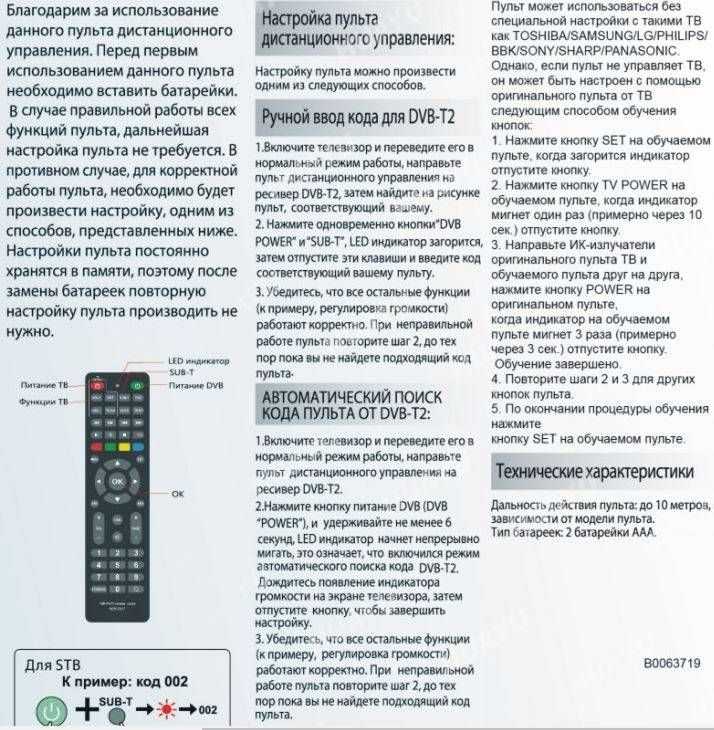
Nejprve je třeba zjistit kódy, které odpovídají vašemu televizoru a které jsou uvedeny v návodu k univerzálnímu dálkovému ovladači. Obvykle se jedná o sekvenci čísel, která odpovídá konkrétní značce a modelu televizoru.
Po nastavení vyberte provozní režim univerzálního dálkového ovladače, který odpovídá televizoru, a stiskněte tlačítko napájení. Pokud jsou všechna nastavení správná a kódy jsou správné, měl by se televizor zapnout.
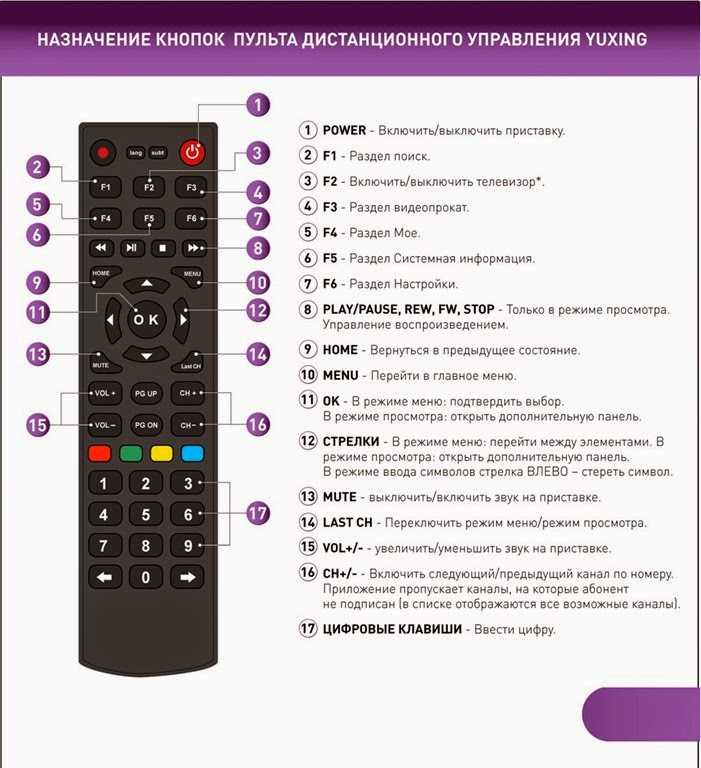
Univerzální dálkový ovladač může mít kromě zapínání a vypínání televizoru i další funkce. Některé modely podporují ovládání hlasitosti, přepínání kanálů atd. Pokyny k univerzálnímu dálkovému ovladači obsahují odpovídající kódy pro každou z dostupných funkcí.
Pokud nemáte univerzální dálkový ovladač, můžete si ho koupit ve specializovaných prodejnách nebo si můžete stáhnout mobilní aplikaci pro dálkové ovládání do svého chytrého telefonu. V tomto případě budete potřebovat bezchybně fungující síť Wi-Fi pro navázání spojení mezi chytrým telefonem a televizorem.
Ovládání pomocí aplikace ve smartphonu
Pokud máte chytrý telefon s vhodným operačním systémem, můžete k ovládání televizoru použít speciální aplikaci. K tomu je třeba postupovat podle několika jednoduchých kroků:
1. Zkontrolujte kompatibilitu: Ujistěte se, že váš televizor podporuje funkci ovládání pomocí mobilní aplikace. Tyto informace naleznete v uživatelské příručce nebo na oficiálních webových stránkách výrobce.
2. Nainstalujte aplikaci: Otevřete obchod s aplikacemi ve svém smartphonu a najděte aplikaci určenou pro ovládání televizoru. Stáhněte si ji a nainstalujte do svého zařízení.
3. Připojte televizor a chytrý telefon ke stejné síti Wi-Fi: Ujistěte se, že jsou televizor i chytrý telefon připojeny ke stejné síti Wi-Fi. To je nezbytné pro navázání spojení mezi nimi.
4. Otevřete aplikaci a najděte svůj televizor: Otevřete nainstalovanou aplikaci ve svém smartphonu a proveďte postup vyhledávání dostupných zařízení. Poté by aplikace měla detekovat váš televizor.
5. Používejte řídicí funkce: Jakmile je váš televizor úspěšně připojen a detekován, můžete jej ovládat pomocí aplikace ve svém chytrém telefonu. V závislosti na modelu a funkcích vašeho televizoru jej můžete zapínat a vypínat, měnit hlasitost, vybírat kanály a provádět další akce.
Ovládání televizoru pomocí aplikace v chytrém telefonu je pohodlný a intuitivní způsob, jak jej zapnout bez dálkového ovladače.
Připojení televizoru k asistentovi chytré domácnosti
Než začnete s připojováním, ujistěte se, že máte televizor a asistenta chytré domácnosti, který tuto funkci podporuje. Některé oblíbené modely televizorů již mají vestavěné funkce pro práci s asistenty chytré domácnosti, v takovém případě nebudete potřebovat žádné další vybavení.
Pokud váš televizor nemá vestavěnou podporu pro chytré domácí asistenty, budete potřebovat další hardware, například chytrý reproduktor. Chcete-li připojit televizor k chytrému domácímu asistentovi pomocí takového zařízení, postupujte takto:
- Připojte chytrý reproduktor k televizoru pomocí kabelu HDMI.
- Ujistěte se, že váš chytrý reproduktor a televizor jsou připojeny k vaší domácí Wi-Fi síti.
- Nainstalujte a nakonfigurujte aplikaci pro ovládání chytrého reproduktoru na tabletu, chytrém telefonu nebo počítači.
- Postupujte podle pokynů v aplikaci a nastavte připojení televizoru k asistentovi chytré domácnosti.
- Jakmile je nastavení dokončeno, můžete ovládat televizor pomocí hlasových příkazů nebo aplikace v zařízení.
Propojení televizoru s chytrým domácím asistentem vám ušetří spoustu času a používání televizoru bude pohodlnější a pohodlnější.
Zapnutí televizoru na dálku přes internet
Moderní televizory stále častěji podporují funkci ovládání přes internet. To vám umožňuje zapnout televizi, i když jste v jiné místnosti nebo dokonce mimo dům.
Abyste mohli televizor zapnout na dálku přes internet, budete muset televizor připojit k domácí síti a nakonfigurovat příslušné funkce. Ve většině případů se to provádí prostřednictvím nabídky nastavení televizoru.
Jakmile je váš televizor připojen k internetu a nastaven pro dálkové ovládání, můžete jej zapnout pomocí speciální aplikace ve vašem chytrém telefonu nebo počítači. Budete potřebovat znát IP adresu vašeho televizoru, kterou najdete také v nabídce nastavení.
Spusťte aplikaci na svém zařízení, zadejte IP adresu televizoru a vyberte možnost zapnutí. V některých případech může být nutné zadat další heslo pro potvrzení ovládání.
Jakmile si televizi na dálku zapnete, můžete si užívat sledování svých oblíbených filmů, pořadů a televizních seriálů, aniž byste museli vstávat z gauče nebo dokonce být doma.