Jak vyčistit počítač doma
Ahoj všichni! Dnes vám povím, jak vyčistit disk C od nepotřebných souborů. V tomto článku se budeme zabývat odstraněním:
- Dočasné systémové soubory a aplikace.
- Velký úložný prostor ve složce WinSxS.
- Zakázání a odstranění souboru hibernace.
- Odstranění nepotřebných programů.
- Vymažte mezipaměť prohlížeče, aplikací a systému Windows.
- Přesouvejte a čistěte soubory z plochy, složky ke stažení a dalších systémových souborů.
Není třeba se bát, odstraníme pouze to, co systém zahlcuje, a vše potřebné zůstane na svém místě. Snažil jsem se vše popsat co nejpodrobněji, ale pokud narazíte na nějaké potíže, napište do komentářů a já vám určitě pomůžu.
KROK 1: Vyčištění disku
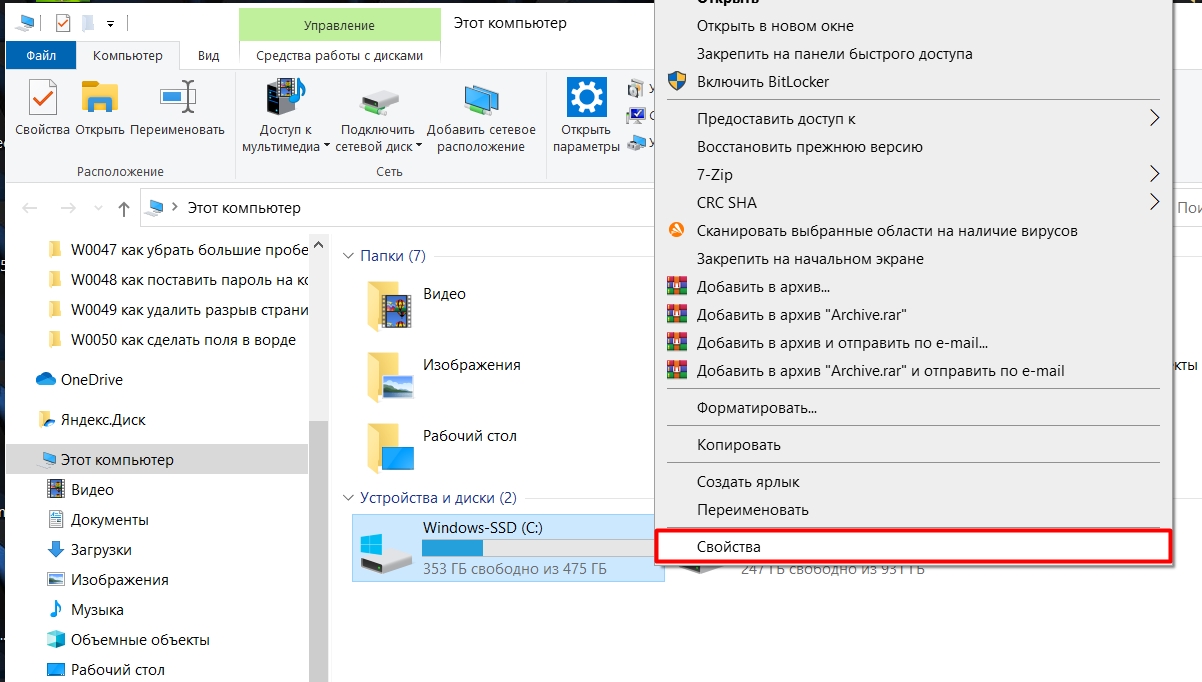
- Přejděte do sekce „Počítač“ nebo Průzkumník.
- Klikněte pravým tlačítkem myši na jednotku C a přejděte na Vlastnosti.
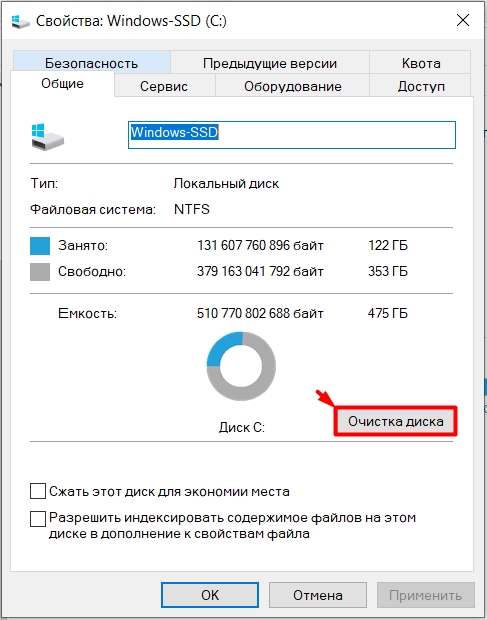
- Nyní na kartě „Obecné“ klikněte na tlačítko „Vyčištění disku“.
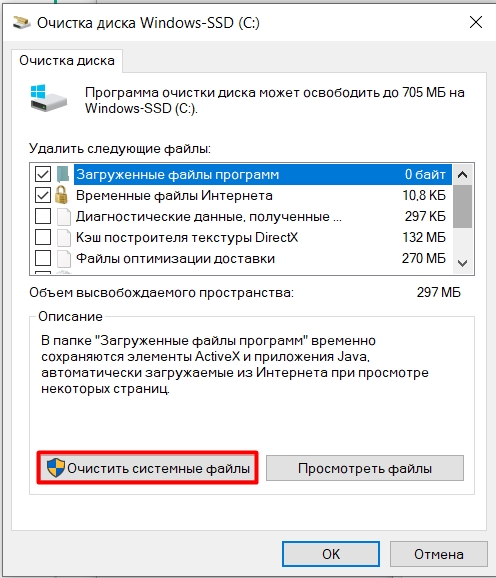
- Nejprve klikneme na tlačítko „Vyčistit systémové soubory“, poté se připraví některé dočasné systémové soubory k odstranění.
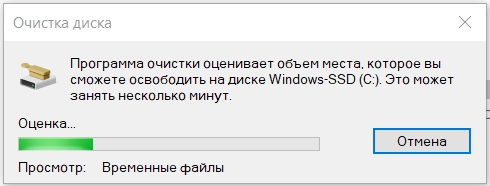
- Budete muset trochu počkat.
- Podívejte se na „Popis“ – tímto způsobem odstraníme velké množství aktualizací, které jsou uloženy na disku a zaplňují místo. Přejděte o něco výše a označte kategorie: „Koš“, „Dočasné soubory“, „Dočasné soubory instalace systému Windows“ a „Miniatury“.
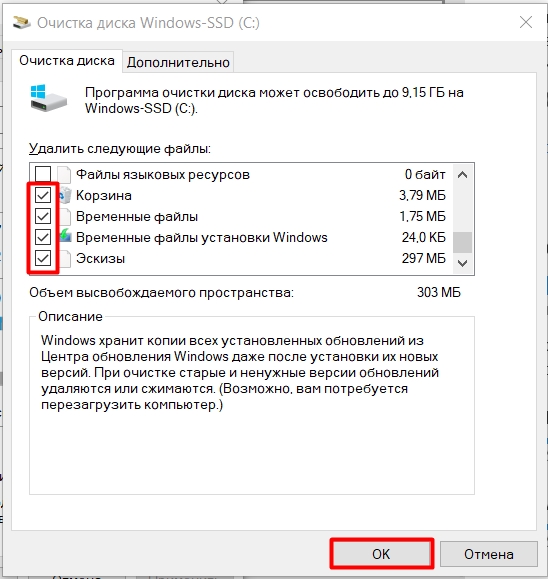
- Klikněte na „OK“ a počkejte na dokončení procedury. Pokud budete vyzváni, nezapomeňte restartovat počítač.
KROK 2: Sekce paměti
Nový Windows 10 má pokročilejší systém čištění, který pomáhá uvolnit mnohem více místa.
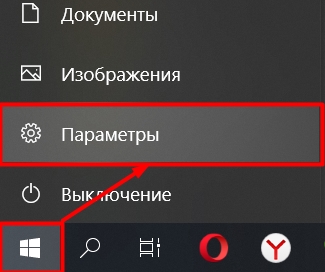
- Přejděte na „Start“ – „Nastavení“.
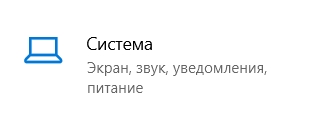
- Najděte sekci „Systém“.
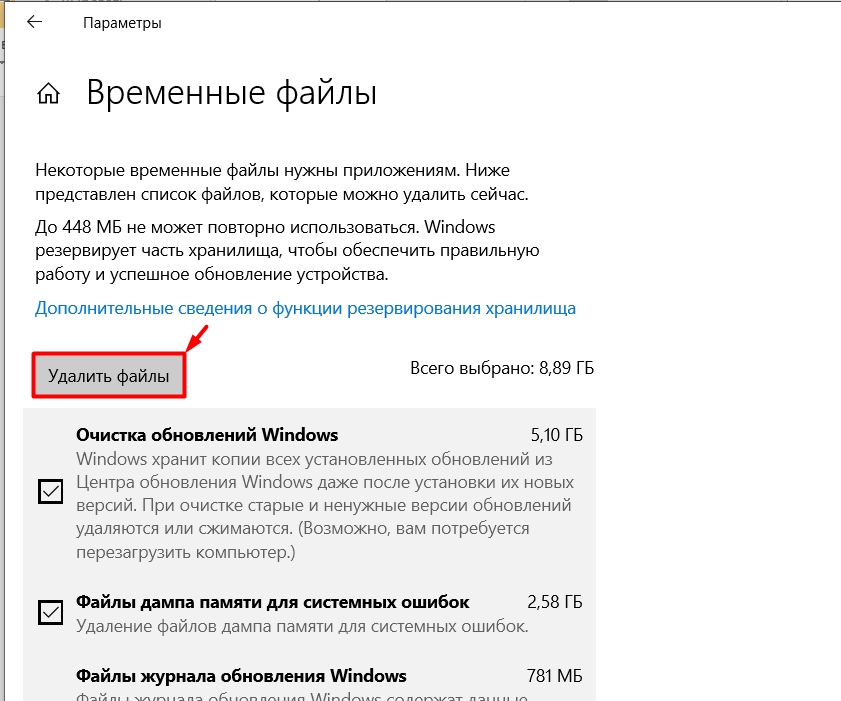
- Vlevo vyberte „Paměť“. Kousek doprava uvidíte, jak operační systém začíná skenovat místo. Po dokončení uvidíte, co přesně zabírá místo na disku. „Aplikací a součástí“ se prozatím nedotkneme, ale „Dočasné soubory“ lze smazat.
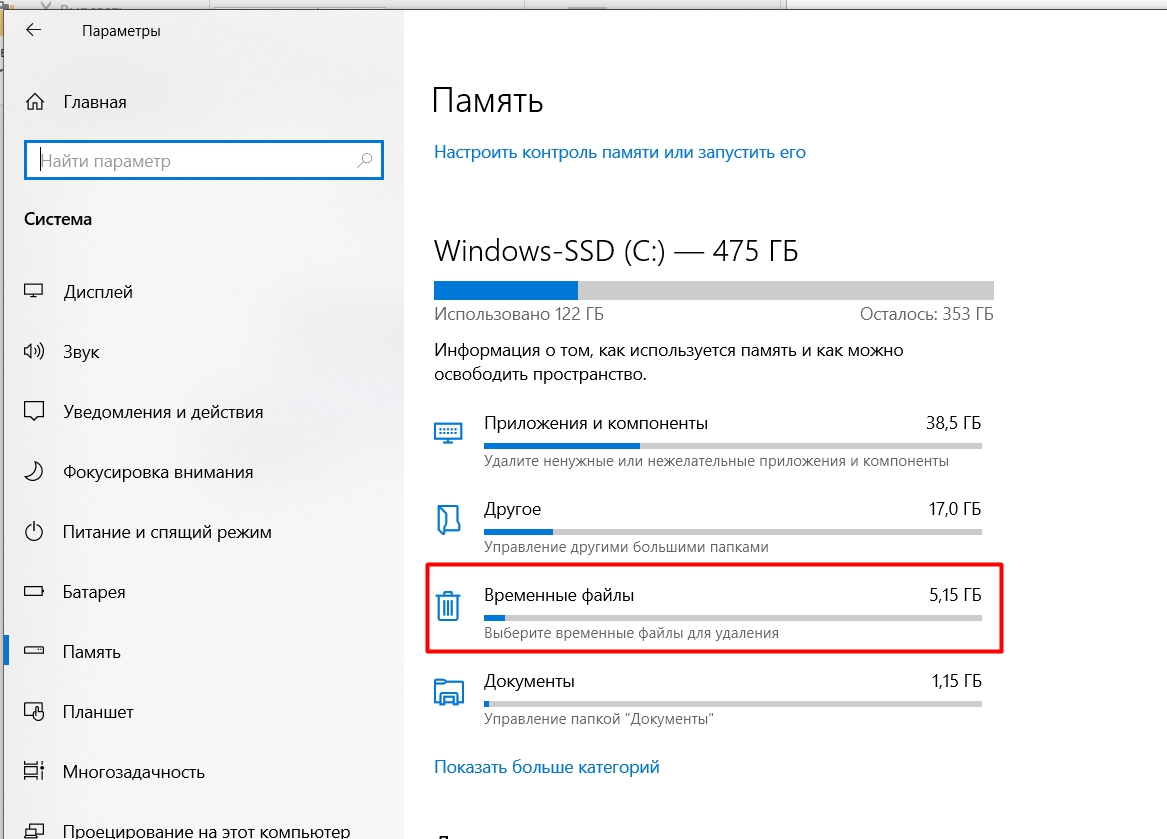
- Jakmile se dostanete dovnitř, klikněte na „Smazat soubory“.
KROK 3: Košík
Nezapomeňte, že všechny soubory, které vyhodíte do koše, se ukládají na disk C. To znamená, že pokud tam vyhodíte velká videa nebo obrázky, zaberou celý prostor (dokud je nesmažete). To se provádí proto, aby bylo možné tato data obnovit.
- Otevřete „Koš“.
- Než kliknete na tlačítko Vyčistit, zkontrolujte všechny soubory. Chcete smazat všechno? Dokud jsou zde uloženy, lze je obnovit. Chcete-li to provést, klikněte pravým tlačítkem myši na soubor a vyberte příslušnou možnost.
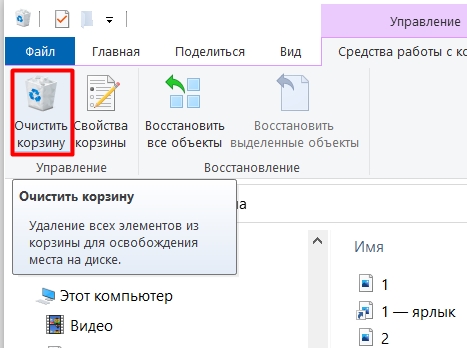
- Poté vyberte vše a klikněte na „Vysypnout koš“.
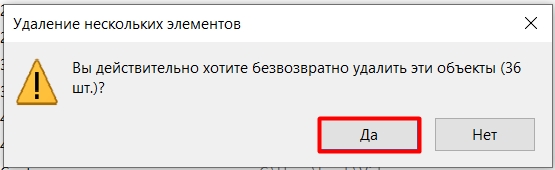
TIP! Zde je malý trik: chcete-li smazat soubory přímo z počítače bez jejich vrácení a obejít koš, použijte klávesovou zkratku Shift + Delete. Ale pozor, já jsem tímto způsobem nějak smazal veškerou hudbu.
KROK 4: Stažení složky
Otevřete počítač a přejděte do složky Stažené soubory. Tato složka ukládá všechny soubory stažené z internetu a jak jste již pochopili, všechna tato data jsou uložena na disku C.
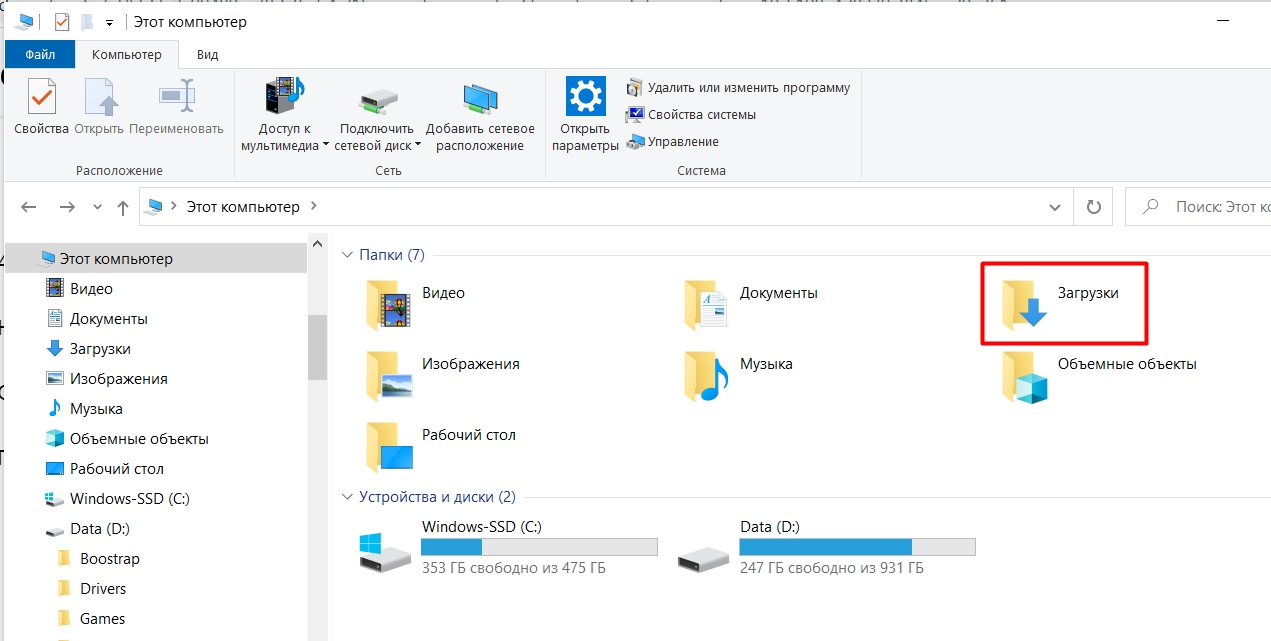
Co můžete udělat dál? Musíte si projít soubory a smazat ty nepotřebné. Pokud vůbec nic nepotřebujete, tak vše vyberte (Ctrl + A) a smažte. Opět je potřeba to smazat z počítače, ne přesunout do koše, proto použijte klávesy Shift + Delete.
Ale to není všechno. Jak jste si možná všimli a uhodli, všechny ostatní složky – „Videa“, „Dokumenty“, „Obrázky“, „Hudba“ a vaše „Plocha“ se také nacházejí na disku C, takže vám doporučuji, abyste tam přešli a smazali vše nepotřebné. Pokud tam ukládáte nějaké důležité fotografie, hudbu nebo videa, přesuňte je na druhý disk D.
KROK 5: Desktop
Všechno, co je uloženo na ploše, se nachází na disku C. Myslím, že jste to už pochopili. Proto je potřeba ho vyčistit. Mnoho lidí ukládá důležité soubory, fotografie nebo videa na plochu. To ABSOLUTNĚ NENÍ POVOLENO. Proč? – každý správce systému ví, že pokud se operační systém porouchá, bude problematické tato data obnovit a operační systém je nainstalován na čistý disk C, to znamená, že se z něj předtím vše smaže.
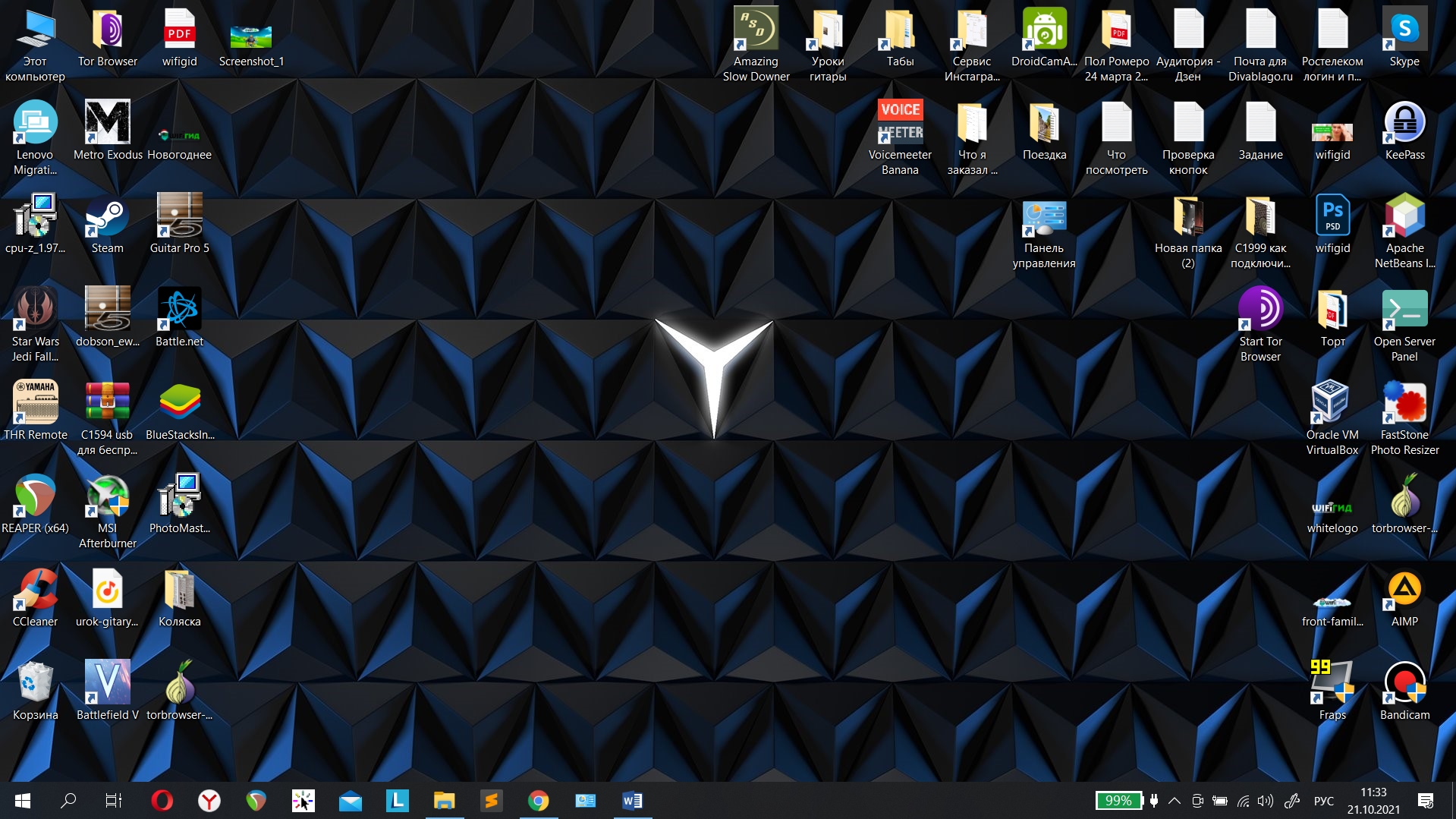
Ano, systém samozřejmě můžete nainstalovat na tento disk, ale ve vašem případě na něm nebude dostatek místa. Co tedy teď uděláme:
- Smažte složky a soubory, které nepotřebujete. Pro jistotu ještě jednou zopakuji, že je potřeba je smazat, ne přesouvat do koše – o tom, jak na to, jsem už psal.
- Pokud máte velmi důležité dokumenty, fotografie nebo videa, přesuňte je na druhý disk D.
KROK 6: Odstraňte nepotřebné programy a aplikace
Ve výchozím nastavení je většina programů nainstalována na jednotce C do složky „Program Files“. Uživatel zpravidla nepoužívá všechny a na mnoho z nich dokonce zapomene. Nyní si projdeme všechny programy a nepotřebné odstraníme. Ve Windows můžete programy odstranit dvěma způsoby.
Přes ovládací panel
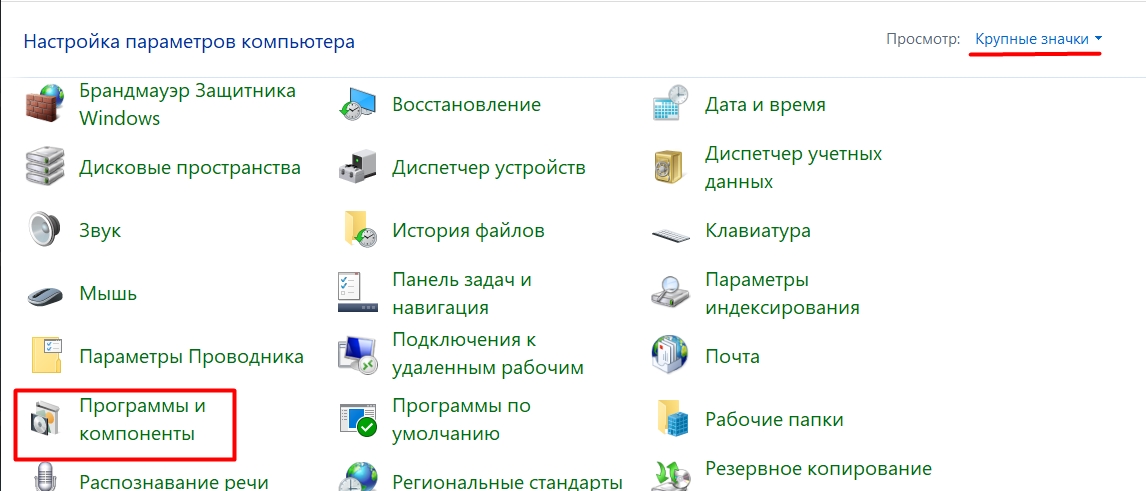
Ve Windows 7 se do Ovládacích panelů dostanete přes nabídku Start. Ve Windows 10 je jednodušší podržet klávesy + R a zadat příkaz „Ctrl“. Přejděte do sekce „Programy a funkce“.
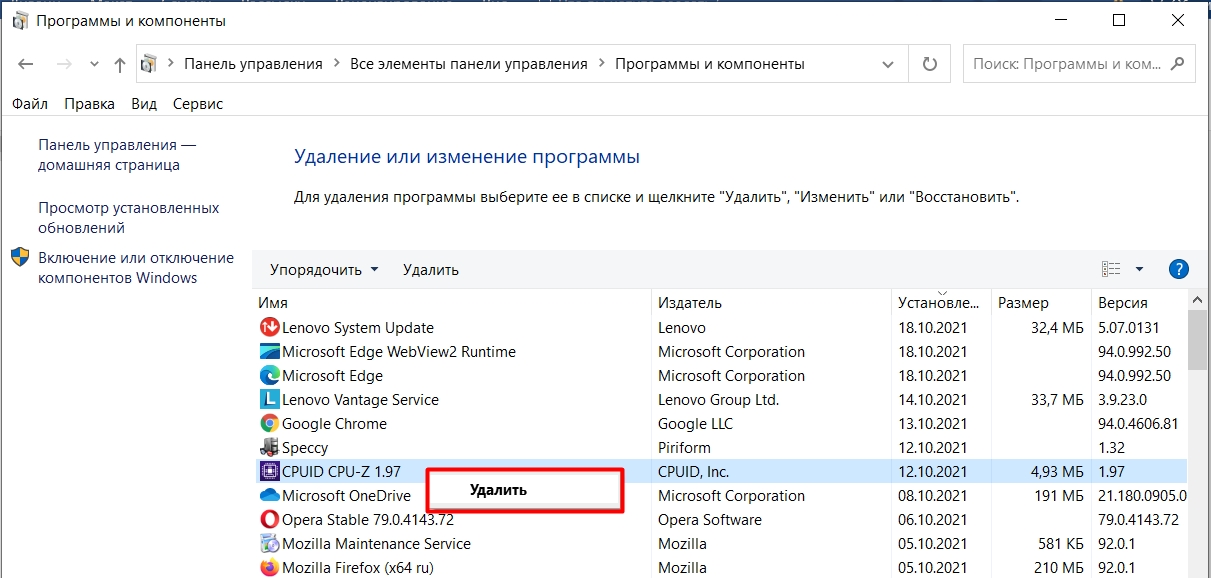
Nyní stačí projít všechny programy a smazat ty, které nepoužíváte. Chcete-li to provést, klikněte pravým tlačítkem myši a vyberte „Smazat“.
Prostřednictvím nastavení systému Windows 10
Zde se vše dělá přibližně stejným způsobem, pouze cesta k seznamu nainstalovaných aplikací je mírně odlišná.
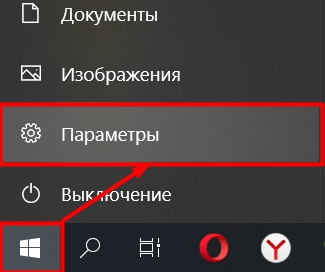
- Přejděte na „Parametry“.
- Přejděte do sekce „Aplikace“.
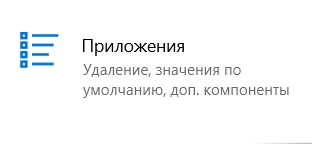
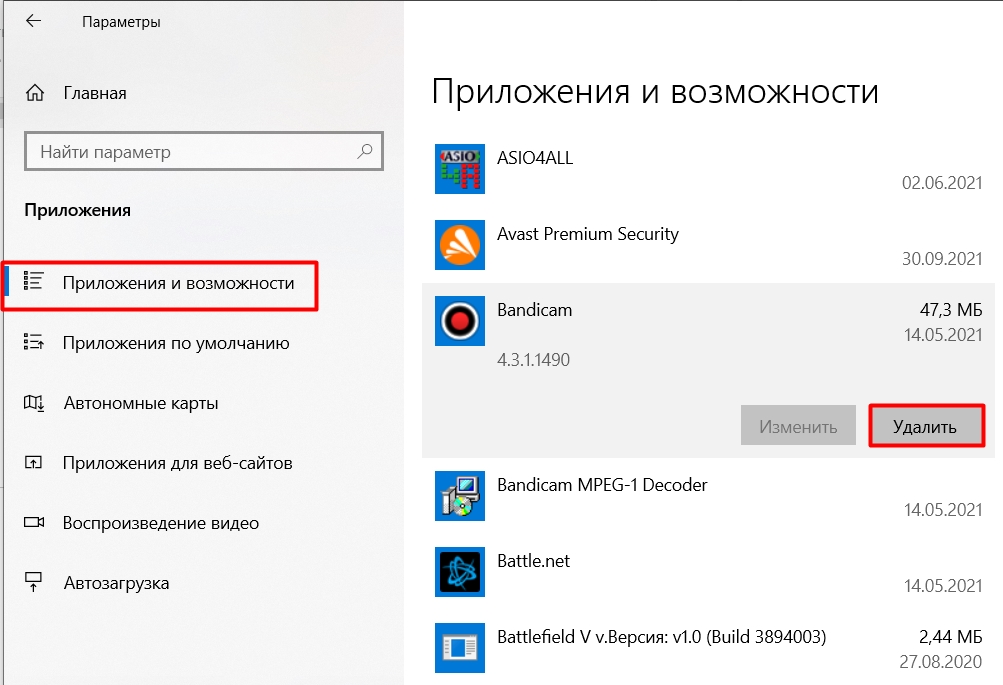
- V první položce „Aplikace a funkce“ projdeme všechny nainstalované programy a odstraníme ty nepotřebné.
KROK 7: Ruční vymazání složky Temp
Temp je systémová složka, kde jsou uloženy dočasné soubory. Ano, již jsme je smazali pomocí Vyčištění disku, ale existuje možnost, že systém v této složce mohl něco zanechat. Proto stojí za to to zkontrolovat. Chcete-li se tam dostat, stiskněte klávesy:
+ R
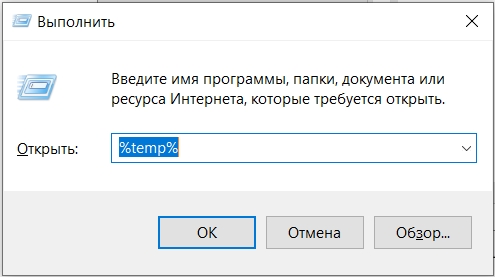
Druhý způsob, jak se tam dostat, je najít ho na systémovém disku podél cesty:
C: UživateléUŽIVATELSKÉJMENOAppDataLocalTemp
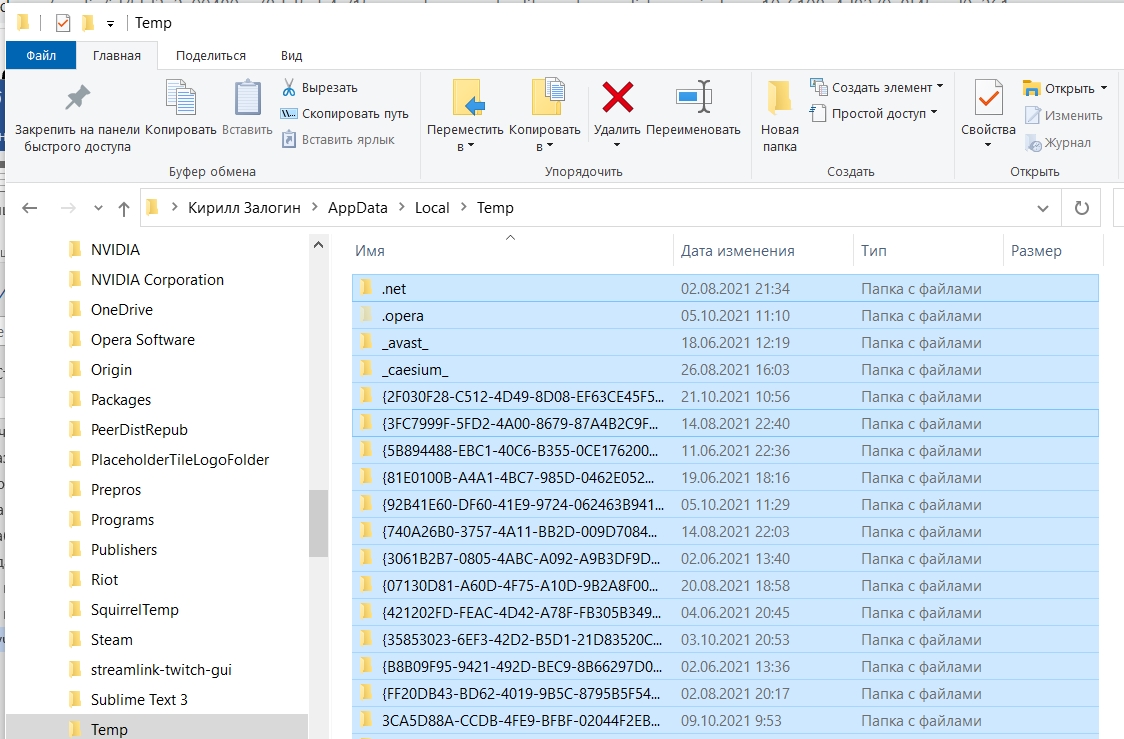
Jakmile se tam dostanete, vyberte vše (Ctrl + A) a poté stiskněte Shift + Delete.
KROK 8: Vymažte mezipaměť prohlížeče
Když navštívíte webové stránky, prohlížeč neustále ukládá obrázky a také samotné značky webu, aby se v budoucnu načítal rychleji. Nevýhodou je, že veškerá tato mezipaměť je uložena na stejném disku a stojí za to ji vymazat.
Ukážu vám, jak vymazat mezipaměť pomocí příkladu prohlížeče Google Chrome. Stiskněte klávesy Ctrl + H. Poté klikněte na „Vymazat historii“.
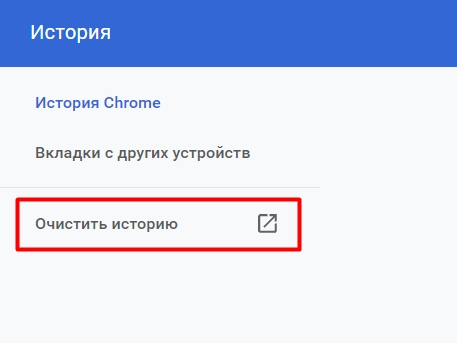
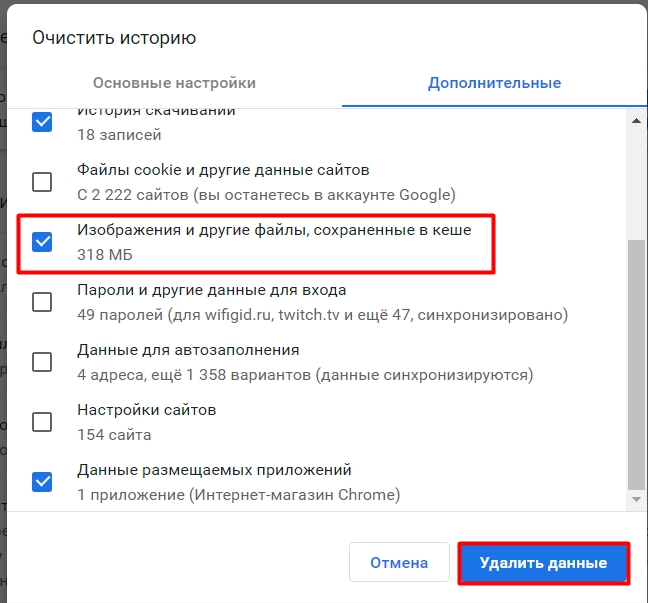
Nezapomeňte zaškrtnout políčko vedle položky „Obrázky a další soubory“, protože ty obvykle váží nejvíce. Nakonec klikněte na „Smazat“.
KROK 9: Zakázání režimu hibernace
Režim hibernace je režim, který umožňuje přenos dat z paměti RAM na pevný disk a zpět, když je počítač vypnutý. Zde je příklad. Máte notebook, na kterém jste spustili velké množství programů. Zavřete notebook a ten přejde do režimu hibernace. V tomto případě se přeruší napájení hardwaru.
Jak si pamatujeme, data v paměti RAM se ukládají pouze tehdy, když je do ní připojen elektrický proud. Aby se neztratila data ze všech těchto programů, systém vytvoří na pevném disku speciální soubor. Poté uloží přesný stav systému s programy, které jste spustili. Jakmile se vrátíte k práci na notebooku a otevřete ho, systém tento soubor přenese do paměti RAM. A vy vidíte stejný systém s otevřenými okny a programy.
Ve skutečnosti je to velmi pohodlné, protože počítač je ve skutečnosti úplně vypnutý, ale po zapnutí vše zůstává takříkajíc na svém místě. Má to ale nevýhodu, tento soubor se vytvoří a neustále visí na disku C. A váží docela dost. Nejprve zkontrolujeme, zda máte povolený režim hibernace:
+ R
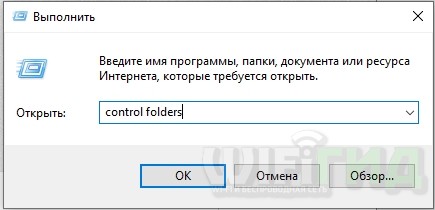
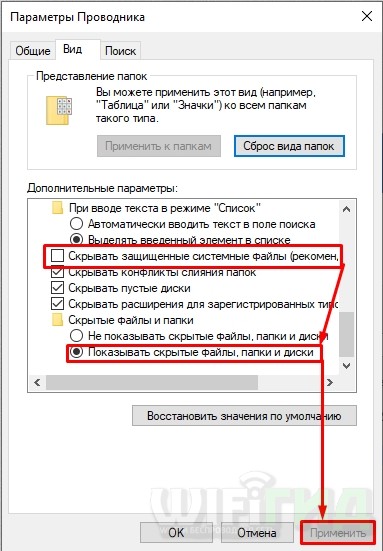
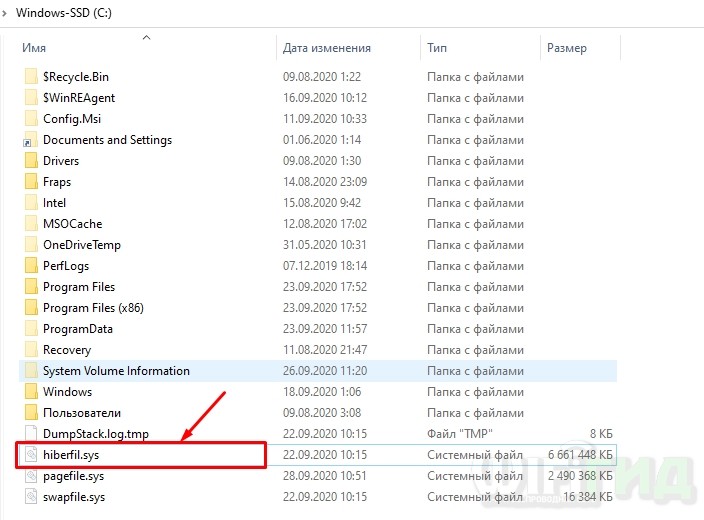
- Přejděte do sekce „Zobrazit“. Zrušte zaškrtnutí políčka „Skrýt chráněné systémové soubory“ a povolte políčko „Zobrazit skryté soubory, složky a jednotky“.
- Přejděte na disk „C“, pokud vidíte soubor „hiberfil.sys“, pak je režim hibernace povolen.
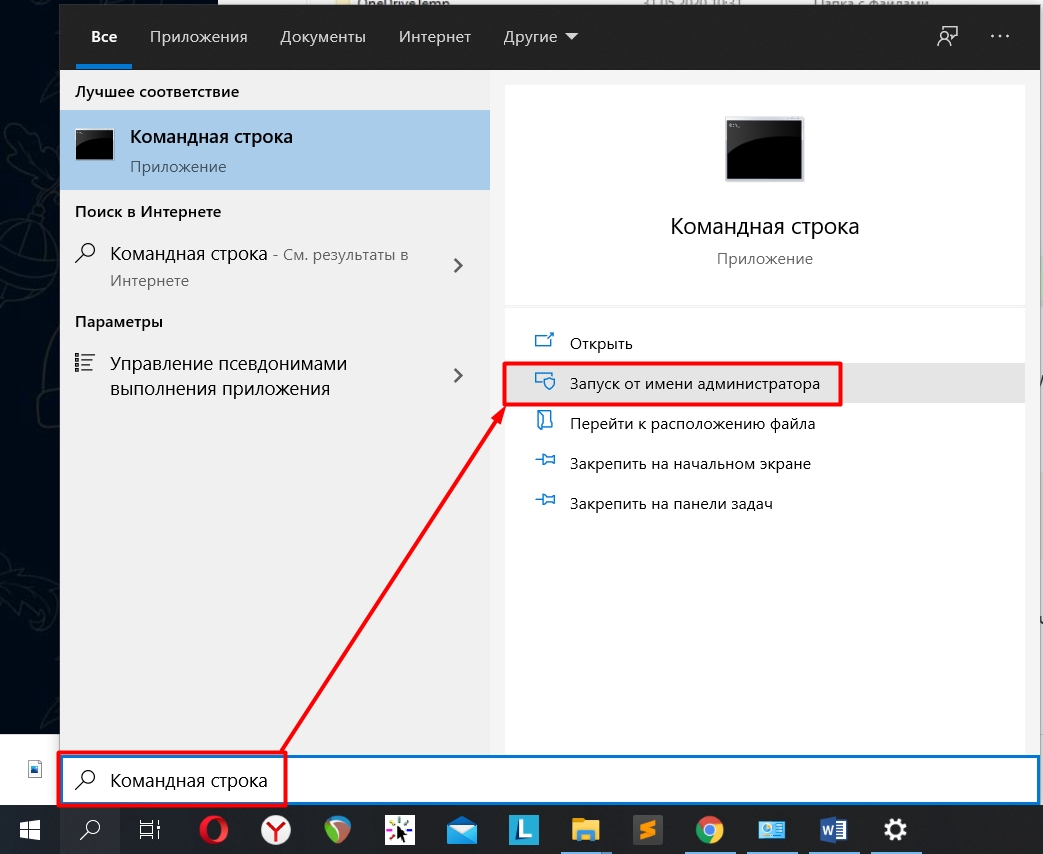
- Otevřete příkazový řádek.
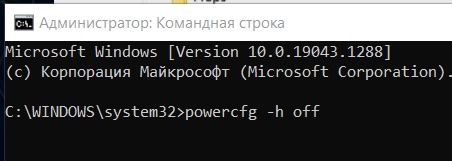
- Používáme konzolový příkaz:
- Poté složku smažte sys a vraťte nastavení na ovládání složek.
KROK 10: Odstraňte další účty
Každý účet v počítači obsahuje svá vlastní nastavení a soubory, například složky jako „Hudba“, „Obrázky“, „Plocha“ a vše, co se zobrazuje v úvodní nabídce „Počítač“. A to vše zabírá místo. Pokud jste si tedy dříve vytvořili nějaké účty, ale nepoužíváte je, vyplatí se je smazat. Nezapomeňte však, že všechna data z těchto složek budou smazána, takže pokud je tam uloženo něco důležitého, vyplatí se to přesunout na jiný disk nebo složku.
- Přejděte do „Nastavení“.
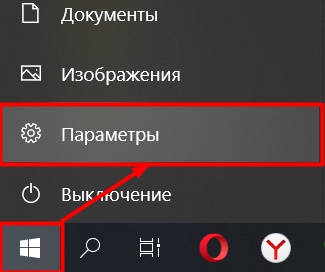
- Najděte sekci „Účty“.
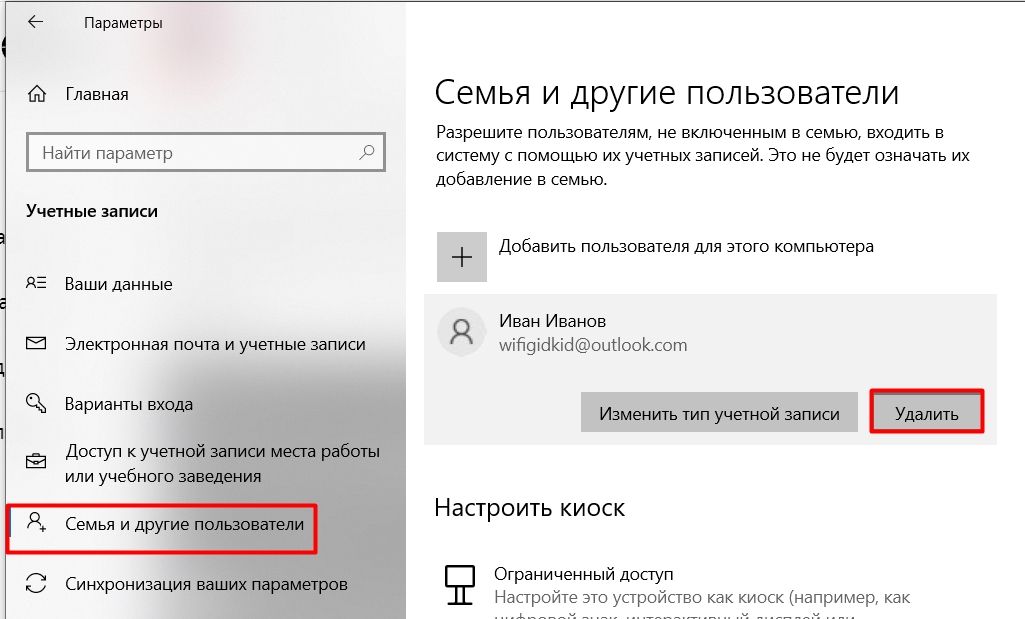
- Vlevo vyberte „Rodina a další uživatelé“, vyberte nepotřebného uživatele a klikněte na tlačítko „Smazat“.
KROK 11: Odstraňte složku WinSxS
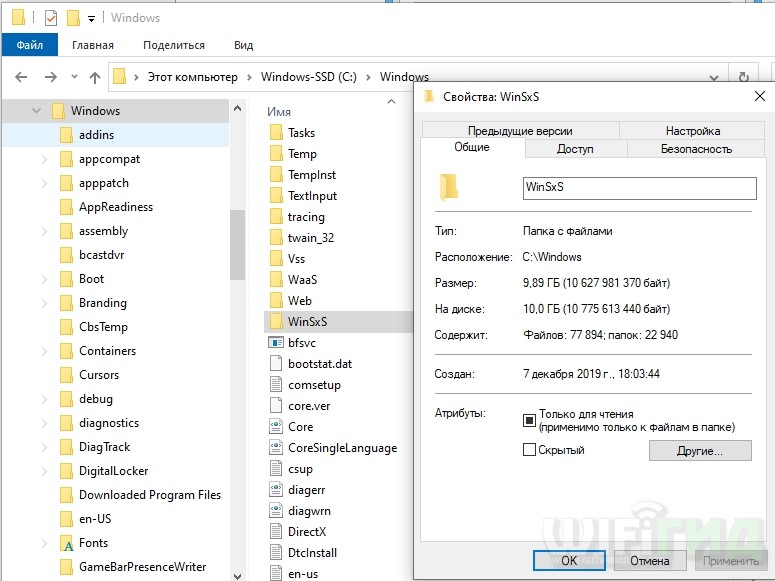
WinSxS je složka, která ukládá soubory z předchozí verze operačního systému. Obvykle se vytváří při aktualizaci OS. V případě jakýchkoli chyb je nutné systém vrátit k předchozí verzi. Problém je v tom, že zabírá hodně místa – v mém případě téměř 10 GB.
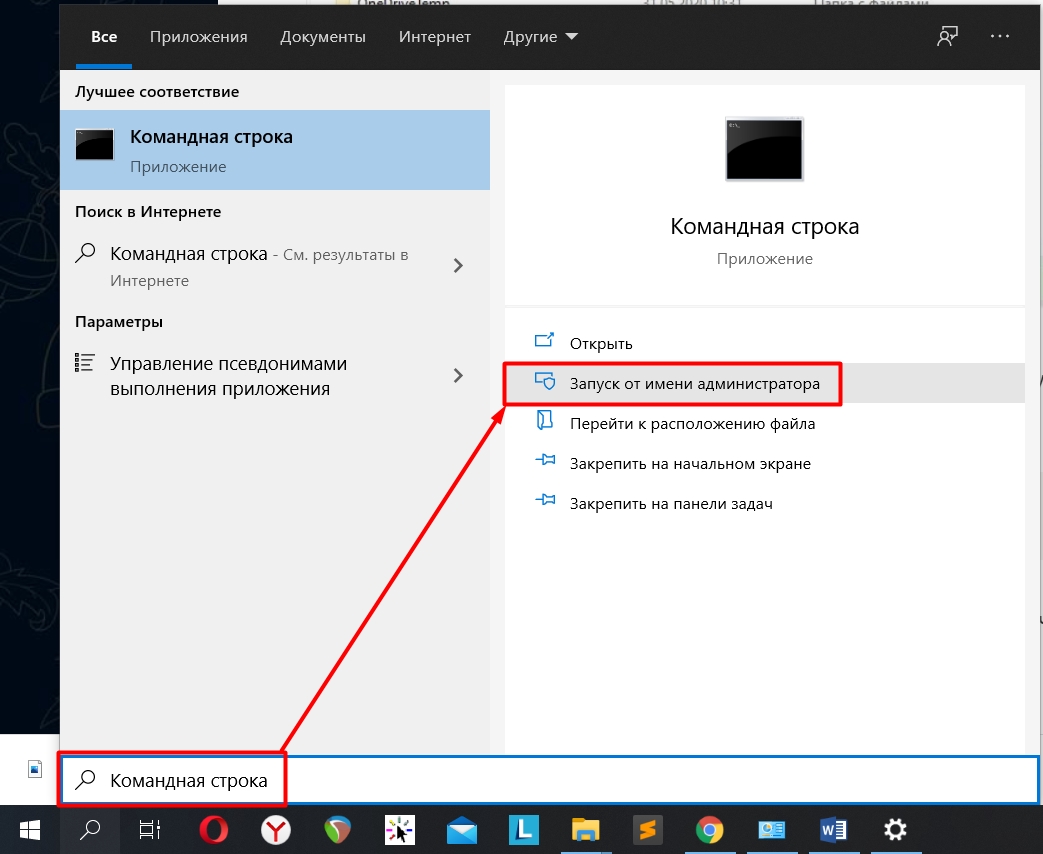
- Spusťte konzoli s administrátorskými právy.
Dism.exe / online / cleanup-image / AnalyzeComponentStore
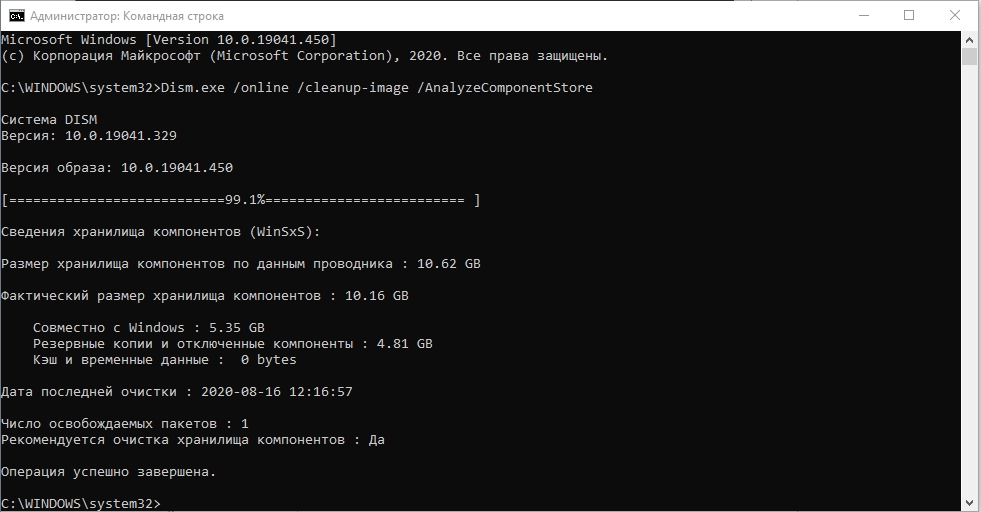
- Po analýze se podíváme na předposlední řádek a pokud se objeví souhlasná odpověď, napíšeme příkaz k čištění:
POZNÁMKA! Pokud končí „Ne“, pak byl soubor již smazán jiným způsobem.
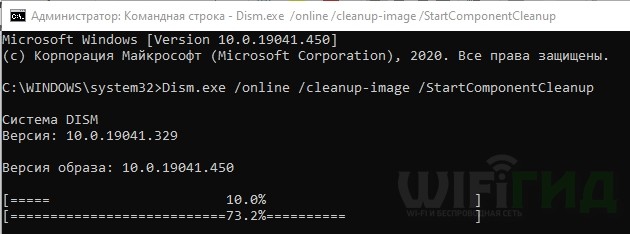
Dism.exe / online / cleanup-image / StartComponentCleanup
- Systém si potřebná data vymaže sám.
KROK 12: Použití CCleaneru
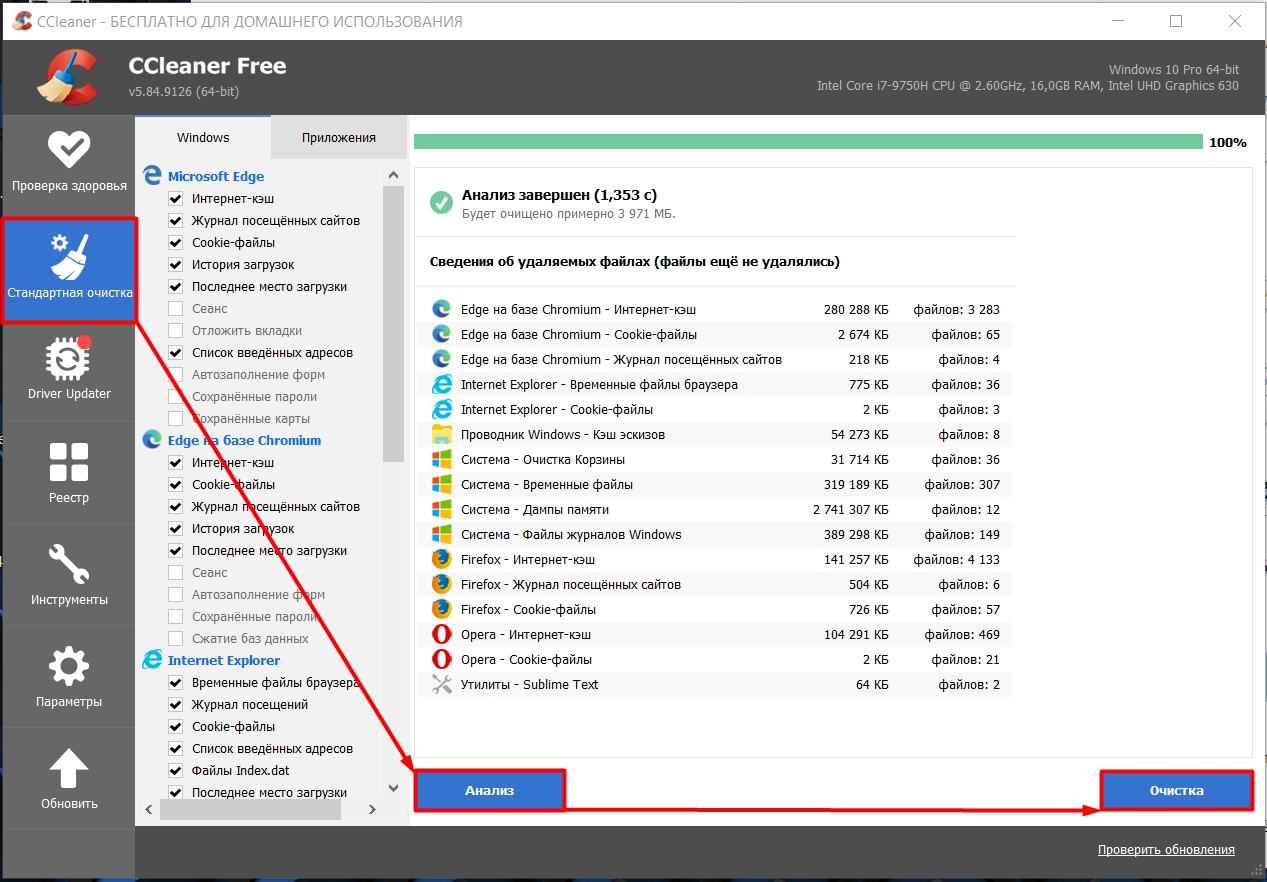
Velmi praktický program, který pomáhá snadno a jednoduše odstranit všechny nepotřebné soubory. Program si můžete stáhnout zde. Stáhněte si bezplatnou verzi. Po instalaci spusťte a přejděte na „Standardní čištění“. Před zahájením analýzy zavřete všechny programy. Klikněte na „Analýza“ a jakmile je dokončena, klikněte na tlačítko „Čištění“.
Doslov
Také doporučuji přečíst si článek o zrychlení počítače, pokud je opravdu pomalý. Také vám připomínám, že mě můžete kdykoli požádat o pomoc v komentářích. Já nebo někdo z mého týmu vám určitě odpovíme.

Přehřívá se váš počítač nebo notebook, je hlučný nebo funguje špatně? Pak je čas vyčistit počítač od prachu, systémových nečistot, virů a reklam. K tomu není nutné přenášet zařízení do servisního střediska. Stačí se dozvědět o účinných způsobech čištění počítače.
Jak vyčistit paměť počítače
Čistí svůj počítač z různých důvodů. Pokud neprovedete kontrolu systému a nevyčistíte zařízení od nečistot v paměti pevného disku nebo disku SSD, počítač začne fungovat hůře. Složky se otevírají a načítají dlouho a programy a hry se obtížně spouštějí.
Přetížený systémový disk je důvodem, proč je narušen stabilní provoz zařízení. Spouštění her a programů může dokonce zamrznout. Upozorňujeme, že pro správnou funkci systémového disku musí být alespoň 5 GB volného místa.
Systémový disk je umístění v počítači, kde je nainstalován operační systém. Sledujte také ostatní disky. Systém vám sám řekne, kdy je potřeba zbavit se přebytečných odpadků. Indikátory disku ve složce Tento počítač se zobrazí červeně.
Nepotřebné soubory
Jak tedy vyčistit počítač od nepotřebných souborů? Algoritmus akcí je následující:
- Otevřete složku Tento počítač. V něm najděte systémovou jednotku, která se nejčastěji nazývá „Místní disk C“.
- Přeneste všechny těžké a důležité složky a soubory z plochy na druhý disk (ten má více paměti, nazývá se „místní disk D“).
- Přejděte do následujících systémových složek: „Music“, „Video“, „Images“, „Documents“. Existuje možnost, že v nich najdete zbytečné těžké soubory. Odstraňte přebytek.
- Zkontrolujte složku Stažené soubory. Standardně se do něj stahuje vše z internetu. Vyčistěte jej od nepotřebného odpadu.
Extra programy
Prozkoumejte prostředí vašeho počítače a vyhledejte nepotřebné programy, které nepoužíváte. Pokud najdete nepotřebné instalace, odstraňte je. Chcete-li to provést, otevřete sekci Nastavení prostřednictvím nabídky Start a poté přejděte na Aplikace. Najděte program, který chcete odebrat ze seznamu, a odinstalujte jej.
Po instalaci některé aplikace automaticky skončí ve „Spuštění“. V této systémové složce jsou uloženy programy, které se automaticky spouštějí se systémem Windows. Pokud je jich moc, tak výkon PC při startu bývá nulový. Mnoho běžících procesů je zbytečných.
Jak vyčistit počítač od nepotřebných spouštěcích aplikací? Můžete to udělat několika kliknutími:
- Stiskněte kombinaci kláves Ctrl + Alt + Delete.
- Ze seznamu vyberte „Správce úloh“.
- V zobrazeném okně otevřete sekci „Spuštění“.
- Prostudujte si seznam aplikací a deaktivujte nepotřebné pomocí odpovídajícího tlačítka ve spodní části.
Systémový odpad
Co je to počítačový odpad? Jedná se o dočasné soubory, které jsou uloženy v mezipaměti. Objevují se jako výsledek práce programů.
Aplikace nejsou z počítače zcela odstraněny: zanechávají stopu, která je uložena hluboko v systému. Mezipaměť také ukládá akce provedené v prohlížeči a mnoho dalšího. Odpadky mají jinou povahu původu, ale každá z odrůd zpomaluje PC stejně.
Jak vyčistit počítač od odpadu? Následuj tyto kroky:
- Otevřete Windows Search.
- Zadejte „cleanmgr“, vyberte první výsledek (ve Windows 10 se aplikace nazývá „Vyčištění disku“).
- Vyberte disk, který chcete vyčistit. Pokračujte kliknutím na „OK“.
- V malém okně, které se objeví, zaškrtněte políčka u všech položek. Klepněte na tlačítko Vymazat.
Další software také pomůže vyčistit počítač od nečistot. Vyzdvihněme Clean Master a CCleaner. Hlavní funkce programů je zdarma.
Jak vyčistit počítač od virů
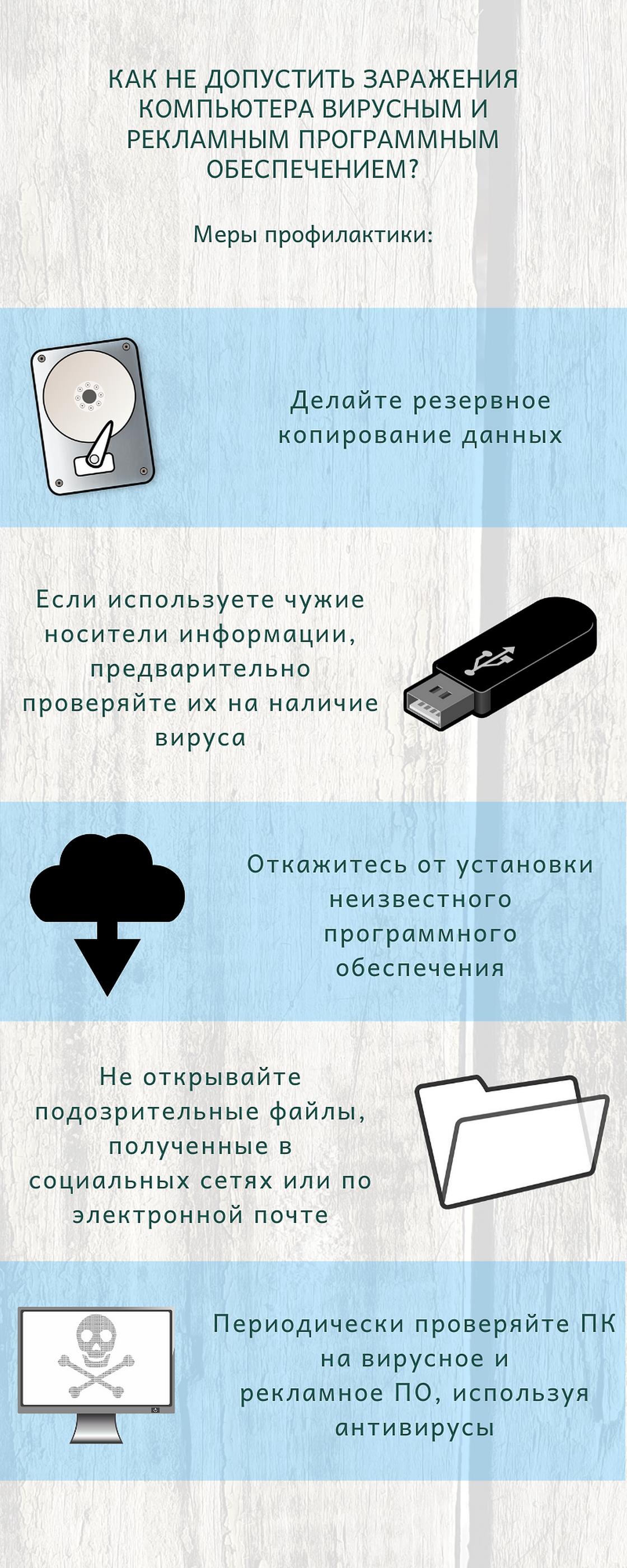
Viry jsou důvodem, proč může počítač selhat. Jedná se o škodlivé programy obsahující speciální skripty, které běží na pozadí a poškozují systém. Odhalit infikovaný počítač není tak snadné, protože viry se maskují jako systémové procesy.
Existují důlní viry, které nutí počítač pracovat nad jeho možnosti, což způsobuje přehřívání komponent. Existují také další škodlivé programy, jejichž hlavním úkolem je krást osobní údaje uživatelů: bankovní účty, hesla ze sociálních sítí a další účty.
Jak vyčistit počítač od virů? Použijte antivirový program. Windows 10 má standardního obránce, ale můžete nainstalovat Avast Antivirus nebo Dr. Web Cure. Nabízené možnosti jsou bezplatné a spolehlivé. Fungují na podobném principu:
- Spusťte svůj antivirus.
- Najděte sekci skenování počítače.
- Zvolte rychlou nebo hloubkovou kontrolu virů a dalších hrozeb.
- Počkejte na dokončení procesu.
- Pokud je detekován malware, budete vyzváni k jeho odstranění nebo umístění do karantény. Vyberte si podle svého uvážení. Některé antivirové programy odstraní hrozbu okamžitě.
Jak vyčistit počítač od reklam
Stává se, že sedíte na internetu a projíždíte stránky v prohlížeči, ale najednou se objeví spousta reklamních bannerů. To znamená, že systém je infikován adwarem, takže je čas vyčistit počítač.
Není těžké přenést software do vašeho PC – stačí nainstalovat aplikaci z nějakého neověřeného zdroje. Bezohlední vývojáři přidávají do programů spoustu reklamy. Nejsou považovány za viry, takže je bezpečnostní systémy a antivirové programy nechávají projít.
S reklamním harampádím si nebudete moci poradit ručně. V systému jsou spolehlivě maskovány, takže je extrémně obtížné je odhalit. Jak v tomto případě vyčistit PC? Používejte software třetí strany, který najde adware a trvale jej odstraní.
Doporučujeme používat AdwCleaner. Toto je bezplatný program pro čištění počítače od adwaru. Je to snadné:

- Nainstalujte a spusťte.
- Prohledejte systém.
- Nástroj zobrazí seznam nalezených reklamních programů. Klikněte na tlačítko „Vymazat“.
Jak vyčistit počítač od prachu
Čistit počítač je nutné nejen uvnitř systému, ale i zvenčí. Prach je úhlavním nepřítelem jakékoli techniky, zejména výpočetní techniky. Pokud zanedbáte plánovanou údržbu počítače, zhoršení výkonu je nevyhnutelné. V nejhorším případě se počítač zhroutí.
Vnitřní kontaminace systémové jednotky způsobuje přehřátí součástí. Pro udržení normální teploty odstraňte prach.
Čistý počítač funguje nejen stabilně a rychle, ale také produkuje méně hluku. Hluk vychází z ventilátorů, které se zanášejí nečistotami. Čím vyšší je rychlost ventilátoru, tím hlasitěji běží. To je také ovlivněno provozem procesoru a grafické karty. Pokud vzduch v systémové jednotce necirkuluje normálně, komponenty se více zahřívají, a proto ventilátory pracují výkonněji.
Doporučuje používat software, který čte data ze systémových senzorů. Programy ukazují teplotu grafického čipu, procesoru a pevného disku. Pokud se centrální procesor na PC zahřeje nad 70 °C a na notebooku – 80–85 °C, je nutné teplovodivou pastu vyčistit a vyměnit.
Kompletní čištění zahrnuje rozebrání systémové jednotky a notebooku. Bez patřičných znalostí a zkušeností nedoporučujeme čistit zařízení svépomocí. Odneste zařízení do servisního střediska.
Navrhované akce ochrání počítač před zpomalením a selháním. Prach, viry, systémové zbytky jsou škůdci, se kterými je třeba se vypořádat. Jednoduché akce a použití pomocného softwaru prodlouží životnost zařízení.
Našli jste v publikaci chybu? Dejte nám vědět.