Jak připojit telefon k televizoru a sledovat videa | Všechny způsoby zobrazení obrazu na monitoru
Ukázalo se, že je možné připravit velmi užitečný a relevantní článek o nastavení bezdrátové obrazovky na tabletech a telefonech s operačním systémem Andriod. Pomocí technologie Miracast budeme přenášet obraz z tabletu do televizoru. To vše bude fungovat bezdrátově, tedy bez kabelů.
V dnešní době má velké množství moderních televizorů, které disponují funkcemi Smart TV a mají možnost připojení k internetu přes Wi-Fi, také možnost fungovat jako bezdrátové obrazovky pomocí technologie Intel WiDi nebo Miracast. Více se o těchto technologiích dočtete v samostatném článku Jak zobrazit obraz z notebooku, smartphonu nebo tabletu na televizoru přes Wi-Fi? Televizor jako bezdrátový monitor [Intel WiDi a Miracast]. Ale tam jsem psal více o teorii a v tomto článku bude pouze praxe.
Znamená to tedy, že televizor může přijímat obraz vzduchem. A naše tablety a chytré telefony, které fungují na Androidu, s největší pravděpodobností dokáží tento obraz přenášet pomocí technologie Miracast. V nastavení se tomu říká bezdrátová obrazovka.
Co nám to všechno dává? Můžeme připojit tablet nebo telefon k televizi a televize zobrazí vše, co se děje na obrazovce mobilního zařízení. A to vše bez kabelů. Tímto způsobem můžete zobrazovat fotografie na velké obrazovce nebo video. Sledovat online videa nebo hrát hry na tabletu a vše zobrazit na televizi. Existují určité nuance, o kterých budu psát níže, ale to vše lze udělat a teď vám ukážu jak.
Právě jsem pořídil fotky, screenshoty, všechno otestoval, zkontroloval a teď se o to s vámi podělím. Všechno na reálném příkladu, jako vždy!
Co potřebujeme?
- Mobilní zařízení, ze kterého budeme obraz přenášet do televizoru. Tablet nebo chytrý telefon s Androidem. Ne všechna zařízení s Androidem umí pracovat s technologií Miracast (bezdrátová obrazovka). Ale z mých pozorování to téměř všechna moderní zařízení dokážou.
- Televizor, který bude bezdrátově přijímat obraz z tabletu nebo telefonu pomocí technologie Miracast. Moderní televizory to dokážou. Pokud má váš televizor vestavěnou Wi-Fi (nebo externí přijímač) a funkci Smart TV, pak s největší pravděpodobností dokáže bezdrátově přehrávat obraz.
Ukážu to na příkladu televize. LG 32LN575U a tablet Asus MemoPad 10.
Pro nastavení takového připojení není potřeba Wi-Fi router, na rozdíl od nastavení přenosu lékařského obsahu přes DLNA.
Propojení tabletu a televizoru pro bezdrátový přenos obrazu
Stačí nám zapnout Wi-Fi na tabletu, zapnout Miracast na televizi a propojit zařízení.
Zapněte Miracast/Intel WiDi na televizoru LG
Ukážu to na příkladu televizoru společnosti LG. Pokud máte televizor jiné společnosti, pak lze tuto funkci zapnout trochu jinak. V menu ji lze nazvat jinak.
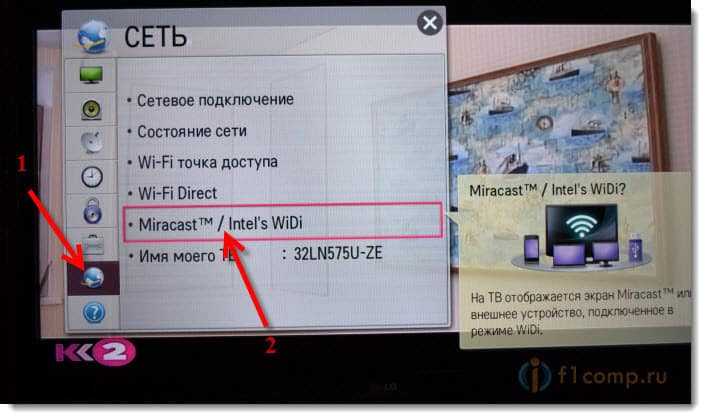
Zapněte televizor a stiskněte tlačítko na dálkovém ovladači NASTAVENÍpro vstup do nastavení.
V nastavení přejděte na kartu Síť a vyberte položku Miracast/Intel WiDi.
Dále zapněte Miracast. Stačí nastavit přepínač do polohy Zapnuto.
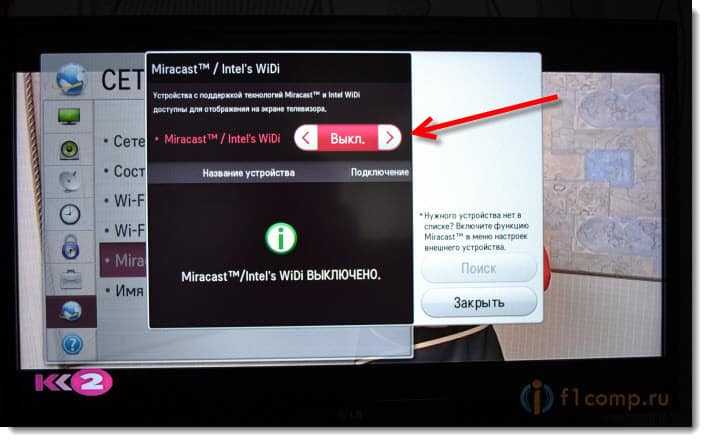
To je vše, televizi prozatím můžete nechat zapnutou. Ale nevypínejte ji.
Zapněte funkci „Bezdrátová obrazovka“ na tabletu nebo smartphonu s Androidem
Vezmeme si tablet (v mém případě) a jdeme do nastavení.
Rád bych poznamenal, že v závislosti na zařízení (výrobce, model, verze Androidu, shellu) se aktivace této funkce může lišit. Stačí vyhledat potřebné položky v nabídce vašeho zařízení.
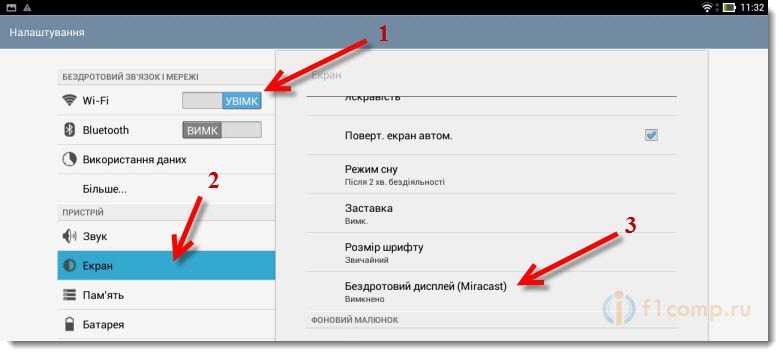
V nastavení okamžitě zapněte Wi-Fi a přejděte na kartu Obrazovka (Displej). Vpravo vyberte položku Bezdrátová obrazovka (Miracast).
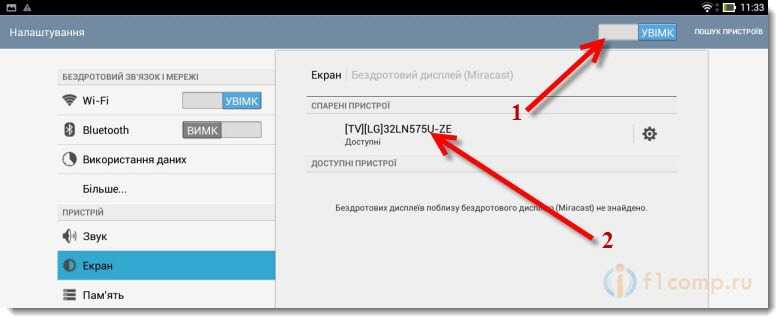
Zapněte Miracast nastavením přepínače nahoře do polohy Vč. Níže by se měl zobrazit váš televizor. Bude tam uveden jeho název. Chcete-li spustit bezdrátový přenos obrazu do televizoru, jednoduše klikněte na název televizoru.
Vraťme se k televizi. Měla by se zobrazit žádost o připojení zařízení. Stačí připojení potvrdit výběrem AnoPokud chcete, aby se toto zařízení v budoucnu připojilo bez požadavku, zaškrtněte políčko vedle položky. „Automatické připojení bez dotazu“.
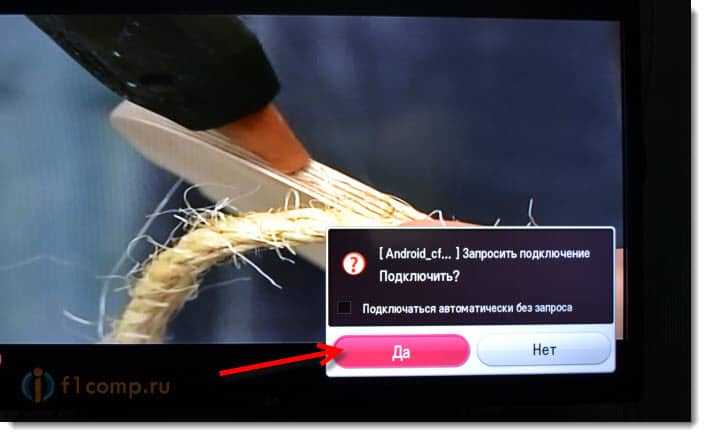
Dále se zobrazí stav připojení, zkontrolujte a zařízení se připojí. Obraz z tabletu se zobrazí na televizoru.
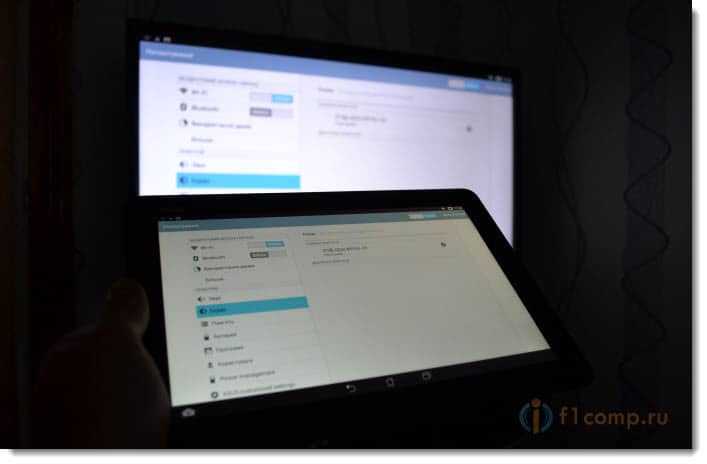
Všechno je připraveno! Můžete to použít.
Chcete-li vypnout vysílání obrazu na televizoru, jednoduše znovu klikněte na název televizoru a vyberte Ca.
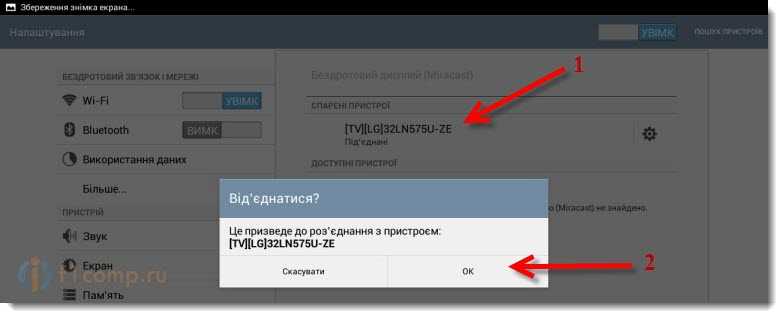
Znovu se připojujeme dle pokynů.
Využití bezdrátového přenosu obrazu v praxi
Trochu jsem si s tím hrál a snažil se pochopit, k čemu se tato technologie dá vlastně využít. Celý problém je v tom, že při takovém přenosu obrazu dochází k mírnému zpoždění. Tedy, na tabletu se stránka už otevřela a na televizi se objeví zhruba za vteřinu.
Možná u dražších zařízení bude toto zpoždění menší, ale s největší pravděpodobností tam bude. Pro zobrazování fotografií na velké obrazovce je toto připojení perfektní. Vše bez drátů, jak máme rádi.
Můžete procházet webové stránky nebo například sledovat online videa.
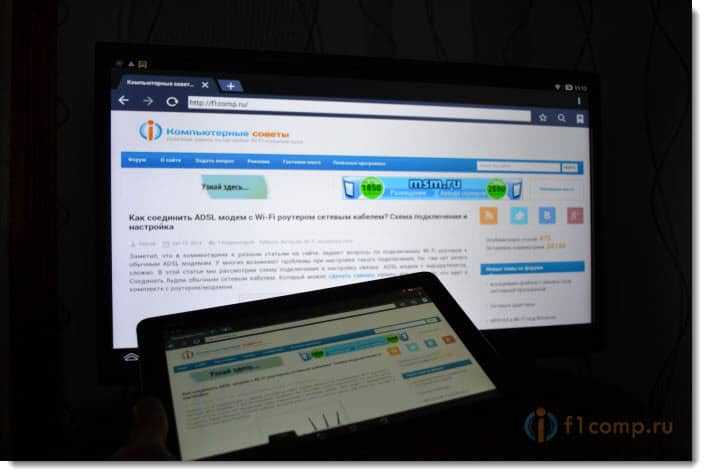
Mimochodem, spustil jsem video na tabletu a na televizi se zobrazuje dobře. I když se zpožděním, zvuk je synchronní s videem. Zvuk se mimochodem také přenáší.
Zkoušel jsem hrát hry, ale lag je trochu otravný.
Doslov
Vynikající technologie, která umožňuje zobrazit obraz, který vidíte na tabletu nebo telefonu, na velké obrazovce bez jakýchkoli kabelů. Vše se bez problémů připojuje a funguje bez závad. Alespoň já jsem si žádných problémů nevšiml.
Jedinou nevýhodou je zpoždění při aktualizaci obrazu na televizi. Hraní her je trochu obtížné, ale můžete sledovat fotografie nebo videa. Spuštění prezentace na televizi není vůbec žádný problém.
Rád bych si přečetl vaši zpětnou vazbu a názory na tuto technologii. Jak vám funguje, jaké aplikace jste našli? Podělte se v komentářích! Hodně štěstí!
Líbil se vám článek? Ohodnoť to:
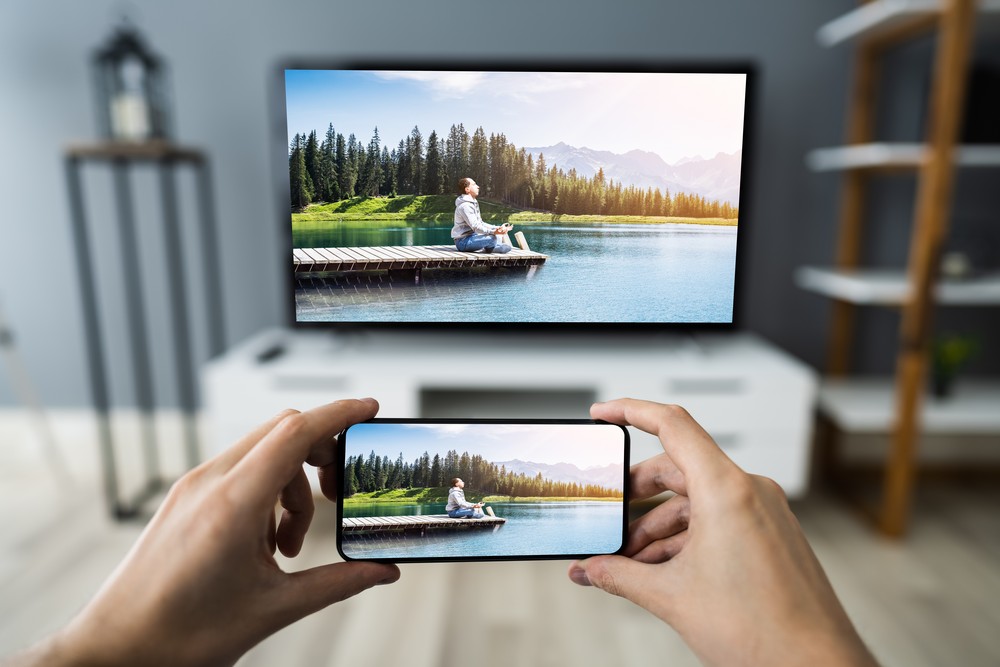
Smartphone je skutečné multimediální centrum, které kombinuje několik zařízení najednou. Surfování na internetu, poslech hudby, sledování HD videí a hraní her – to vše je dostupné v kompaktním mobilním zařízení, které je plnohodnotným společníkem v našich životech.
Chytré telefony jsou ale limitovány úhlopříčkou displeje, a tak jejich majitelé stále častěji chtějí vědět, jak zobrazovat obrázky ze svého telefonu na televizi. To je mnohem pohodlnější, protože můžete sledovat nový trhák, hrát a také ukázat celé rodině výsledky vašeho focení. Existují různé způsoby připojení telefonu k televizoru, takže vám o nich řekneme podrobněji.
Jak připojit telefon k televizi přes USB?
Použití připojení USB je jedním z nejoblíbenějších způsobů připojení telefonu k televizoru. Všechny moderní modely televizorů mají rozhraní USB a smartphony mají konektor microUSB.
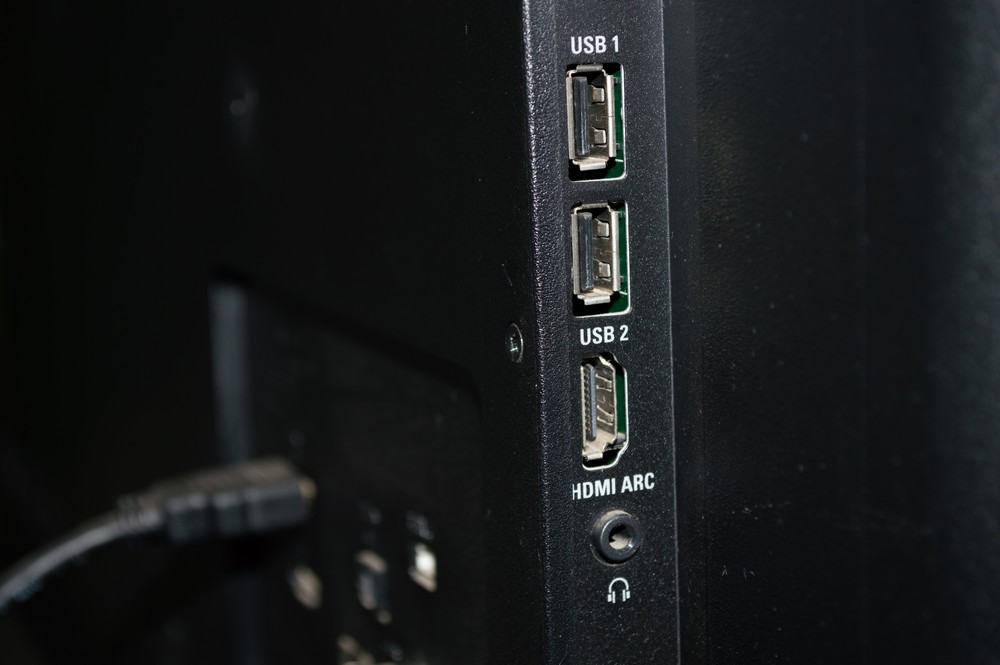
S tímto způsobem připojení není možné duplikovat obraz na displeji, ale stále je možné přehrávat soubory fotografií a videí. V tomto případě bude gadget použit jako běžný flash disk, tj. můžete přenášet a sledovat jakékoli video uložené v paměti zařízení. K připojení budete potřebovat kabel, který je dodáván se smartphonem.
- Telefon připojíme k televizi pomocí USB kabelu. Na zadní straně zařízení může být několik portů USB.
- V nabídce najdeme položku „Zdroj“ (název se může u různých modelů lišit). Vyberte USB. Na gadgetu musíte vybrat položku „Přenos souborů“.
- Dále se otevře rozhraní smartphonu. Můžete otevírat fotografie nebo přehrávat videa, která jsou uložena v paměti zařízení.
Některé modely mají automatické vyhledávání mediálního obsahu. Nebudete muset nic konfigurovat ručně, protože vám budou nabídnuty soubory, které jsou k dispozici pro přehrávání.
Pros
- toto je nejjednodušší způsob připojení, který lze implementovat na jakémkoli televizoru a mobilních zařízeních;
- nemusíte nic kupovat (propojovací kabel je již součástí smartphonu);
- Po připojení se telefon nabíjí prostřednictvím televizoru.
Zápory
- Nemůžete hrát nebo spouštět mobilní aplikace;
- Televizor nemusí přehrát všechny soubory, takže nebude k dispozici veškerý obsah;
- nemůžete být online.
Jak připojit smartphone k televizoru pomocí kabelu HDMI?
Pro připojení telefonu k televizi za účelem sledování můžete použít konektor HDMI, který vám umožní duplikovat obraz ze smartphonu. Kvalita obrazu a rychlost přenosu dat bude na vysoké úrovni.
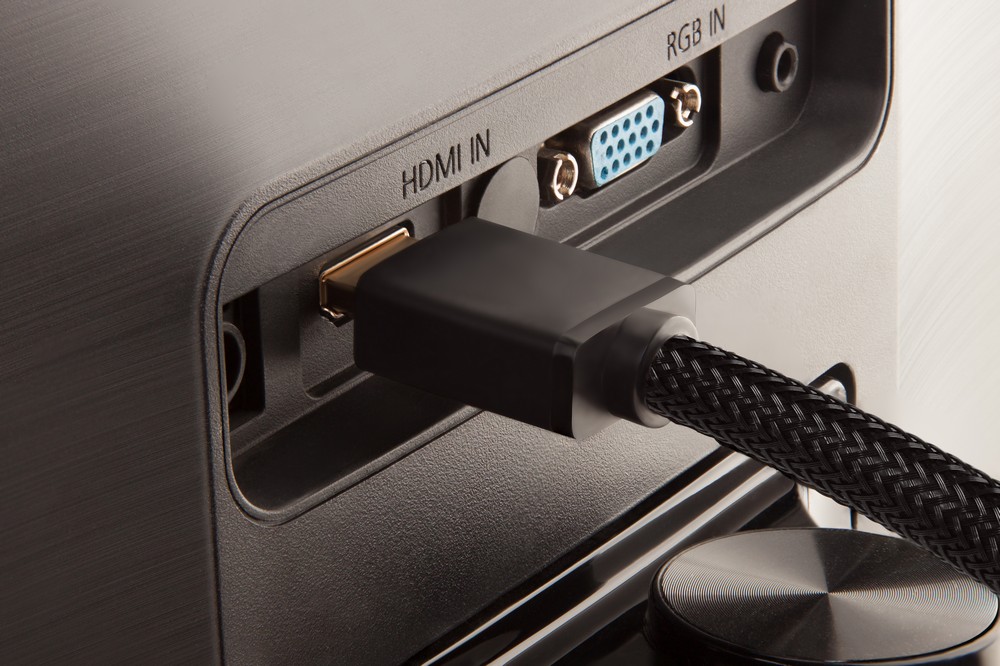
Pro připojení budete potřebovat kabel microHDMI na HDMI. Pokud váš tablet nebo mobilní zařízení nemá konektor microHDMI, musíte pro připojení smartphonu a televizoru použít adaptér.
DŮLEŽITÉ: Chcete-li připojit televizor k telefonu pomocí HDMI, musí obě zařízení podporovat technologii MHL. Zjistíte to prostřednictvím oficiálních stránek tak, že zaškrtnete model svého telefonu a televizoru v seznamu zařízení, která tuto technologii podporují. Smartphone lze také zkontrolovat prostřednictvím programu MHL Checker.
Chcete-li připojit televizor k telefonu přes HDMI, musíte postupovat podle následující sekvence kroků.
- V části nabídky TV vyberte rozhraní HDMI.
- Smartphone připojíme pomocí kabelu nebo použijeme adaptér, pokud neexistuje odpovídající konektor.
- Synchronizace probíhá automaticky. Pokud je zobrazení obrazu nesprávné, musíte jej upravit sami. V části nastavení smartphonu je třeba vybrat režim HDMI a poté Formát HDMI. Zbývá pouze vybrat rozlišení obrazovky a obnovovací frekvenci, které televizor podporuje.
- Po synchronizaci bude obraz z telefonu zcela duplikován na televizoru. Můžete sledovat filmy, hrát hry a surfovat po internetu – to vše na velké obrazovce.
Pros
- plný obrazový výstup z vašeho smartphonu;
- Pokud máte microHDMI konektor, můžete k chytrému telefonu připojit joystick, klávesnici a myš.
Zápory
- Ne všechny smartphony mají microHDMI konektor;
- řešení s připojením adaptéru také není dostupné pro všechny smartphony (telefon a TV musí podporovat standard MHL);
- budete omezeni délkou drátu, což není pro hraní příliš vhodné.
Jak přenést obrázek z telefonu do televizoru pomocí Miracast?
Kromě kabelových existují také bezdrátové způsoby připojení vysílání z telefonu k televizoru. Jednou z nich je technologie Miracast, která je dostupná pouze u Smart TV. Pokud jej nemáte, musíte si zakoupit adaptér s funkcí Miracast.
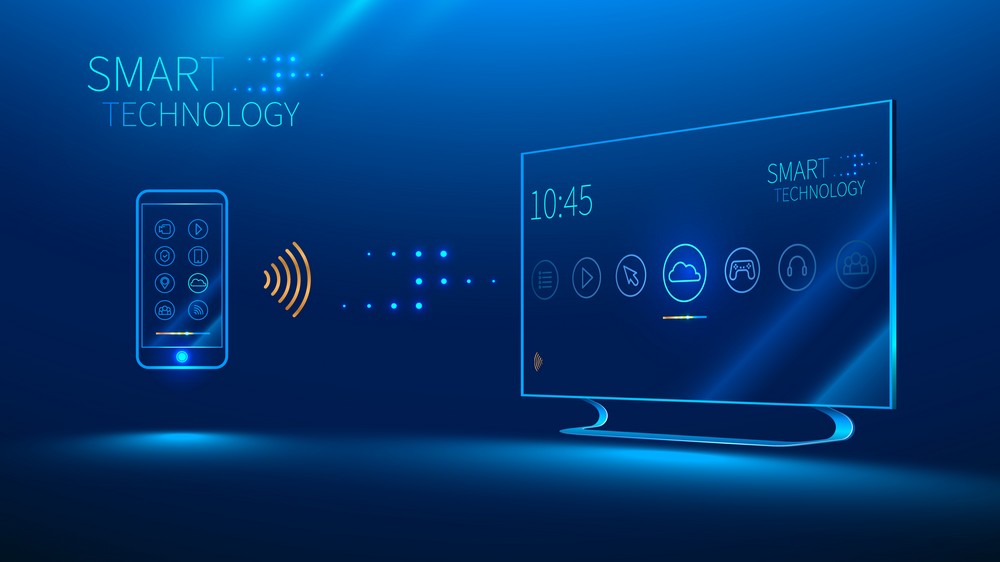
Zde je návod, jak odesílat z telefonu do televizoru bez adaptéru.
- V nabídce vyberte funkci Screen Mirroring (požadovaná sekce se může jmenovat Miracast). Nachází se v nabídce „Zdroj“ (nebo Zdroj).
- V nastavení mobilního gadgetu přejděte na kartu „Připojení a sdílení“. Dále vyberte „Bezdrátový displej“.
- Najděte model svého televizoru.
Obě zařízení se automaticky synchronizují, takže televizor okamžitě začne ukazovat obraz z telefonu.
K televizoru se můžete připojit z telefonu pomocí adaptéru s funkcí Miracast následovně.
- Adaptér připojíme k televizoru.
- Dále vyberte HDMI.
- V nabídce gadgetu vyberte „Obrazovka“ a poté musíte povolit „Bezdrátové zobrazení“.
- Dále musíte vybrat svůj televizor.
Jak připojit telefon k televizi přes Wi-Fi Direct?
Chcete-li se připojit k televizoru prostřednictvím telefonu, můžete použít technologii Wi-Fi Direct. Musíte však okamžitě objasnit, že tato metoda je k dispozici pouze na televizorech s podporou Wi-Fi. Existují také požadavky na smartphone: je to Apple iPhone ne nižší než 4S nebo gadget s verzí Androidu nižší než XNUMX.
Posloupnost akcí je následující.
- Na svém smartphonu přejděte do nastavení a vyberte kartu „Bezdrátové sítě“ a poté Wi-Fi. Zobrazí se dostupná připojení a poté musíte kliknout na tlačítko, které vyvolá rozevírací seznam. Vyberte možnost Wi-Fi Direct. Rozhraní nabídky se může lišit, takže někdy je Wi-Fi Direct na kartě „Upřesnit“.
- Na televizoru vyberte „Přímé připojení Wi-Fi“. V některých případech může být v nabídce Nastavení sítě také karta Wi-Fi Direct.
- Systém začne vyhledávat dostupná zařízení a poté na obrazovce uvidíte model vašeho gadgetu. Klikněte na něj a potvrďte žádost o synchronizaci v telefonu.
Mobilní gadget se automaticky připojí k televizoru, takže můžete sledovat filmy online, poslouchat hudbu a hrát hry na velké obrazovce.
Pros
- bezdrátové připojení;
- Nabíjecí konektor je zdarma, takže smartphone lze kdykoli dobíjet během používání.
Zápory
- rychlá ztráta nabití baterie;
- Ne všechny modely televizorů mají funkci Wi-Fi Direct;
- Rychlost připojení je nízká, takže vysílání obrazu může zamrznout.
Přes DLNA
Pokud přeložíte DLNA z angličtiny, ukáže se, že tato zkratka znamená „Digital Home Local Network Alliance“. DLNA spojuje několik zařízení do jedné sítě a mohou si mezi sebou vyměňovat obsah.
K připojení budete potřebovat smartphone s Androidem. iPhone lze také použít, ale budete si muset navíc stáhnout nástroj třetí strany (iMediaShare). Upozorňujeme, že televizor musí podporovat technologii DLNA.
Spojení vypadá takto.
- Mobilní gadget a televizi připojíme k Wi-Fi.
- Pomocí dálkového ovladače aktivujeme DLNA v nabídce TV.
- Na svém mobilním zařízení otevřete požadované video a v nabídce najděte „Vybrat přehrávač“.
- Najdeme ho v TV seznamu a odešleme.
Prostřednictvím Chromecastu
Všechny takové set-top boxy fungují na podobném principu, přenášejí online obsah na televizní obrazovku.
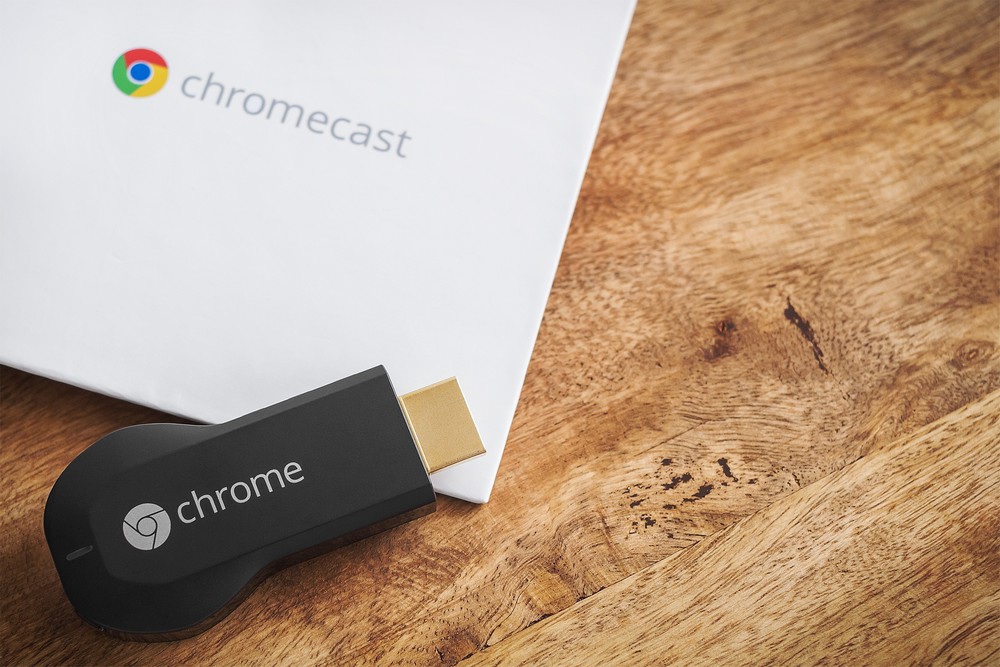
Zvažte například připojení přes Chromecast.
- Připojíme jej k HDMI portu na televizním panelu.
- Připojte se k Wi-Fi.
- Dále je potřeba spustit aplikaci Google Home (volně dostupná v obchodech s mobilními aplikacemi).
- V nabídce konzoly musíte vybrat svůj smartphone. Po synchronizaci se všechny soubory z mobilního zařízení zobrazí na displeji televizoru.
Jak připojit telefon k běžné televizi?
Ne každý má televizi s podporou Smart TV nebo vestavěnou Wi-Fi, takže je bude zajímat, jak v tomto případě přenášet z telefonu do televize. Řada čínských LCD televizorů poskytuje dobrou kvalitu obrazu, ale jsou vybaveny konvenčními USB konektory a několika HDMI porty, případně jejich výstupní signál může být implementován v následujících formátech:
- YPbPr je standardní tulipánový konektor;
- RGB – konektor typu SCART;
- S-Video jsou kulaté 4- nebo 5pinové konektory.
Televizory s takovými konektory lze připojit k chytrému telefonu, ale hlavní problém spočívá v nalezení vhodných adaptérů.
Závěr
Podívali jsme se na hlavní způsoby přenosu obrazu z telefonu na TV nebo PC monitor, takže na závěr vám řekneme o hlavních výhodách diskutovaných metod.
Bezdrátové připojení je atraktivní díky absenci drátů, ale tento formát není dostupný u všech modelů televizorů a ne všechny smartphony podporují bezdrátovou komunikaci Wi-Fi Direct.
Běžné USB je zastaralý formát, ale často je to jediný způsob, jak synchronizovat smartphone a TV. Toto řešení však neumožňuje zobrazit obrazovku telefonu na televizoru, tj. můžete jednoduše spouštět soubory a sledovat videa prostřednictvím televizoru ručně.
Použití konektoru HDMI je „zlatá střední cesta“, ale tato metoda také není dostupná pro všechny smartphony a televizory. V takovém případě se smartphone rychle vybije, takže je nutné současně dobíjet baterii. K tomu můžete použít dokovací stanici.
Jediným závěrem je, že výběr metody párování závisí na tom, jaký druh mobilního gadgetu máte a jak „důmyslný“ je váš televizor. Chcete něco víc? Pak budete muset upgradovat své vybavení a vybrat si něco modernějšího.