Jak připojit chytrý telefon k systému Hyundai Tucson – Hyundai Sonata
Moderní vozy jsou vybaveny nejrůznějšími technologickými inovacemi a Hyundai Tucson 2022 není výjimkou. Toto oblíbené SUV je vybaveno systémem Android Auto, který řidičům umožňuje bezpečně používat navigaci, hudbu a další aplikace pro chytré telefony přímo na obrazovce vozu. Příjemným bonusem je možnost připojit gadget bez použití kabelů, díky čemuž je používání Android Auto ještě pohodlnější a bezpečnější.
Chcete-li připojit Android Auto bez kabelu k vašemu Hyundai Tucson 2022, stačí provést několik jednoduchých kroků. Nejprve se ujistěte, že váš smartphone podporuje bezdrátové připojení Android Auto. Tato funkce je dostupná na zařízeních se systémem Android 11 nebo novějším. Pokud váš smartphone tyto požadavky splňuje, přejděte k dalšímu kroku.
Za druhé, musíte mít přístup k Wi-Fi a Bluetooth na vašem smartphonu a autě. Ujistěte se, že jsou obě zařízení připojena ke stejné síti Wi-Fi a že je na obou zařízeních zapnuto Bluetooth. To je důležité, aby si smartphone a auto mohly vyměňovat informace bez použití kabelu. Pokud jsou Wi-Fi a Bluetooth správně nakonfigurovány, pokračujte posledním krokem.
Připojte Android Auto bez kabelu na 2022 Hyundai Tucson
Nový Hyundai Tucson 2022 má vestavěnou bezdrátovou konektivitu Android Auto. To znamená, že svůj smartphone se systémem Android můžete připojit k autu bez použití kabelu.
Chcete-li připojit Android Auto bez kabelu na 2022 Hyundai Tucson, postupujte takto:
- Ujistěte se, že váš smartphone Android podporuje bezdrátové připojení Android Auto.
- Nastavte Bluetooth spojení mezi vaším chytrým telefonem a autem. Ujistěte se, že jsou obě zařízení viditelná a připravená k připojení.
- Na centrálním displeji vozu najděte sekci „Nastavení“ a otevřete nabídku nastavení připojení.
- V nabídce nastavení vyberte možnost „Wireless Mirroring“ nebo „Wireless Android Auto Connection“.
- Povolte možnost Android Auto Wireless Connection.
- Smartphone automaticky rozpozná dostupné bezdrátové připojení a nabídne připojení k vozu.
- Klepněte na oznámení na smartphonu a dokončete proces připojení podle pokynů.
Po úspěšném připojení můžete Android Auto používat na displeji Hyundai Tucson bez použití kabelu. Přímo na obrazovce auta můžete ovládat hudbu, získávat trasy, odesílat a přijímat zprávy a používat další funkce smartphonu Android.
Vezměte prosím na vědomí, že některé funkce Android Auto nemusí být dostupné nebo mohou mít omezenou funkčnost při bezdrátovém připojení. Kromě toho ne všechny modely smartphonů Android podporují bezdrátové připojení Android Auto. Chcete-li ověřit kompatibilitu s bezdrátovým připojením Android Auto, doporučujeme nahlédnout do dokumentace výrobce smartphonu.
Instalace Android Auto na smartphone
Krok 1: Zkontrolujte, zda váš smartphone podporuje Android Auto. Oficiální informace o kompatibilitě najdete na oficiálních stránkách Android Auto.
Krok 2: Aktualizujte operační systém na svém smartphonu na nejnovější verzi Androidu. To lze provést v nastavení zařízení. Aktualizace systému zajistí nejlepší kompatibilitu s Android Auto.
Krok 3: Otevřete obchod s aplikacemi ve smartphonu (například Google Play) a vyhledejte aplikaci Android Auto. Klikněte na tlačítko „Instalovat“ a počkejte na dokončení instalace.
Krok 4: Po instalaci aplikace Android Auto ji otevřete na smartphonu. Můžete být požádáni o povolení přístupu k určitým funkcím zařízení (jako jsou kontakty nebo poloha). Povolit přístup k požadovaným funkcím.
Krok 5: Připojte svůj smartphone k portu USB v autě pomocí kabelu USB. Pokud vaše auto podporuje bezdrátové připojení Android Auto, můžete tento krok přeskočit.
Krok 6: Zapněte zapalování auta a nastavte multimediální systém tak, aby používal Android Auto. Dokončete proces připojení podle pokynů zobrazených na obrazovce smartphonu a multimediálního systému automobilu.
Krok 7: Připraveno! Android Auto nyní můžete používat prostřednictvím multimediální obrazovky auta. Pomocí hlasového ovládání nebo dotykové obrazovky budete moci používat navigaci, hudbu, zprávy a další funkce.
Poznámka: Při používání Android Auto se ujistěte, že dodržujete dopravní předpisy a držíte ruce na volantu.
Připojení smartphonu k automobilu
Chcete-li začít, připojte svůj smartphone k vozidlu pomocí kabelu USB. Poté byste měli být vyzváni k instalaci Android Auto do smartphonu. Postupujte podle pokynů na obrazovce smartphonu a nainstalujte aplikaci.
Po instalaci aplikace Android Auto do smartphonu odemkněte obrazovku auta a vyhledejte na ní ikonu Android Auto. Klikněte na něj.
Na obrazovce auta by se nyní měla objevit hlavní nabídka Android Auto. V závislosti na modelu auta můžete aplikace svého chytrého telefonu ovládat pomocí obrazovky auta, hlasových příkazů nebo tlačítek na volantu.
Je také důležité poznamenat, že některá vozidla podporují bezdrátové připojení smartphonu k Android Auto. V tomto případě nebudete potřebovat USB kabel a svůj smartphone připojíte k autu přes Bluetooth nebo Wi-Fi.
Pokud máte problémy s připojením smartphonu k autu, zkontrolujte kompatibilitu smartphonu s Android Auto a aktualizujte aplikaci na nejnovější verzi. Také se ujistěte, že máte zapnuté Bluetooth a Wi-Fi na vašem smartphonu a autě.
Připojení smartphonu k vašemu vozu prostřednictvím Android Auto usnadňuje a bezpečnější používání funkcí vašeho smartphonu na cestách. Je to pohodlné pro poslech hudby, používání navigace a mnoha dalších aplikací, což vám umožní zůstat ve spojení se světem i za volantem.
Bezdrátové připojení
Chcete-li připojit Android Auto bez kabelu k vašemu Hyundai Tucson 2022, musíte provést několik jednoduchých kroků. Než to však uděláte, ujistěte se, že vaše auto a smartphone podporují bezdrátové připojení.
Postup je následující:
- Ujistěte se, že jsou vaše nainstalované aplikace aktuální. Ujistěte se, že máte na svém smartphonu nainstalované nejnovější aplikace Android Auto a Hyundai Auto Link. Pokud jsou aplikace již nainstalovány, ujistěte se, že jsou aktualizovány na nejnovější verzi.
- Zapněte bezdrátový režim v autě. Ve svém Hyundai Tucson najděte nastavení Android Auto a povolte bezdrátový režim. Pokud si nejste jisti, kde tato nastavení najdete, nahlédněte do uživatelské příručky vašeho vozidla.
- Připojte se k autu. Na smartphonu otevřete aplikaci Android Auto a podle pokynů se připojte k autu. Jakmile je aplikace spuštěna, bude automaticky komunikovat s vaším Hyundai Tucson prostřednictvím bezdrátového připojení.
Nyní můžete Android Auto používat bezdrátově ve svém Hyundai Tucson! Užijte si pohodlí bezpečného ovládání aplikací a funkcí smartphonu přímo z displeje vašeho auta.
Nastavení bezdrátového připojení
Chcete-li připojit Android Auto bez kabelu na 2022 Hyundai Tucson, musíte provést tyto kroky:
- Ujistěte se, že váš smartphone podporuje bezdrátovou technologii Android Auto.
- Nainstalujte si do smartphonu nejnovější verzi aplikace Android Auto z obchodu Google Play.
- Nastavte bezdrátové připojení mezi smartphonem a autem:
- Na smartphonu otevřete nastavení Bluetooth a ujistěte se, že je Bluetooth zapnuté.
- V systému automobilu najděte nabídku Nastavení a vyberte Připojení a komunikace.
- Vyberte možnost „Přidat zařízení“ nebo „Připojit zařízení“.
- Na svém smartphonu vyberte svůj vůz ze seznamu dostupných zařízení.
- Autorizujte párování na obou zařízeních podle pokynů na obrazovce.
- Po úspěšném nastavení bezdrátového připojení by se na hlavní obrazovce vašeho smartphonu měla objevit ikona Android Auto a na obrazovce systému automobilu se otevře aplikace Android Auto.
Nyní si můžete užívat Android Auto bez kabelů ve svém Hyundai Tucson 2022!
Kontrola připojení
Jakmile nainstalujete bezdrátové připojení Android Auto na svůj Hyundai Tucson 2022, měli byste zkontrolovat, zda je správně nakonfigurováno a funguje perfektně. Chcete-li ověřit, zda bylo připojení úspěšné, postupujte takto:
- Ujistěte se, že je váš smartphone připojen k síti Wi-Fi v autě. Teprve poté budete moci používat bezdrátové připojení Android Auto.
- Zkontrolujte, zda je na vašem smartphonu aktivována aplikace Android Auto. Chcete-li to provést, otevřete nastavení na svém zařízení a najděte sekci „Připojit k autu“ nebo „Android Auto“. Ujistěte se, že je funkce povolena.
- Nastartujte auto a přejděte do režimu Android Auto.
- Domovská obrazovka vozu by měla zobrazovat rozhraní Android Auto s dostupnými aplikacemi.
- Pokud vše funguje správně, budete mít přístup ke svým kontaktům, zprávám, hudbě, mapám a dalším funkcím na obrazovce auta.
Pokud ani po všech těchto krocích připojení stále nefunguje, ujistěte se, že aplikace Android Auto, kterou používáte, a její verze jsou kompatibilní s vaším chytrým telefonem a autem. Informace o kompatibilních aplikacích naleznete na oficiálních stránkách Android Auto.
Řešení možných problémů
Při připojování Android Auto bez kabelu na Hyundai Tucson 2022 můžete zaznamenat následující problémy:
- Připojení se nezdařilo Pokud narazíte na problém, kdy nelze navázat spojení mezi vaším chytrým telefonem a vozem, zkontrolujte následující:
- Ujistěte se, že je na vašem smartphonu a autě zapnuto Bluetooth. Pokud ne, zapněte jej.
- Restartujte svůj smartphone a auto.
- Ujistěte se, že na svém smartphonu používáte nejnovější verzi Android Auto.
- Ujistěte se, že vaše auto podporuje bezdrátové připojení Android Auto. Pokud ne, možná budete muset pro připojení použít kabel.
- Problémy s kvalitou zvuku nebo videa Pokud při používání Android Auto bez kabelu zaznamenáte problémy s kvalitou zvuku nebo videa, vyzkoušejte následující:
- Ujistěte se, že signál Wi-Fi vašeho auta je dostatečně silný. Pokud ne, zkuste zaparkovat poblíž Wi-Fi hotspotu nebo použít silnější signál.
- Zkontrolujte, zda je váš smartphone připojen k internetu. Pokud ne, připojte se před použitím Android Auto.
- Restartujte svůj smartphone a auto.
- Ujistěte se, že na svém smartphonu používáte nejnovější verzi Android Auto.
- Problémy se stahováním obsahu Pokud máte potíže se stahováním obsahu, jako je hudba nebo navigační data, vyzkoušejte následující:
- Ujistěte se, že je váš smartphone připojen k internetu a je stabilní.
- Restartujte svůj smartphone a auto.
- Ujistěte se, že máte ve smartphonu dostatek volné paměti pro stahování obsahu.
- Ujistěte se, že používáte nejnovější verzi aplikace nebo služby, přes kterou stahujete obsah.
Pokud problémy přetrvávají i po dodržení těchto doporučení, doporučujeme kontaktovat podporu Hyundai nebo vývojáře Android Auto pro další pomoc a pokyny.
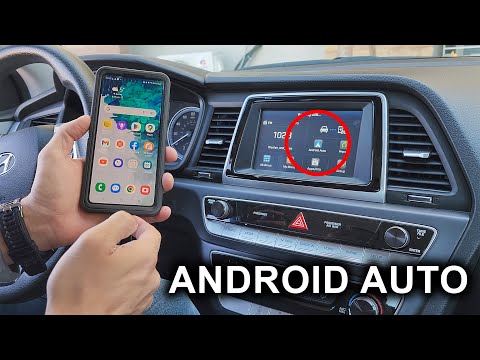
Podívejme se v tomto videu, jak připojit smartphone k bluetooth systému autorádia na Hyundai Tucson. Aktivujeme bluetooth našeho smartphonu a navážeme spojení s externím zařízením na autorádiu. Když multimediální systém automobilu detekuje Bluetooth našeho smartphonu, potvrdíme a klikneme na slova nová buňka. Jakmile systém detekuje smartphone, zadejte heslo pro komunikaci se systémem. Nakonec potvrzujeme asociaci s multimediálním systémem vozu. Nyní je smartphone připojen k našemu Hyundai Tucson.
Publikováno 19. října 2023 by Scegli Auto
Jak připojit smartphone k Bluetooth Hyundai Sonata?
Hyundai Sonata (2015-2019 / LF) Pojďme se rychle podívat na pokyny, které nám umožní připojit chytrý telefon k multimediálnímu systému (přes Bluetooth) Hyundai Sonata. Nejprve zahrada

Jak připojit smartphone přes Bluetooth k Hyundai Sonata?
Hyundai Sonata (2015-2019 / LF) Dnešní návod nám ukáže, jak připojit chytrý telefon k multimediálnímu systému Hyundai Sonata přes Bluetooth. Nejprve nasedneme do auta a zapneme
Jak připojit smartphone k Hyundai Sonata přes Bluetooth?
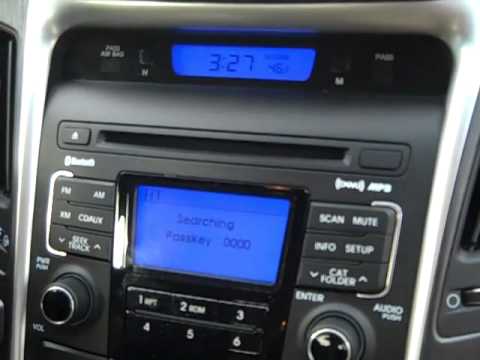
Hyundai Sonata (2010-2015 / MK 6, YF) V tomto tutoriálu se podíváme, jak propojit váš smartphone s Hyundai Sonata pomocí technologie Bluetooth, což je velmi snadné a rychlé. Nejprve zapneme
další návody, které by vás mohly zajímat
- Hyundai Sonata – ostatní údržba a opravy svépomocí
- — Údržba a opravy ostatních vozidel
- Hyundai Sonata — Jak resetovat ukazatel tlaku v pneumatikách na voze Hyundai Sonata?
- Hyundai Sonata — Jak resetovat kontrolku servisu na voze Hyundai Sonata z roku 2022.
- vidět vše
Jak resetovat indikátor opotřebení brzd na Fordu Transit Custom?
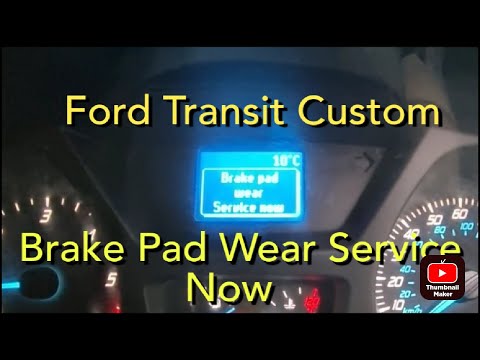
Chcete-li resetovat indikátor opotřebení brzd Fordu Transit Custom, musíte nejprve vyměnit nadměrně opotřebované destičky instalací nových dílů do příslušných třmenů: po provedení této operace musíte demontovat panel ve spodní části sloupku řízení. Zde najdete konektor související se senzorem opotřebení destiček: po jeho odpojení musíte několik minut počkat, než se senzor resetuje. Poté jej můžete znovu připojit a ujistit se, že indikátor zmizel.
by Scegli Auto
další videa
- Jak vyjmout držák telepassu z čelního skla?
Publikováno 26. května 2025 Scegli Auto - Jak resetovat ukazatel tlaku v pneumatikách u Toyoty Aygo X?
Publikováno 23. května 2025 Scegli Auto - Jak otevřít sedadlo Piaggio MP3 bez baterie.
Publikováno 30. dubna 2025 Scegli Auto - Jak vyměnit tlačítko ruční brzdy na Opelu Mokka?
Publikováno 17. dubna 2025 Scegli Auto - Jak otevřít sedadlo u Hondy Forza, když je vybitá baterie?
Publikováno 4. dubna 2025 Scegli Auto - Jak resetovat ukazatel tlaku v pneumatikách na Hyundai Ix35?
Publikováno 2. dubna 2025 Scegli Auto - Jak otevřít a opravit úložný prostor v Piaggio Liberty 125.
Publikováno 23. března 2025 Scegli Auto - Jak nastavit datum a čas na Citroënu C3?
Publikováno 22. března 2025 Scegli Auto - Jak resetovat indikátor tlaku v pneumatikách na Hyundai I40?
Publikováno 21. března 2025 Scegli Auto - Jak otevřít kapotu Jeepu Renegade?
Publikováno 13. března 2025 Scegli Auto
Pro reklamu na webu pište na [email protected]
ScegliAuto nenese odpovědnost za nepřesnosti v záznamech. Chcete-li nahlásit jakékoli nepřesnosti nebo o vaší firmě (pokud firmu vlastníte), zašlete e-mail na adresu [email protected]
