Jak nastavit mikrofon ze sluchátek ve Windows 10, hlasitost a citlivost
Mikrofon byl vždy důležitou součástí osobního počítače. S rozšířením vysokorychlostního internetu se však jeho užitečnost mnohonásobně zvýšila. Nyní lze počítač s mikrofonem použít nejen k nahrávání hlasu, ale také ke komunikaci s lidmi po celém světě.
Ale po připojení nového mikrofonu k počítači se mnoho uživatelů setkává s problémy. U některých to nefunguje vůbec, u jiných to funguje, ale velmi tiše. Pokud máte podobné problémy, nabízíme vám náš materiál o nastavení mikrofonu na počítačích se systémem Windows 10.
Jak otevřít nastavení mikrofonu ve Windows 10
Chcete-li nastavit mikrofon v počítači se systémem Windows 10, musíte přejít do nastavení zvuku systému. To lze provést různými způsoby. Nejjednodušší možností je kliknout pravým tlačítkem myši na ikonu zvuku na hlavním panelu (v pravém dolním rohu obrazovky, vedle systémových hodin). V otevřené nabídce poté vybrat možnost „Záznamová zařízení“.
Můžete také přejít do „Ovládacích panelů“ a tam otevřít sekci „Hardware a zvuk – Zvuk“.
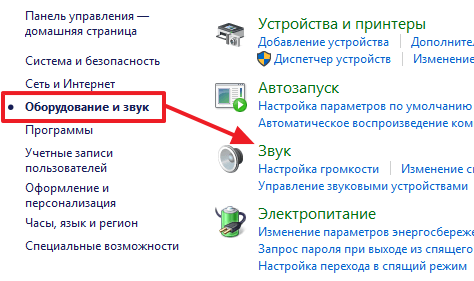
V obou případech se zobrazí okno „Zvuk“, které obsahuje všechna hlavní nastavení týkající se reproduktorů, mikrofonu a zvuku obecně. Chcete-li přejít přímo k nastavení mikrofonu, otevřete kartu „Nahrávání“.
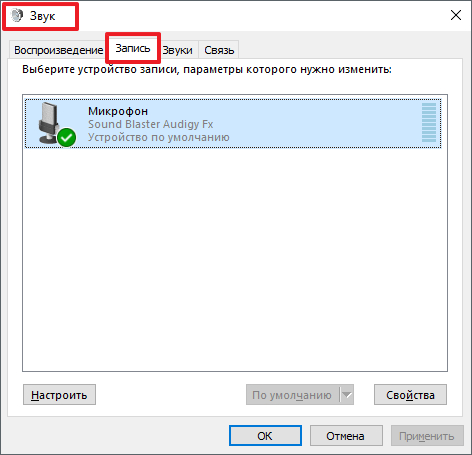
Zde by se měly zobrazit všechny mikrofony připojené k počítači. Pokud nejsou k dispozici žádné mikrofony, mohou být nesprávně připojeny nebo nemusí být nainstalovány ovladače zvukové karty. Více o těchto problémech si můžete přečíst v samostatném článku.
Nastavení mikrofonu ve Windows 10
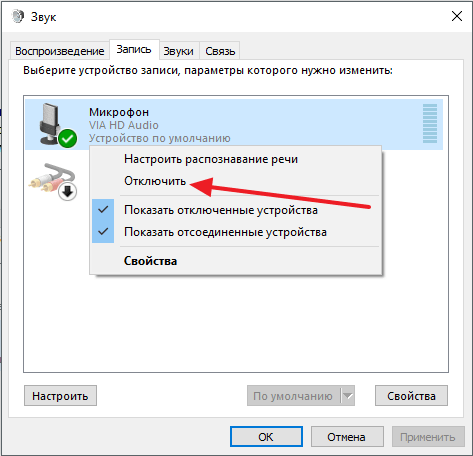
Jakmile otevřete okno Zvuk a kartu Nahrávání, můžete začít s nastavením mikrofonu ve Windows 10. Nejprve se ujistěte, že je mikrofon zapnutý. Chcete-li to provést, klikněte na něj pravým tlačítkem myši a vyberte možnost Zapnout.
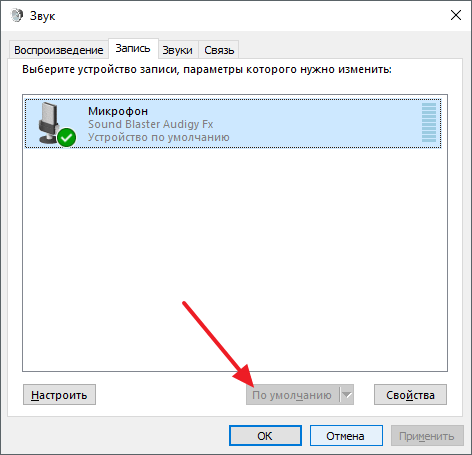
Pokud je v systému několik mikrofonů, musíte také vybrat hlavní mikrofon. Chcete-li to provést, vyberte požadovaný mikrofon a klikněte na tlačítko „Výchozí“.
Chcete-li zkontrolovat, zda mikrofon funguje, můžete do něj něco říct a sledovat ukazatel na pravé straně okna. Měl by zobrazovat změnu úrovně signálu z mikrofonu.
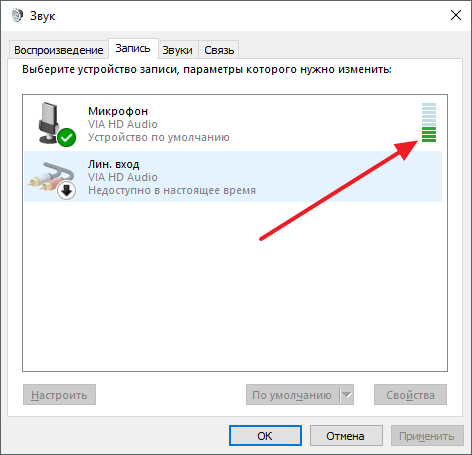
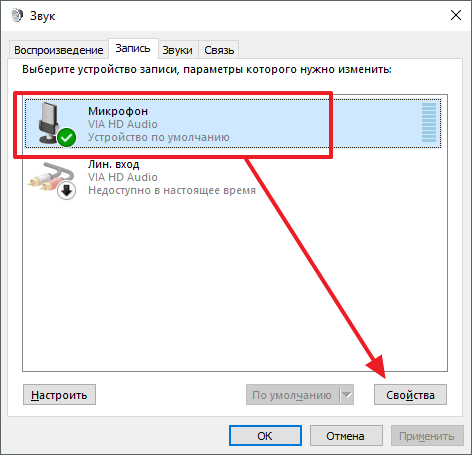
Poté můžete přejít k hlavnímu nastavení mikrofonu systému Windows 10. Chcete-li to provést, vyberte požadovaný mikrofon myší a klikněte na tlačítko „Vlastnosti“.
Zvuk z reproduktorů do mikrofonu
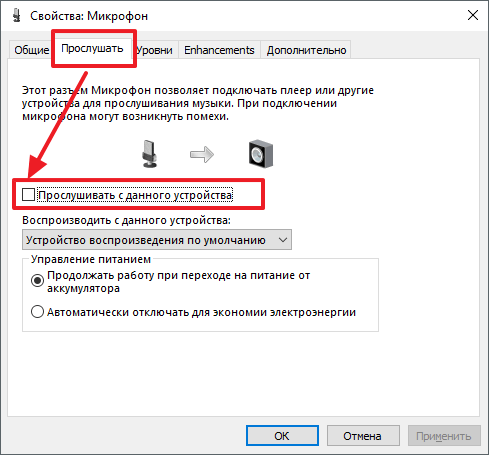
V důsledku toho se otevře okno s nastavením vybraného mikrofonu. Zde jsou všechna nastavení umístěna na několika kartách. Nejdůležitější nastavení začínají kartou „Poslouchat“. Zde je k dispozici funkce „Poslouchat z tohoto zařízení“. Pokud ji povolíte, zvuk z mikrofonu bude přenášen přímo do vašich reproduktorů.
Hlasitost a citlivost mikrofonu
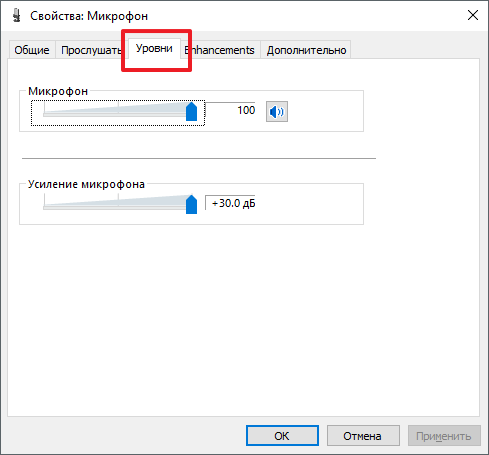
Na kartě „Úrovně“ můžete upravit hlasitost mikrofonu a jeho zesílení. Tyto parametry budou velmi užitečné, pokud je váš mikrofon příliš tichý. Nezapomeňte však, že použití parametru „Zesílení mikrofonu“ může vést k šumu.
Další nastavení
Karta „Vylepšení“ obsahuje nastavení mikrofonu, která se týkají zlepšení kvality zvuku. Dostupná nastavení závisí na modelu vaší zvukové karty a verzi ovladače. Tato karta se proto může u vás značně lišit.
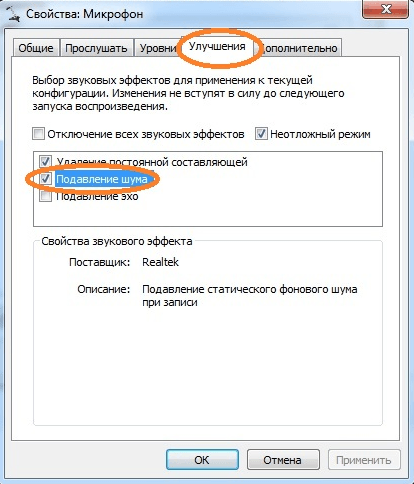
Poslední záložka nastavení mikrofonu se nazývá „Upřesnit“. Zde si můžete vybrat bitovou hloubku a vzorkovací frekvenci, které se budou používat při nahrávání zvuku.
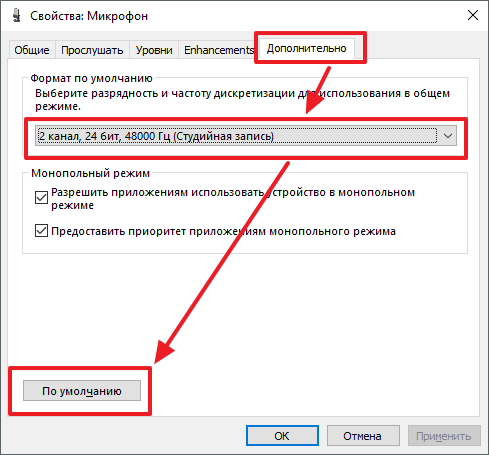
Na kartě „Upřesnit“ je také tlačítko „Výchozí“, které vrací standardní nastavení pro bitovou hloubku mikrofonu a vzorkovací frekvenci.
- Jak připojit mikrofon k notebooku
- Jak připojit mikrofon k počítači
- Jak zkontrolovat, zda mikrofon funguje
- Jak nastavit mikrofon v systému Windows 7
- Jak zvýšit hlasitost mikrofonu
Tvůrce webu comp-security.net, autor více než 2000 článků o opravách počítačů, práci s programy a nastavování operačních systémů.
Stále máte otázky?
Zeptejte se v komentářích pod článkem nebo na stránce „Zeptejte se“ a určitě dostanete odpověď.
1 komentář – přidejte svůj
Oksana 02.10.2023
ale co dělat, když mikrofon, zapnutý podle všech pravidel, stále nefunguje a tento indikátor nereaguje

Mikrofon lze konfigurovat několika způsoby. Různé možnosti konfigurace poskytují různé úrovně změny parametrů.
Obecná nastavení
V pravém dolním rohu plochy, vedle zobrazení data a času, najděte ikonu reproduktoru. Další:
- Klikněte pravým tlačítkem myši na ikonu reproduktoru.
- V nabídce vyberte možnost „Zvuky“.
- Otevřete kartu „Nahrávání“. Zde uvidíte všechna připojená nahrávací zařízení, včetně mikrofonů. Do tohoto okna se dostanete také takto: do vyhledávání ve Windows zadejte „Ovládací panely“, otevřete je, najděte „Hardware a zvuk“ a přejděte na „Zvuk“.

- Dvakrát klikněte na mikrofon, který chcete konfigurovat. Můžete kliknout levým tlačítkem myši a poté v rozbalovací nabídce kliknout na „Vlastnosti“ nebo kliknout pravým tlačítkem myši a kliknout na „Vlastnosti“ dole.

- Otevře se nové okno, kde uvidíte kartu „Obecné“. Zde můžete mikrofon zapnout nebo vypnout, změnit jeho název a otevřít další nastavení. Chcete-li jej zapnout nebo vypnout, v dolní části okna se zobrazí nabídka naproti „Používání zařízení“. Pokud je nastaveno na „Toto zařízení se nepoužívá (vypnuto)“, chcete-li mikrofon zapnout, změňte jej na „Používá se“.

- V sekci Obecné vyberte Vlastnosti. Tím se otevře další nastavení. Kromě ovladačů ve stejnojmenné sekci zde můžete změnit jen málo věcí. Přejděte tam, chcete-li ovladač zakázat nebo povolit, odstranit nebo aktualizovat.
- Přejděte na kartu Poslouchat. Zde si můžete vybrat přehrávací zařízení pro poslech mikrofonu a také nakonfigurovat jeho napájení (zvolit, zda má být neustále zapnutý nebo se má automaticky vypnout pro úsporu energie).

- V sekci „Úrovně“ upravte citlivost mikrofonu a dle vlastního uvážení si upravte, jak hlasitě vás bude mikrofon slyšet.

- Sekce „Pokročilé“ umožňuje vybrat vzorkovací frekvenci. Tento parametr ovlivňuje kvalitu zvuku, ale ve skutečnosti si velkého rozdílu nevšimnete. To je spíše potřebné pro práci ve studiích, například pro nahrávání vokálů.
Pro běžné uživatele stačí sekce „Obecné“ k zapnutí nebo vypnutí mikrofonu dle potřeby. V ostatních sekcích stačí pro běžné používání výchozí nastavení.
Nastavení systému
Nastavení mikrofonu lze nalézt v nastavení systému ve Windows 10 a 11. Webové stránky společnosti Microsoft poskytují následující algoritmus pro zadávání:
- Klikněte na „Start“.
- Otevřete nastavení.
- Vyberte „Systém“ nebo „Systém“.
- Přejděte na kartu Zvuk.
- V okně uvidíte „Vstup“ nebo „Možnosti vstupu“. Toto je sekce pro mikrofon. Vyberte připojený mikrofon.
Takže připojte nový mikrofon. Po připojení je třeba zkontrolovat, zda zařízení funguje.
Jak zkontrolovat mikrofon
Pro kontrolu mikrofonu na počítači nebo notebooku existují funkce systému Windows. Společnost Microsoft popsala následující kroky:
- Ujistěte se, že je mikrofon připojen k počítači.
- Klikněte na Start a přejděte do Nastavení systému.
- Otevřete Systém nebo Systém.

- Vyberte sekci „Zvuk“.
- V této sekci uvidíte podsekci „Vstup“. Zde najdete místo pro testování mikrofonu. Začněte mluvit do mikrofonu a sledujte, zda se změní hlasitost vstupu. Pokud se tak stane, mikrofon funguje.

Mikrofon můžete zkontrolovat pomocí „Ovládacích panelů“. Postupujte takto:
- Chcete-li to provést, zadejte do vyhledávání ve Windows „Ovládací panely“ a otevřete jej.
- Klikněte na „Hardware a zvuk“.
- Vyberte Zvuk.
- Přejděte na kartu „Nahrávání“. Zde můžete zkontrolovat funkčnost mikrofonu. Vedle něj uvidíte zelenou úroveň signálu. Začněte do mikrofonu mluvit a tato úroveň by se měla změnit, což znamená, že mikrofon funguje.
- Vyberte připojený mikrofon a otevřete kartu Poslouchat.
- Začněte mluvit do mikrofonu, abyste zkontrolovali, zda funguje. Vstupní hlasitost (úroveň signálu) by se měla změnit.
Jak otestovat mikrofon v systému macOS:
- Otevřete Předvolby systému z horní nabídky.
- Přejděte do sekce Zvuk a poté otevřete sekci Vstup.
- Vyberte požadovaný mikrofon a nastavte jeho hlasitost na vysokou úroveň.
- Pro kontrolu začněte mluvit do mikrofonu. Úroveň signálu by se měla změnit.
Pokud se úroveň signálu mění, ale nic neslyšíte, přejděte na kartu Výstup. Zde zkontrolujte, zda jsou vybrány správné reproduktory nebo sluchátka. Pokud výchozí mikrofon nefunguje, zkuste připojit jiný nebo restartujte Mac. Pokud stále není slyšet žádný zvuk, obraťte se na servisní středisko Mac.
Existují také různé online služby pro kontrolu mikrofonu. Jednou z nich je webcammictest.com. Chcete-li to provést, připojte mikrofon k počítači, otevřete službu, v nabídce výše vyberte „Mikrofon“ a spusťte test. Princip fungování je stejný jako u ostatních online služeb.
Možné problémy s mikrofonem a jak je opravit
Vynechme případy, kdy je mikrofon vadný a je třeba jej vyměnit nebo odnést do opravy. Podívejme se na běžné situace popsané společností Microsoft.
Žádný přístup aplikací k mikrofonu
Některé aplikace potřebují k používání mikrofonu přístup. Postupujte takto:
- Klikněte na Start a přejděte do Nastavení systému.
- Vyberte sekci „Soukromí“. Ve Windows 11 vyberte „Soukromí a zabezpečení“.
- Přejděte do sekce Mikrofon a ujistěte se, že je povolen přístup k aplikacím.
Zde si můžete vybrat, kterým aplikacím chcete povolit přístup. Můžete vybrat pouze programy z obchodu Microsoft Store.

Ostatní uživatelé mě neslyší
Může pro to existovat několik důvodů. Zkuste následující:
- Pokud má vaše sluchátka tlačítko pro zapnutí a vypnutí, zkontrolujte, zda je zařízení zapnuté.
- Ujistěte se, že jsou mikrofon a sluchátka s mikrofonem správně připojeny k počítači.
- Ujistěte se, že máte mikrofon nebo sluchátka s mikrofonem nastavené jako výchozí zařízení pro nahrávání systému.
Chcete-li to provést, postupujte takto:
- V Nastavení systému přejděte do Systém nebo Předvolby systému a poté otevřete Zvuk.
- Ujistěte se, že jste vybrali správný mikrofon.
- Řekněte něco do mikrofonu, abyste to otestovali.
Níže uvidíte „Řešení problémů“. Pokud mikrofon nefunguje, vyberte tuto funkci. Proces je automatický a systém poté nabídne kroky pro řešení problémů.
Hlasitost mikrofonu je příliš nízká nebo vůbec nefunguje
Může pro to existovat také několik důvodů. Pro zajištění optimálního výkonu mikrofonu postupujte takto:
- Ujistěte se, že mikrofon nebo sluchátka jsou správně připojeny k počítači.
- Zkontrolujte umístění mikrofonu. Možná jste od něj příliš daleko.
- Zvyšte hlasitost mikrofonu. Zde je návod, jak to provést ve Windows 10:
- Klikněte na Start a poté vyberte Nastavení → Systém → Zvuk.
- V části Vstup se ujistěte, že je v poli Vybrat vstupní zařízení uveden správný mikrofon, a poté vyberte Vlastnosti zařízení.
- Na kartě Úrovně v okně Vlastnosti mikrofonu upravte posuvníky Mikrofon a Zesílení mikrofonu na požadované hodnoty a poté klikněte na OK.
Pro optimální výkon mikrofonu v počítači postupujte podle těchto pokynů.
Po připojení mikrofonu k počítači nebo notebooku je důležité, aby byl povolen i v systému. Zpravidla se to děje automaticky a nemusíte nic konfigurovat.
Našli jste v publikaci chybu? Dejte nám vědět.