Co je tlačítko napájení na telefonu s Androidem
Kde je tlačítko napájení na Honoru a jak ho používat

Kde je na Honoru tlačítko napájení? Ve většině modelů smartphonů se nachází na pravé straně, takže jeho nalezení a použití nebude obtížné. Níže se podíváme na to, kde jinde se tento ovládací prvek může nacházet, jak jej používat a jaké funkce v mobilním zařízení plní.
Kde je tlačítko napájení
Při používání smartphonu se mnoho uživatelů potýká s otázkou, kde se na Honoru nachází tlačítko napájení. Není zde nic složitého, protože u všech modelů se nachází na stejném místě – na konci mobilního zařízení. Zpravidla ho lze snadno najít pod obloukem pro zvýšení/snížení hlasitosti.
Tlačítko napájení Honoru může vypadat jinak. U starších modelů má konvexní tvar, podobně jako oblouk pro hlasitost. I po stisknutí je horní část nad bokem smartphonu. U novějších zařízení je mírně zapuštěné a kombinované se snímačem otisků prstů. V druhém případě je k stisknutí potřeba menší síla.
K čemu to je
Začínající uživatelé chytrých telefonů ne vždy vědí, k čemu slouží tlačítko napájení na telefonu Honor. Zdůrazněme hlavní funkční zátěž, kterou k němu lze připojit:
V závislosti na modelu a nastavení majitele lze tlačítko na Honoru naprogramovat pro různé úkoly. Nejčastěji se však používá k uzamčení, zapnutí/vypnutí a přechodu do nabídky restartu. Kromě toho se často používá v kombinaci s jinými klávesami, například k vytvoření snímku obrazovky, přechodu do nabídky obnovení atd.
Nyní víte, kde se na telefonu Honor nachází tlačítko napájení, jaké funkce může kombinovat a jak ho správně používat. Umístění na bočním panelu je standardní, často ho používají i jiní výrobci k umístění tlačítka. Co se týče používání ovládacích prvků, tento problém zřídka způsobuje potíže.
V komentářích nám sdělte, kde na svém smartphonu máte tento ovládací prvek nainstalovaný na Honoru nebo jiném modelu a k čemu ho používáte.
VZDĚLÁVÁNÍ V MOSKVĚ
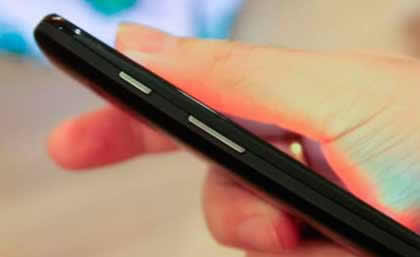
Jak prodloužit životnost tlačítka napájení vašeho smartphonu?
✅ Zapínání a vypínání smartphonu bez tlačítka napájení
Slabým článkem moderních smartphonů je mechanické tlačítko on/off pro smartphone. I přes kvalitní materiály použité při jeho výrobě je tomu tak mechanické součástí smartphonu, a proto podléhá opotřebení.
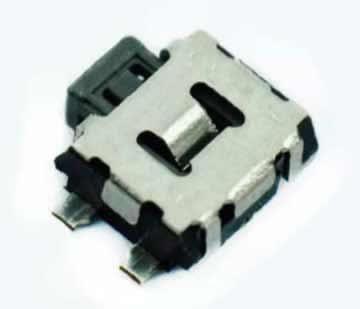
* Takto vypadá tlačítko zapnutí/vypnutí obrazovky smartphonu
Výzkumy ukazují, že právě ona se láme nejčastěji. A to nezávisí na značce smartphonu. Může se zlomit na čínském produktu v nejnižší cenové relaci a na nejdražších jablečných smartphonech.
Jak minimalizovat riziko prasknutí tlačítka?
K tomu ani nemusíte instalovat další programy. Všechny potřebné funkce jsou již v operačním systému telefonu. Zde vám řekneme, jak to lze provést na chytrých telefonech s operačním systémem Android ve verzi 9.01
Zapněte smartphone dvojitým klepnutím na obrazovku.
Většina smartphonů již má vestavěné ovládání napájení bez použití tlačítek. To se provede nastavením příslušných nastavení v „Gesta«
Ukážeme vám krok za krokem, jak to lze udělat.
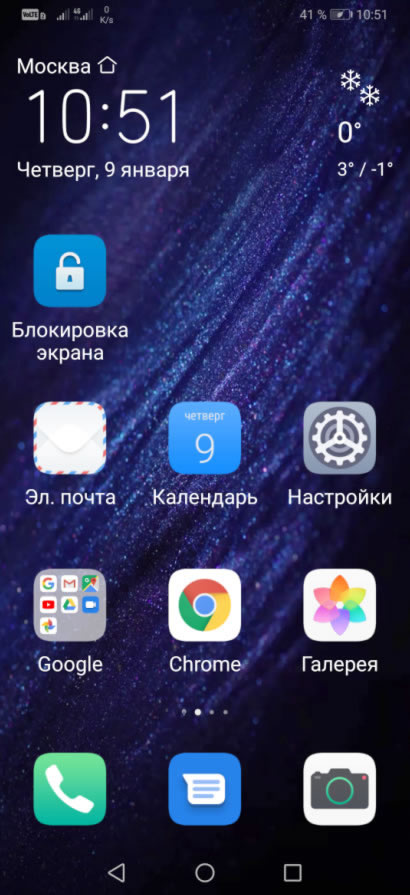
* Najděte ikonu Nastavení a klikněte na ni.
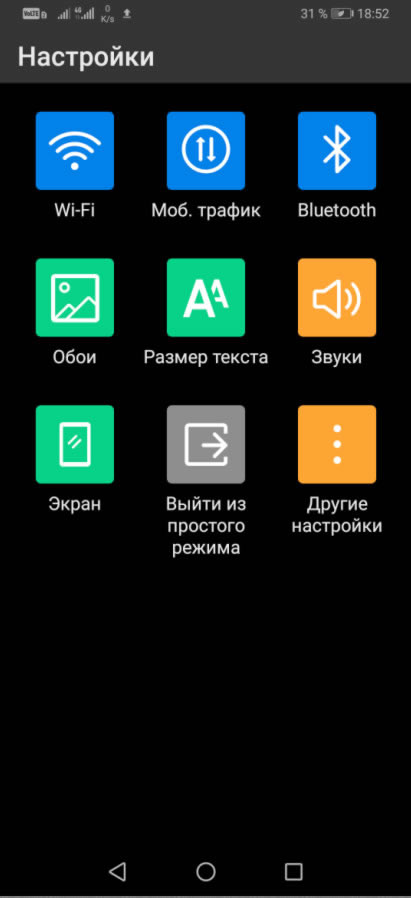
* na další obrazovce vyberte „Další nastavení“
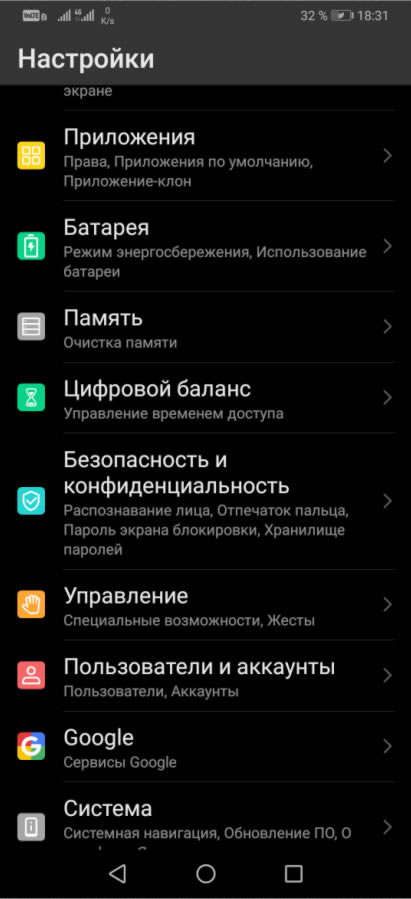
* vyberte „Ovládací prvky“ (přístupnost, gesta)
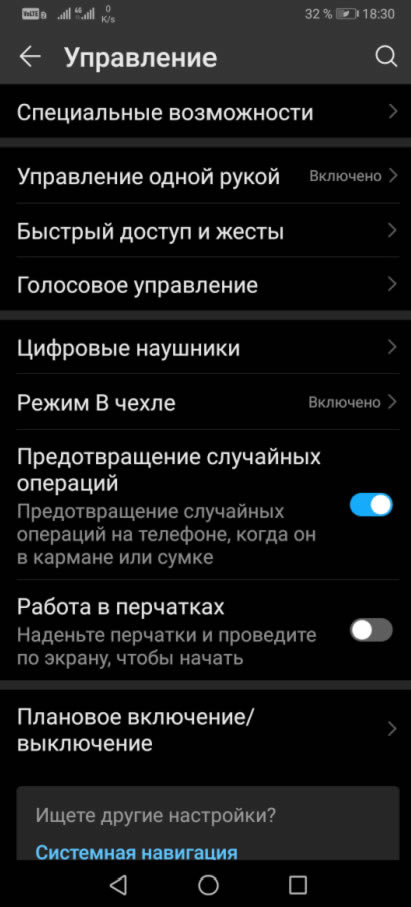
* vyberte „Rychlý přístup a gesta“
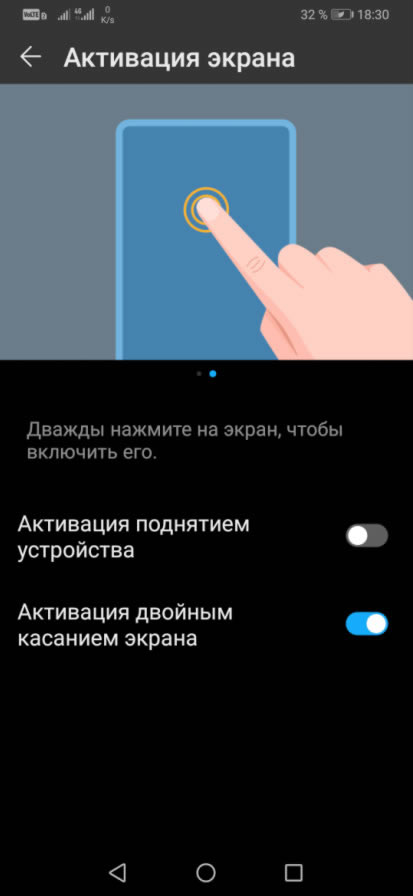
* vyberte „Aktivace dvojitým klepnutím“
To je všechno! Nyní, abyste zapnuli smartphone, nemusíte stisknout tlačítko napájení, ale jednoduše dvakrát klepněte na obrazovku vypnutého telefonu a on se zapne.
Vypněte telefon pomocí další ikony.
Nyní, když zapneme smartphone, můžeme se obejít bez mechanického tlačítka napájení, pojďme zjistit, jak to udělat tak, aby smartphone by se bez tohoto tlačítka vypnul.
Postup:
Se zapnutým chytrým telefonem udělejte spojující pohyb dvou prstů diagonálně po obrazovce pro vstup do režimu změny pořadí obrazovky.
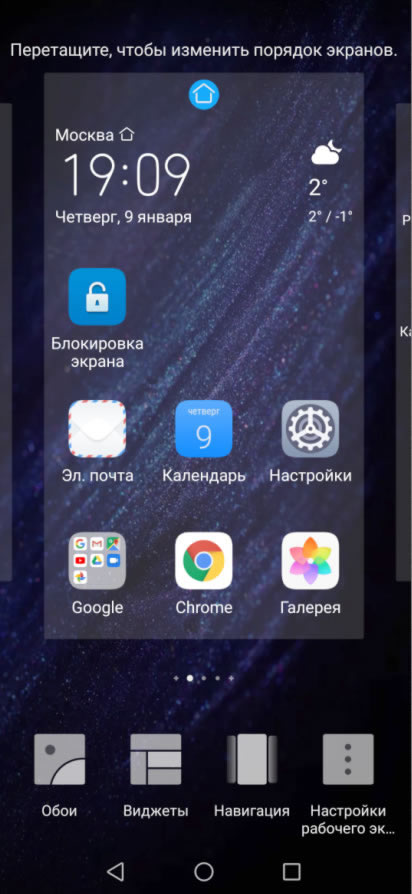
Níže uvidíte další možnosti nastavení smartphonu. Vyberte ikonuWidgety„. Poté se ve spodní části obrazovky otevře další okno s výběrem dalších možností umístění programů na hlavní obrazovku smartphonu. Vyberte ikonu zámku „Zámek obrazovky“ a přetáhněte jej na hlavní obrazovku.
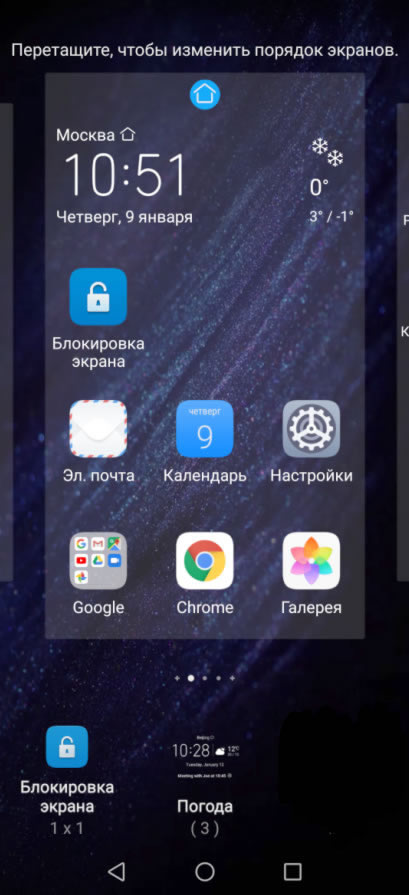
* ikona „Zámek obrazovky“ je třeba přetáhnout na hlavní obrazovku.
To je vše. Nyní, když potřebujete svůj smartphone vypnout, nebudete muset stisknout tlačítko napájení, ale spíše se dotknout ikony. Smartphone se vypne.
Konečně:
Nastavením těchto dvou metod zapínání/vypínání smartphonu můžete výrazně snížit zátěž tlačítka napájení a v důsledku toho prodloužit jeho životnost.
Tlačítka a Android
Artem Lutfullin
Kdysi dávno, když operační systém Android teprve začínal, si každý výrobce smartphonů upravoval ovládání tak, jak mu to bylo nejpohodlnější. Referenční zařízení, řada Nexus, měla standardní sadu dotykových kláves pod obrazovkou a pak se každý snažil vyniknout – Samsung má mechanické tlačítko, HTC má touchpad scanner a tlačítka nalevo a napravo od něj a tak dále. A tady je ta věc, od vzniku prvních smartphonů na Androidu se toho moc nezměnilo, uplynulo šest let a výrobci si ovládání nadále upravují tak, jak považují za nejsprávnější. Bohužel, nebo naštěstí, stále neexistuje žádný společný standard.
Rozhodl jsem se trochu přemýšlet a shromáždit všechny hlavní metody ovládání ve smartphonu založeném na operačním systému Android, říct, které z nich se mi zdají nejpohodlnější a nejnepohodlnější, a také se zeptat, co si o tom myslíte.
Klasické ovládání vidíme u řady chytrých telefonů Nexus, z nichž nejaktuálnější jsou LG Nexus 5X a Huawei Nexus 6P. Přestože každý nový Nexus vyrábí jiný výrobce, zde je Google opatrný a hájí si své právo diktovat podmínky. Systém je extrémně jednoduchý – tři dotyková tlačítka na obrazovce: Zpět, Domů, Spuštěné aplikace. Podobné schéma ovládání používá japonská Sony, Motorola, ale i mnoho chytrých telefonů od čínských značek, které jsou ve světě stále málo známé. Výhodou takového ovládání je podle mého názoru to, že je extrémně jednoduché a srozumitelné, vždy přizpůsobené aktuální verzi operačního systému. Nevýhodou je absence jakéhokoli nastavení, na obrazovce jsou tři tlačítka a to je vše.
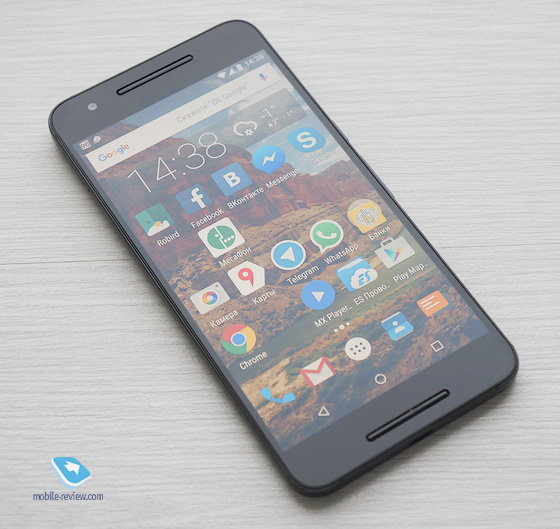
Existuje možnost s vyměnitelnými dotykovými klávesami na obrazovce, ve skutečnosti se jedná také o klasické schéma pro Android, ale v něm můžete změnit umístění kláves nebo dokonce přidat nové. Tento typ ovládání se používá v některých zařízeních LG, v YotaPhone 2, v zařízeních s Cyanogenod, volitelně. Výhodami tohoto schématu jsou všechny výhody klasického ovládání, ale zároveň možnost přizpůsobení, přidávání a odebírání kláves, změna jejich polohy.
Dalším samostatným typem ovládání je dotykový panel pod obrazovkou. Typický pro velké a střední čínské značky – Huawei, Lenovo, ZTE, Xiaomi. Většina chytrých telefonů těchto společností je vybavena dotykovým panelem se třemi klávesami pod obrazovkou. Výhodou této možnosti je, že dotykový panel nezabírá drahocenný prostor na obrazovce a tato tlačítka jsou téměř u všech zařízení podsvícená. Nevýhodou, typickou pro klasické schéma, je, že ve většině zařízení nejsou žádná nastavení a také zde z pochopitelných důvodů není možné přidávat ani ubírat tlačítka.
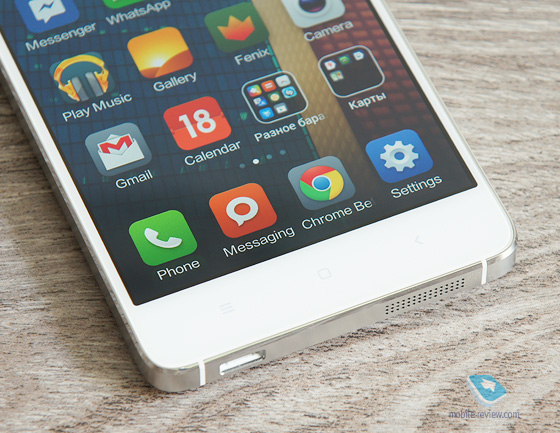
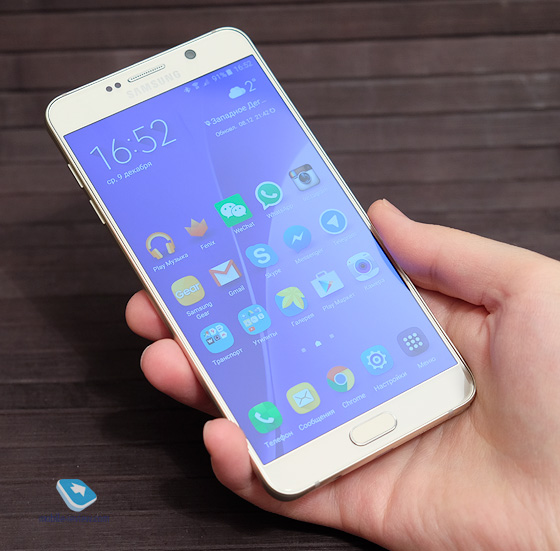
Jednou z nejoblíbenějších možností je tlačítko pod obrazovkou a dvě klávesy, jedna vlevo a jedna vpravo od ní. Tato možnost je oblíbená, protože ji používá Samsung ve svých smartphonech, a proto je velmi běžná. V nových vlajkových lodích je k centrální klávese přidána také čtečka otisků prstů. Klady – je zde hardwarové tlačítko, které se snáze a lépe stiskne, a také dokáže zařízení „probudit“ bez použití tlačítka napájení. Zápory – upřímně řečeno, je pro mě těžké je pojmenovat. Nevýhodou je pravděpodobně to, že toto schéma kombinuje mechanická a dotyková tlačítka a zvyknutí si na něj trvá nějakou dobu.
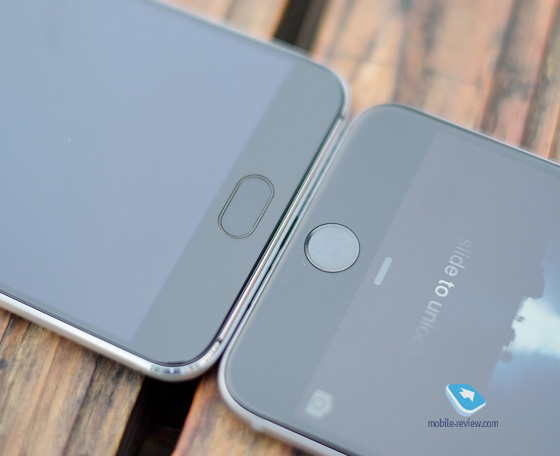
Velmi vzácnou možností implementovanou v chytrých telefonech s Androidem od Meizu, a to pouze v několika málo zařízeních, je mechanická klávesa se zabudovaným senzorem a skenerem otisků prstů. Číňané se inspirovali společností Apple, ale myšlenku jediné klávesy a skeneru na ní dále rozvinuli a přidali zde dotykový panel. Ukázalo se, že se jedná o univerzální tlačítko, které plní roli kláves Domů a Zpět a roli skeneru a také nahrazuje tlačítko napájení. Výhody této možnosti spočívají v jejím obecném pohodlí – všechny důležité akce jsou soustředěny na jednom tlačítku a můžete je provádět co nejrychleji, aniž byste museli prst přesouvat z jedné klávesy na druhou. Nevýhodou je, že si na toto schéma člověk musí zvyknout.
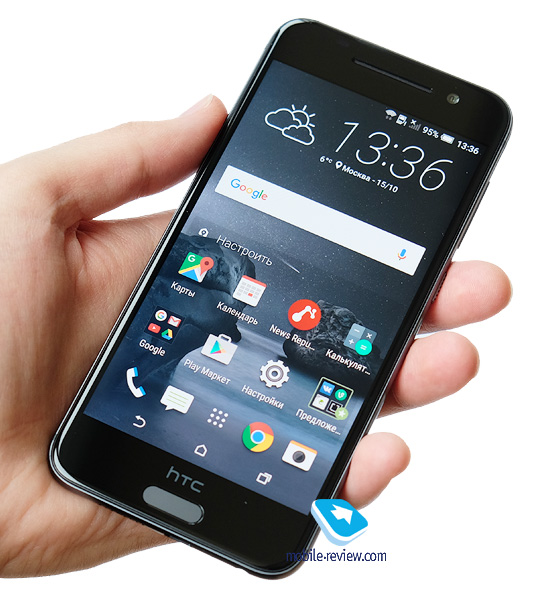
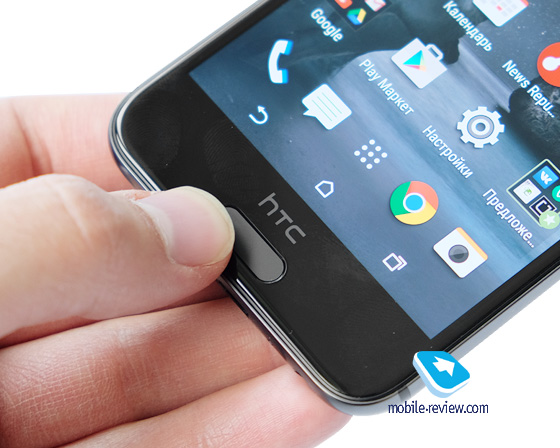
HTC je také speciální případ – jejich smartphony měly svého času dotykové klávesy na obrazovce, poté dotykové klávesy pod obrazovkou, ale ne tři, jako většina výrobců, ale dvě (logo HTC bylo uprostřed). Nyní mají zařízení tchajwanské značky tlačítka na obrazovce a skener s dotykovou klávesou zabudovanou pod displejem (HTC One M9 Plus, One A9). Je pro mě těžké objektivně popsat výhody a nevýhody těchto možností, protože jsem na smartphony HTC zvyklý a používám je častěji než ostatní.
Pokud vezmeme všechna schémata jako celek, pak mi osobně bude nejblíže varianta od Meizu, schéma převzaté od Applu s rozvinutým nápadem: mechanická klávesa pod obrazovkou se senzorem a skenerem vepsaným do ní. A druhou nejpohodlnější je podle mého názoru klasická varianta s možností přidávat nebo odebírat klávesy a měnit jejich polohu na dotykovém panelu. A která varianta je pro vás nejpohodlnější? Ne proto, že máte smartphone s určitým typem ovládání a jste na něj zvyklí, ale obecně.
Co je tlačítko napájení na telefonu s Androidem
Ovládací tlačítka se dělí na mechanická a softwarová. První z nich se nacházejí na těle vašeho zařízení – jedná se o tlačítko napájení, kolébkové tlačítko hlasitosti (dvě tlačítka s jedním kolébkovým tlačítkem) a někdy i tlačítko Домой (v poslední době je častěji softwarově založen.)
Ty druhé jsou virtuální tlačítka umístěná na obrazovce chytrého telefonu nebo tabletu a ovládaná stisknutím prstu, ale na obrazovce. Jedná se o softwarové tlačítko Домой, knoflík Zpět a tlačítko Nejnovější aplikace (někdy se jedná o tlačítko kontextové nabídky). Vzhled těchto tlačítek závisí na použité verzi operačního systému Android. Může to být domeček, zakřivená šipka a dva obdélníky za sebou (verze Android 4.x) nebo kruh, trojúhelník a čtverec (verze Android 5).

Pojďme se zabývat přiřazení ovládacích tlačítek.
Přiřazení tlačítek krmení a houpačky hlasitost samozřejmě. Zvláštností však je, že zahrnutí vypnuto Zapnutí/vypnutí smartphonu se provádí dlouhým stisknutím (více než 2 sekundy) tlačítka napájení, po kterém následuje proces načítání operačního systému. pracovní chytrý telefon krátké stisknutí toto tlačítko volá zamykací obrazovka (pokud je to v nastavení povoleno) nebo přímo přejít na plochu. Když je smartphone spuštěný, dlouhým stisknutím tlačítka napájení se zobrazí Menu, které obsahuje položky Vypnout, Přenos dat, offline režim a restart (Restartovat).
Softwarové tlačítko Zpět způsobuje přechod k předchozí obrazovka, následná kliknutí – respektive na několik předchozích obrazovek, dokud se aplikace nezavře. Zde je třeba zdůraznit, že v druhém případě se aplikace uvolní z paměti RAM, zatímco stisknete tlačítko Домой způsobí přechod na hlavní plochu, ale dříve otevřená aplikace zůstane v paměti a bude pokračovat pracovat na pozadí.
Tlačítko Nejnovější aplikace velmi pohodlné, protože pokud potřebujete znovu spustit některou z dříve použitých aplikací, není nutné ji znovu hledat v obecném seznamu programů (Nabídka aplikací) nebo vyhledejte její ikonu na ploše. Aplikace v seznamu jsou vždy seřazeny v obráceném chronologickém pořadí podle jejich spuštění (naposledy spuštěné jsou v seznamu první). Okno se seznamem navíc obsahuje i další tlačítka pro vyvolání Seznamu aktivních úloh (aplikací spuštěných na pozadí), tlačítko Hledat aplikace a tlačítko Vymazat seznam posledních aplikací.
Jak změnit funkci tlačítek mobilního telefonu s Androidem
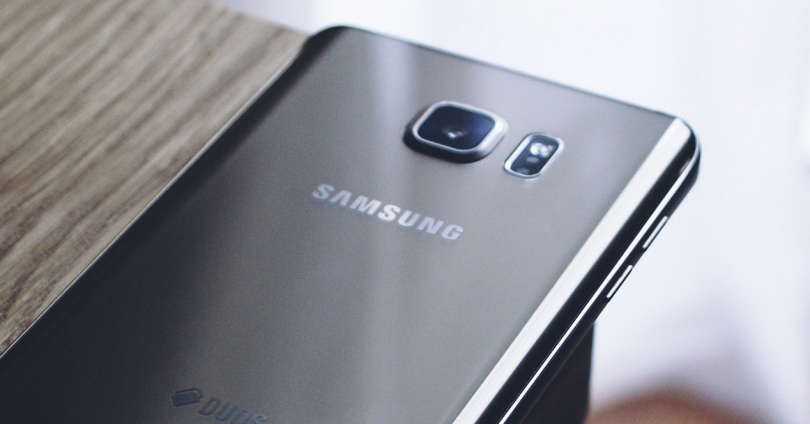
Obecně máme na mobilních zařízeních poměrně dost tlačítek. V závislosti na modelu a značce tedy můžeme očekávat alespoň asi šest fyzických a virtuálních tlačítek na našem terminálu Android : Domů, Zpět, Multitasking, Zvýšení hlasitosti, Snížení hlasitosti a Zapnutí/Vypnutí. Kromě toho má každá z nich přednastavenou funkci od různých výrobců. Naštěstí však pro některé uživatele můžeme tyto akce změnit, přiřadit nové nebo je dokonce přizpůsobit.
Z tohoto důvodu vám ukážeme, jak můžete změnit jeho konfiguraci na svém smartphonu, bez ohledu na verzi operačního systému Google, kterou máte, a úroveň přizpůsobení terminálu. Ukážeme vám tedy, jak můžete tyto změny provést, abyste měli konfiguraci svého Androidu ve stylu, který chcete. S cílem maximálně využít všechny jeho funkce.
Přizpůsobení funkce fyzických tlačítek
Pravdou je, že Android nám nenabízí široká škála možností přizpůsobení s Co se týče virtuálních navigačních tlačítek různých mobilních zařízení. Bude to mít větší dopad, pokud bude mít ambicióznější úroveň přizpůsobení, která dokáže široce uspokojit naše potřeby. Umožní nám to ale je dle potřeby seřadit nebo skrýt.
Pokud však chceme změnit jiné aspekty, jako je barva, jeho funkce nebo jiný vzhled uvedeného tlačítka, budeme si muset stáhnout aplikaci, která nám tyto možnosti poskytuje.
Jeho rozhraní je poměrně snadno pochopitelné, takže s jeho konfigurací nebudeme mít žádný problém. Jakmile k němu přistoupíte, zobrazí se nám všechny dostupné možnosti, jako jsou tlačítka hlasitosti, napájení atd. Stručně řečeno, s tlačítky si na úrovni přizpůsobení můžeme dělat, co chceme.
Tlačítka hlasitosti
I když to nejsou jediné funkce, které můžeme provádět, díky té předchozí budeme moci provádět i další. Jednou z nich bude přehrávání hudby nebo návrat zpět, aniž bychom se dotkli obrazovky našeho mobilního telefonu, ale tuto akci můžeme provést pouze tehdy, když je zapnutý panel terminálu. A nejen to, můžeme také přepínat mezi skladbami.
Snímač otisků prstů
V našem nastavení lze změnit řadu gest. bude záviset na nainstalované verzi Androidu nebo úroveň přizpůsobení. A věc se má tak, že pomocí snímače otisků prstů můžeme nejen zamknout terminál nebo pořídit snímky obrazovky, ale můžeme dělat i další věci, jako například:
Tlačítko napájení
Na jakémkoli mobilním zařízení podržte tlačítko napájení zobrazí se nabídka vypnutí. I když v jiných případech, například u mobilních zařízení Samsung, nám pomůže zavolat Bixby pomocí jiné kombinace tlačítek pro vypnutí smartphonu, což je docela nepříjemné.
Není to však jediná funkce na mobilních telefonech, protože nám také nabízí možnost platit pomocí našeho terminálu, pokud jsme si v Google Pay nastavili kreditní nebo debetní kartu. Takže se to zobrazí na této obrazovce nebo v nabídce podržením tlačítka zapnutí/vypnutí. Tuto funkci však najdeme v Androidu 11.
Tlačítko „více“ na mnoha mobilních telefonech
Přidejte si do mobilu další tlačítko
Mnoho uživatelů si vůbec neuvědomuje, že s tímto příslušenstvím si mohou implantovat další tlačítko do svých mobilních zařízení. Co jste vlastně přišili? První věc, kterou byste měli vědět, je, že k jeho použití budeme v našem terminálu potřebovat 3.5mm vstupní jack, abychom ho mohli připojit. Pokud je to váš případ, pak můžeme přidat potřebnou akci.

Tlačítka elektromechanické – typ spínacích součástek používaných v různých oblastech elektrotechniky a radioelektroniky. V oblasti spotřební elektroniky jsou velmi žádané taktová tlačítka.
Taktální tlačítka Používají se v ovládacích prvcích elektronických zařízení jako přepínače pro různé funkce a provozní režimy. Součástky jsou vyrobeny v plastových pouzdrech s kovovými upevňovacími ploškami a bimetalickými propojovacími kontakty uvnitř pouzdra. Taktová tlačítka se dělí na typy (rovná nebo úhlová), podle způsobu montáže (do otvoru nebo povrchová montáž), délky pákového prvku a počtu montážních kontaktů. Cena produktu závisí na provedení a výrobci.
K zapnutí a vypnutí zařízení se používají přepínače provozních režimů v malých domácích spotřebičích střední třídy, stejně jako v různých herních konzolích a dětských hračkách. miniaturní knoflíky, s fixací i bez ní. Výběr požadovaného tlačítka se provádí podle rozměrů výrobku.
Napájecí zdroje jsou citlivější na spínání s vysokým proudem. tlačítka na blokuTlačítkové spínače od výrobce se vyznačují dobrými indikátory Cirmarker Industry řady FPB, MPB, IDS. Spolehlivá mechanická konstrukce a kvalita spínacích kontaktů umožňují použití výrobků v různých domácích i průmyslových energetických zařízeních. Tlačítka namontovaná na ovládacím panelu se snadno instalují, mají dlouhou životnost, jsou jednoduchá na konstrukci a proto spolehlivá při provozu. Mezi tyto typy patří tlačítka na bloku. Společnost Spínač Jietong představila řadu produktů spínacích prvků. Charakteristiky produktů vám pomohou s výběrem a nákupem potřebného komponentu: způsob spínání (s fixací nebo bez fixace), provozní napětí (50V/250V), maximální provozní proud (0.1A…5A) a také provedení.
Řadu panelových spínacích produktů doplňují tlačítka podsvícenýModely spínacích zařízení řady CA25-L 11 podniků Cirmarker Industry se používají v průmyslových zařízeních jako tlačítka nouzového zastavení. Charakteristickým rysem těchto výrobků je mechanický otočný spínač, vysoký spínací proud, neonové podsvícení tlačítek a dlouhá životnost.
Společnost představila nové vzorky svých produktů Deca SwitchlabTlačítka s fixací i bez fixace jsou vyrobena z odolného plastu, s jednou nebo více skupinami spínacích kontaktů, jsou namontována na panelu v otvoru pro matici, tlačítko je podsvíceno LED diodou, žárovkou nebo neonovou lampou v závislosti na provedení. Spínače řady D 16 jsou vyrobeny z tepelně odolného plastu, mají stříbrné spínací kontakty, pohodlnou montáž na panel pod maticí, vysoký proud spínaných zátěží. Rukojeť je osvětlena LED diodou, žárovkou nebo neonovou lampou.
Firm Nákup studní představila řadu exkluzivních tlačítek s barevným LED podsvícením a stříbrnými kontakty, kterými si můžete vybrat. Modely řady L fungují jako dvoupolohový spínač s montáží na desku plošných spojů, spínání je duplikováno dvoubarevným podsvícením. Tlačítkové spínače řady PS 001 Používají se k spínání nízkoproudých zátěží, dvourežimové podsvícení zajišťují LED diody, provozní režim je bez fixace, pohodlná montáž upevňovacích prvků do otvoru na panelu. Používají se v různých radioelektronických zařízeních, včetně amatérských, jako nízkoproudé spínače.
Podívejte se na oblíbené dotazy:
- Chvilkové tlačítko
- Tlačítko se zámkem
- Konektor k desce
- Relé 12V
- Relé 220V
- Relé 24V
Výrobek si můžete prohlédnout a zakoupit v našich prodejnách ve městech: Moskva, Petrohrad, Archangelsk, Astrachaň, Barnaul, Brjansk, Vladimir, Volgograd, Vologda, Voroněž, Jekatěrinburg, Ivanovo, Iževsk, Irkutsk, Joškar-Ola, Kazaň, Kaluga, Kemerovo, Kirov, Kostroma, Krasnodar, Krasnojarsk, Kurgan, Kursk, Lipetsk, Naberezhnye Chelny, Nižnij Novgorod, Novosibirsk, Omsk, Orel, Orenburg, Penza, Perm, Pskov, Rostov na Donu, Rjazaň, Samara, Saransk, Saratov, Smolensk, Stavropol, Surgut, Tambov, Tver, Tomsk, Tula, Ťumeň, Uljanovsk, Ufa, Chabarovsk, Čeboksary, Čeljabinsk, Jaroslavl.
Doručení na odběrná místa Yandex Delivery, SDEK, L-Post, Boxberry, 5Post, přepravní společnosti DPD a Business Lines a také Ruská pošta v Togliatti, Vladivostok, Machačkala, Novokuzněck, Kaliningrad, Ulan-Ude, Soči, Nižnij Tagil , Čita, Vladikavkaz, Groznyj, Murmansk, Petrozavodsk, Nižněvartovsk, Novorossijsk a více než 1000 měst a obcí po celém Rusku.
Produkty ze skupiny „Knoflíky“ si můžete zakoupit velkoobchodně i maloobchodně.