Opravte nefunkční reproduktor iPhonu pomocí 7 účinných metod
Pokud jste uživatelem iPhonu, pravděpodobně jste jeho reproduktor používali k mnoha funkcím, jako je telefonování nebo jednoduše přehrávání oblíbené hudby. Reproduktor vašeho iPhonu je pravděpodobně nejfunkčnější součástí vašeho zařízení, bez něj by váš iPhone nebyl stejný. Existují neočekávané chvíle, například když reproduktor vašeho iPhonu přestane fungovat. Ve skutečnosti pro to může existovat mnoho důvodů a může být obtížné tento důvod určit, pokud neznáte možnou příčinu. Tento článek vysvětluje, co dělat, když váš reproduktor na iPhonu nefunguje, a i tehdy problém trvale vyřešit.

- Část 1: Proč nefungují reproduktory iPhonu
- Část 2: Jak opravit nefunkční reproduktor iPhonu
- Část 3: Často kladené otázky o nefunkčních reproduktorech iPhonu

FoneLab umožňuje uvést iPhone/iPad/iPod z režimu DFU, režimu obnovení, loga Apple, režimu sluchátek atd. do normálního stavu bez ztráty dat.
- Opravte zakázané problémy se systémem iOS.
- Extrahujte data z deaktivovaných iOS zařízení bez ztráty dat.
- Je to bezpečné a snadné použití.
Část 1: Proč nefungují reproduktory iPhonu
Existuje mnoho důvodů, proč reproduktory iPhonu nefungují, a lze je rozdělit do dvou (2) běžných problémů.
Selhání softwaru: Když reproduktory iPhonu přestanou fungovat, je třeba nejprve hledat softwarový problém, než se přesuneme k problémům s hardwarem. To je téměř jistě způsobeno tím, že řídicí centrum vašeho iPhonu neposílá signály do reproduktorů, aby fungovaly. K tomu dochází, když jsou z nějakého důvodu nastaveny, změněny nebo konfigurovány v nastavení vašeho iPhonu.
Problémy s hardwarem. Reproduktory iPhonu jsou nejzranitelnější částí vašeho iPhonu, protože se používají i pro ty nejzákladnější úkoly na vašem iPhonu, jako jsou budíky, oznámení a přehrávání hudby. V důsledku toho, když jsou přetížené, mají tendenci fungovat neefektivně. Pokud jsou reproduktory jakkoli poškozeny, budete je muset nechat opravit a vyměnit.
Nyní, když lépe chápeme, proč reproduktory iPhonu nefungují, můžeme pokračovat v hledání řešení a řešení, jak je opravit.
FoneLab umožňuje uvést iPhone/iPad/iPod z režimu DFU, režimu obnovení, loga Apple, režimu sluchátek atd. do normálního stavu bez ztráty dat.
- Opravte zakázané problémy se systémem iOS.
- Extrahujte data z deaktivovaných iOS zařízení bez ztráty dat.
- Je to bezpečné a snadné použití.
Část 2: Jak opravit nefunkční reproduktor iPhonu
Zkontrolujte tichý přepínač a tlačítka hlasitosti
Pokud reproduktory vašeho iPhonu nefungují, nejrychlejším a nejjednodušším řešením je zkontrolovat přepínač tichého režimu a tlačítka hlasitosti. Ovládání hlasitosti na vašem iPhonu se ovládá těmito tlačítky, která se nacházejí na boku iPhonu. Pokud zjistíte, že reproduktor vašeho iPhonu z jakéhokoli důvodu nefunguje při hovorech, je to téměř jistě proto, že je v tichém režimu.
Kroky k opravě reproduktoru iPhone pomocí tichého spínače a tlačítek hlasitosti:
Krok 1: Najděte na svém iPhonu tlačítko Ztlumit, které se nachází na horní nebo boční straně zařízení. Pokud si všimnete oranžové barvy, znamená to, že je v tichém režimu.
Krok 2 Přesuňte jej na druhou stranu a použijte Zvýšení a snížení hlasitosti tlačítka pro změnu hlasitosti, pak by měl reproduktor iPhonu fungovat normálně.
Vypněte funkci Nerušit
Když je obrazovka uzamčena, funkce Nerušit na iPhonu zabraňuje tomu, aby obrazovka telefonu vydávala hluk, vibrovala nebo se rozsvěcovala při zprávách, upozorněních a hovorech. Je to užitečné nastavení iPhonu, když nechcete být rušeni, například na schůzkách, formálních setkáních nebo pozdě v noci. Proto byste ji měli vypnout, aby fungovaly reproduktory.
Kroky k opravě problému s reproduktorem iPhone pomocí funkce Nerušit:
Krok 1 Na iPhonu přejděte do aplikace Nastavení. Poté sjeďte dolů a klepněte na Nerušit.
Krok 2 Poté zapněte přepínač, dokud se nerozsvítí zeleně, a je hotovo.
Ujistěte se, že váš iPhone není připojen k žádnému hernímu zařízení.
Pokud je váš iPhone připojen k jakémukoli přehrávacímu zařízení, reproduktor nebude fungovat, protože se zobrazí výzva k přehrávání na připojeném zařízení. Aby váš reproduktor fungoval, musíte vypnout připojení mezi zařízeními, aby reproduktor na iPhonu nefungoval.
Kroky k opravě reproduktoru iPhone vypnutím připojení jiných zařízení:
Na iPhonu přejděte na Nastavení aplikace. Poté přejděte na Bluetooth poté vypněte vypínač.
Stejným způsobem na Nastavení aplikace, přejděte na Obecné informace poté stiskněte AirPlay a předáníKlikněte na Automatické přehrávání přes AirPlay k televizorům, poté otočte a vyberte jej Požádejte o povolení Před připojením k jinému hernímu zařízení se zobrazí dotaz.
Restartujte iPhone
Pokud vám reproduktor iPhonu z neznámých důvodů náhle nefunguje, restartování iPhonu je účinným řešením, které můžete zvážit před opravou nebo poruchou hardwaru.
Kroky k opravě reproduktoru iPhonu Restartujte iPhone:
Na iPhonu s aktualizovaným zařízením, jako je iPhone X verze 11 a 12, jednoduše stiskněte a podržte Snížit hlasitost Tlačítko a Boční tlačítko dokud se na obrazovce nezobrazí posuvník pro vypnutí. Přetáhněte posuvník a počkejte 30 sekund, než se zařízení vypne.
Pro uživatele iPhonu s novější verzí, jako je iPhone 8 a novější, stačí stisknout a podržet tlačítko napájení a když Posuvník vypnutí se na obrazovce objeví, stačí jej přetáhnout a iPhone vypnout.
Případně můžete zařízení restartovat, abyste Nastavení aplikace. Stačí přejít na Nastavení aplikaci a poté vyberte Obecné informace. Přejděte dolů a klepněte Vypnutí tlačítko. Poté posuňte posuvník pro vypnutí a restartujte zařízení.
Nyní, chcete-li zařízení znovu zapnout, stiskněte a podržte boční tlačítko, dokud se nezobrazí logo Apple.
Obnova systému iOS s FoneLab pro iOS
iOS System Recovery je snadno použitelný program, který je speciálně navržen k opravě abnormálních systémů iOS, včetně odpojení iPhonu, problémů s nabíjením a mnoha dalších problémů. Při opravě zařízení si můžete zvolit standardní nebo pokročilý režim, přičemž standardní režim neodstraní žádná data. Kromě toho podporuje téměř všechna zařízení a verze iOS, včetně nejnovějších verzí. Lze jej nainstalovat na počítače se systémem Windows a Mac.
FoneLab umožňuje uvést iPhone/iPad/iPod z režimu DFU, režimu obnovení, loga Apple, režimu sluchátek atd. do normálního stavu bez ztráty dat.
- Opravte zakázané problémy se systémem iOS.
- Extrahujte data z deaktivovaných iOS zařízení bez ztráty dat.
- Je to bezpečné a snadné použití.
Kroky k opravě reproduktoru iPhonu pomocí obnovy systému iOS
Krok 1 Nejprve si stáhněte a nainstalujte FoneLab pro iOS do počítače. Poté jej otevřete a váš iPhone bude detekován po připojení k počítači pomocí nabíjecího kabelu USB. Poté byste měli v rozhraní vybrat Obnovení systému iOS, abyste se dostali k jeho funkcím.
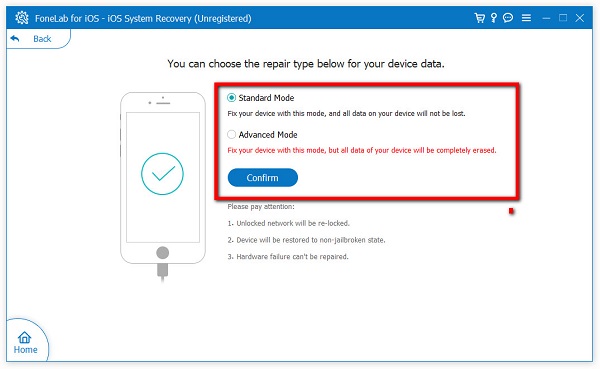
Krok 2 Klikněte Začněte v hlavním rozhraní spusťte odstraňování problémů s iPhonem. Poté vyberte mezi Standardní režim nebo pokročilý režim v závislosti na stavu vašeho iPhonu a potvrďte akci klepnutím na „Povolit“ na vašem iPhonu.
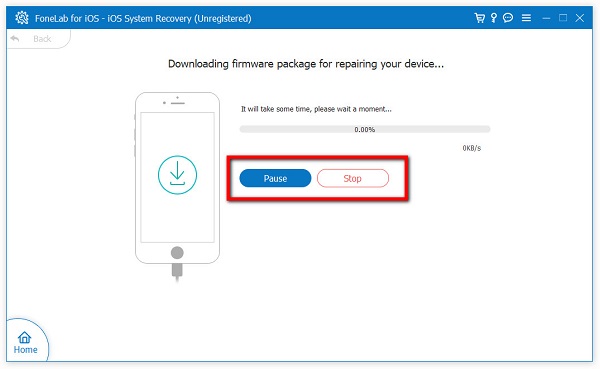
Krok 3 Poté klikněte Optimalizace in Standardní režim or Opravit in Pokročilý mód Stáhněte si příslušný firmware, který odpovídá problému s vaším iPhonem, v našem případě s reproduktorem. Po stažení software problém vyřeší a máte hotovo.
Aktualizace systému iOS
Zařízení iOS by měla být alespoň čas od času aktualizována, aby se zmírnily dopady chyb zabezpečení Meltdown a Spectre, které mohou způsobovat problémy u iPhonů. I v takovém případě může zastaralý systém iPhonu způsobovat určité problémy, včetně nefunkčních reproduktorů iPhonu. Proto je třeba svůj iPhone aktualizovat, abyste těmto problémům předešli.
Kroky k opravě reproduktoru iPhone aktualizací systému iOS:
Na iPhonu přejděte na Nastavení aplikaci a poté klepněte na Obecné informace. S Obecné informace V rozhraní klepněte na Aktualizace softwaru a vyhledejte aktualizaci. Nakonec nechte svůj iPhone aktualizovat a ihned poté zkontrolujte, zda se tím problém s reproduktorem vašeho iPhonu vyřeší.
Část 3: Často kladené otázky o nefunkčních reproduktorech iPhonu
1. Mohu ovládat zvuk v Ovládacím centru iPhonu?
Ano, samozřejmě. Pokud chcete ovládat zvuk svého iPhonu, můžete kromě tlačítek na boku použít i Ovládací centrum. Stačí přetáhnout Ovládací centrum, poté najít tlačítko Zvuk a přizpůsobit si ho podle svých preferencí.
2. Jak mohu ovládat celkovou zvukovou aktivitu na svém iPhonu?
Správa celkové zvukové aktivity vašeho iPhonu je nyní snadná. Můžete to jednoduše provést v nastavení Zvuk a haptika v nastavení vašeho zařízení a budete moci ovládat vše včetně vibrací, zabezpečení sluchátek, vyzvánění a mnoha dalších nastavení.
Abychom tento článek shrnuli, lze říci, že neúmyslně, pouhým přečtením tohoto článku již máte řešení pro reproduktor vašeho iPhonu, pokud nefunguje. O tyto reproduktory se nemusíte starat. Z mnoha výše uvedených řešení se jistě najde alespoň jedno, které je vhodné pro váš problém s reproduktory. Navzdory tomu mezi zmíněnými nástroji stále důrazně doporučujeme FoneLab iOS System Recovery, protože nejen řeší problém s reproduktory na vašem iPhonu, ale dokáže také obnovit celkovou kvalitu vašeho iPhonu pro lepší používání.
FoneLab umožňuje uvést iPhone/iPad/iPod z režimu DFU, režimu obnovení, loga Apple, režimu sluchátek atd. do normálního stavu bez ztráty dat.
- Opravte zakázané problémy se systémem iOS.
- Extrahujte data z deaktivovaných iOS zařízení bez ztráty dat.
- Je to bezpečné a snadné použití.
- Jak odemknout deaktivovaný iPhone
- Jak opravit iPad přilepený na logu Apple
- Jak dostat iPhone z režimu obnovení