Nefunguje vám Android Auto? Zde jsou nejlepší řešení.
Je frustrující, když něco, na co se každý den spoléháte, najednou přestane fungovat. Pokud vaše Android Auto nefunguje, nemějte obavy – jsme tu, abychom vám pomohli.
Proč se Android nepřipojí automaticky?
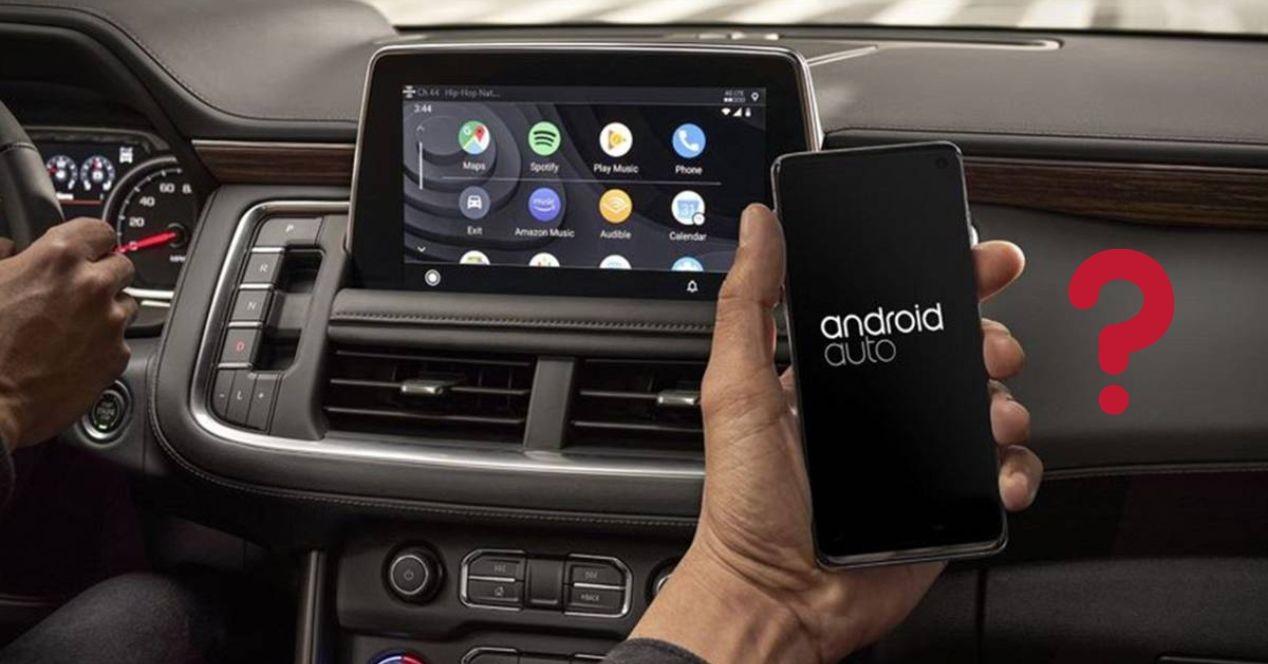
Android Auto je funkce pro připojení smartphonu, která vám umožňuje ovládat určité funkce telefonu pomocí displeje auta kompatibilního se systémem Android. Byl navržen s ohledem na bezpečnost, abyste mohli mít ruce na volantu a oči na silnici.

Android Auto je v současné době kompatibilní s mnoha vozy výrobců jako Audi, BMW, Ford, Mercedes-Benz, SEAT, Škoda, Volkswagen a Volvo. Můžete jej použít k telefonování, odesílání a přijímání zpráv, poslechu hudby a získávání tras.
Aplikace ale není dokonalá.
Pokud máte problémy se systémem Android Auto, existuje několik způsobů, jak je můžete zkusit vyřešit.
Základní informace
Nejprve se ujistěte, že jsou všechna vaše připojení bezpečná a funkční. Právo. To zahrnuje spojení mezi vaším telefonem a autem a vaše připojení k internetu (pokud používáte bezdrátové připojení). Pokud to nepomůže, zkuste telefon odpojit a znovu zapojit. To často řeší problémy s připojením telefonu k informačnímu a zábavnímu systému vašeho vozu.
Pokud má vaše auto více než jeden port USB, zkuste jej připojit k jinému. Některé porty mohou být ucpané nečistotami nebo jinak poškozené.
Pokud jsou konektory v pořádku, zkuste restartovat telefon a auto. Někdy stačí začít s čistým štítem, aby vše opět fungovalo. Chcete-li zařízení restartovat, podržte tlačítko Napájení, dokud se nezobrazí nabídka Napájení, a klikněte na Restartovat.
Pokud to nefunguje, zkuste odinstalovat a znovu nainstalovat aplikaci Android Auto do telefonu. Někdy mohou aktualizace softwaru způsobit problémy a nejlepší způsob, jak je opravit, je začít od začátku. Po přeinstalaci aplikaci otevřete a zkontrolujte, zda vše funguje správně.
Fungovalo to. Pak jsem aktualizoval Android Auto a teď to nefunguje
Pokud jste vyzkoušeli všechna výše uvedená doporučení a Android Auto stále nefunguje, můžete vyzkoušet pokročilejší metody odstraňování problémů, jak je popsáno níže.
Zkontrolujte kompatibilitu s vozidlem
Android Auto je oblíbený automobilový informační a zábavní systém, ale není dostupný pro všechna auta. Pokud máte potíže s jeho zprovozněním, ujistěte se, že vaše auto podporuje Android Auto. I když má vaše auto port USB, nemusí být kompatibilní se systémem Android Auto.
Chcete-li zkontrolovat, zda je vaše auto kompatibilní se systémem Android Auto, musíte se podívat do uživatelské příručky vašeho auta nebo se obrátit přímo na výrobce. Google také poskytuje rozsáhlý seznam vozů, které jsou kompatibilní se systémem Android Auto. Jediné, co musíte udělat, je zkontrolovat, zda je vaše auto na seznamu.
Pokud zjistíte, že vaše auto nepodporuje Android Auto, můžete si vždy koupit nové stereo, které to podporuje. Seznam schválených modelů je k dispozici na webové stránce Google Android Auto.
Zkontrolujte kabel
Ne všechny USB kabely jsou kompatibilní se všemi vozy, takže pokud používáte starý nebo problém může být v nekvalitním kabelu.
Pokud Android Auto dříve fungovalo dobře a nyní máte problémy s připojením, pak je s největší pravděpodobností problém s kabelem a měli byste zvážit jeho výměnu.
Při nákupu kabelu je třeba zvážit mnoho faktorů. nový kabel pro vaši aplikaci Android Auto, dva z nejdůležitějších parametrů jsou délka a kompatibilita. Pokud jde o délku, je nejlepší použít kabel ne delší než tři stopy (těsně pod metr). To pomůže zajistit silný a spolehlivý signál.
Z hlediska kompatibility je často lepší použít kabel dodaný s telefonem. Výrobce obvykle tyto kabely testuje, aby zajistil optimální výkon. Pokud tedy máte telefon Pixel, kabel Pixel je pro vás ten pravý.
Vymažte mezipaměť a úložiště pro Android Auto
Pokud máte problémy se systémem Android Auto, můžete zkusit vymazat mezipaměť a úložiště aplikace. Tím se aplikace resetuje a případně opraví všechny chyby, které mohou způsobovat její pád, ale nesmaže se tím vaše nastavení ani žádná další data.
Chcete-li vymazat mezipaměť a úložiště pro Android Auto, postupujte takto.
- Otevřete Nastavení v telefonu a přejděte na Aplikace a aplikace. oznámení.”
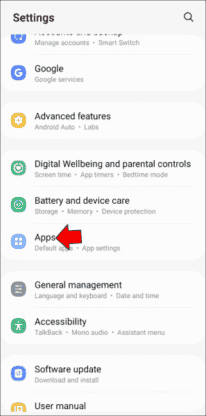
- Najděte „Android Auto“ v seznamu aplikací a klepněte na něj.
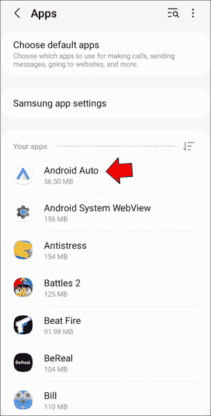
- Na další obrazovce klepněte na „Paměť“ a poté na „Vymazat mezipaměť“
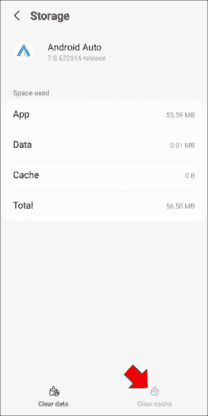
Po dokončení restartujte telefon a znovu otevřete Android Auto.
Odstraňování problémů informačního a zábavního systému
Pokud máte potíže se zobrazením Android Auto na displeji auta, ujistěte se, že aplikaci spouštíte z hlavní nabídky informačního a zábavního systému. Jeho umístění se může lišit podle vozidla a výrobce, takže pokud si nejste jisti, kde jej najít, podívejte se do uživatelské příručky vašeho vozidla nebo navštivte webové stránky společnosti.
Upozorňujeme, že Android Auto se nemusí spustit. automaticky, jakmile připojíte telefon k síti. Někdy budete muset otevřít aplikaci ručně, aby se zobrazila na displeji.
A konečně, restartování vašeho informačního a zábavního systému může být dobrým způsobem, jak zahájit nové připojení a znovu spustit věci.
Zkontrolujte nastavení spárovaného vozidla
Jednou z nejlepších funkcí aplikace Android Auto je to, že vám umožňuje připojit telefon k více autům. To také znamená, že existuje prostor pro nesprávné/nezamýšlené konfigurace. Mohli jste například omylem přidat svůj vůz do seznamu odmítnutých vozů nebo dokonce zakázat připojení několika vozů. Pokud jste se již dříve připojili k jiným vozidlům, možná se pokoušíte připojit k jinému vozidlu.
Chcete-li se ujistit, že jsou všechny konfigurace správné, otevřete Nastavení v aplikaci Android Auto.
Pokud je vše v pořádku, ale stále se vám nedaří připojit aplikaci ke stereu, zkuste odpojit všechna auta od aplikace a začněte znovu.
Odešlete žádost o podporu
Pokud jste vyzkoušeli všechny tyto opravy a stále se vám nedaří zprovoznit Android Auto, měli byste kontaktovat podporu Android Auto a požádat o pomoc.
- V aplikaci Android Auto přejděte do sekce „Nabídka“.

- Vyberte „Nápověda a zpětná vazba“ a klikněte na „Odeslat zpětnou vazbu“
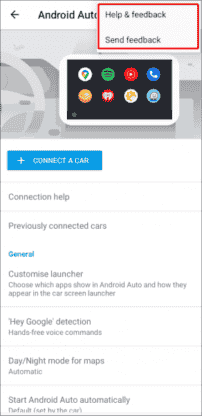

Získání odpovědi může chvíli trvat, ale pravděpodobně obdržíte důležité tipy, které vám pomohou aplikaci bez problémů znovu spustit.
Jak znovu uvést aplikaci Android Auto do provozu
I když používání Android Auto přináší některé zjevné výhody, jako je použití handsfree a snadný přístup k hudbě a navigaci, je důležité být si vědom potenciálních problémů a vědět, jak je opravit. Dodržováním tipů v této příručce můžete zajistit, aby Android Auto fungoval hladce bez jakýchkoliv závad.
Měli jste problémy s Android Auto? Jak jste je vyřešili? Dejte nám vědět v sekci komentářů níže.

0 410 zobrazení
Valentin Pavlov/ autor článku
Vlentinovu vášeň pro hry započala hra Resident Evil a od té doby s hraním hororových her nepřestal. Píše odborné průvodce k těm nejtěžším hrám a recenze k těm nejznámějším. Má magisterský titul z žurnalistiky a bakalářský titul z lingvistiky. Oblíbené hry: GTA 5, Silent Hill 2, Call of Duty: Modern Warfare 2, Heavy Rain, Metro 2033 a další.
Pokud používáte Android Auto, můžete zabránit jeho zaplnění zbytečné aplikace , buď proto, že jste je nainstalovali, abyste je vyzkoušeli, nebo proto, že jste je dlouho nepoužívali. Nebo si prostě uvědomíte, že už to nejezdí jako dřív a že je potřeba něco udělat, aby to ve vašem autě jezdilo mnohem lépe.
Nejlepší způsob, jak zlepšit tuto službu, je k odstranění všech aplikací, které nepotřebujete a nechat jen to nejnutnější. Některých najdete víc, než je nutné, protože se bez nich neobejdete, ale čím více jich z Android Auto zmizí, tím pro vás služba bude lepší.

Tým čím více aplikací, tím je systém pomalejší protože musí být předem nabité, takže pokud je nemáte, bude na tom vaše auto mnohem lépe. Řekneme vám tedy, co dělat, když se rozhodnete, ačkoli předpokládáme, že to budete muset udělat ze svého mobilního telefonu.
Jaké aplikace lze odebrat
tam aplikace, kterých se nemůžete zbavit v každém případě, které jsou ty z Nastavení, Odhlásit se, Mapy Google a Telefon. Můžete se obejít bez všech ostatních. Zhodnoťte tedy, které skutečně potřebujete, a zbytek odstraňte. Jak na to, si povíme později.
Pokud je můžete používat pouze je, pak je to mnohem lepší, ale pokud ne, upřednostnit mezi lepšími službami a možností přístupu k určitým aplikacím. Pamatujte, že pokud budete litovat jejich smazání, můžete je získat zpět, takže toto rozhodnutí pro vás nebude problém.
S výjimkou 4 výše uvedených aplikací, kde se tato možnost nezobrazuje, můžete všechny ostatní odinstalovat, pokud si přejete. Jen se ujistěte, že je vedle nich políčko pro aktivaci nebo deaktivaci.
Jak odebrat aplikace Android Auto
- Jdi do nastavení
- Stiskněte Přizpůsobte nabídku aplikace
- Přejděte dolů na položku Obecné
- Zobrazí se seznam aplikací
- Zrušte zaškrtnutí těch, které nechcete používat
- Ve stejném menu můžete změnit jejich pořadí v případě, že vám to bude lépe vyhovovat
- Restartujte Android Auto

Tým aplikace, které odstraníte, z vašeho mobilního telefonu nezmizí , takže je můžete kdykoli obnovit. Pokud je chcete odstranit a také uvolnit svůj smartphone, budete je muset odebrat. K tomu je potřeba přejít přímo do jeho nastavení a do sekce správy aplikací. U těch, které chcete trvale smazat, budete muset kliknout na „Smazat“. Tím také zmizí z Android Auto.
Jak obnovit aplikace v Android Auto
- V Android Auto vyberte Nastavení
- Klikněte na nabídku „Přizpůsobit aplikace“.
- Přejděte do hlavní nabídky
- Vyhledejte aplikaci v seznamu, který se objeví (bude pod označenými, kde jsou umístěny skryté aplikace)
- Udělejte to pro všechny aplikace, které chcete obnovit.
- A je to, můžete je znovu použít ve svém autě.

Pokud máte jen smazal některý z mobilů , budete si muset znovu stáhnout a nainstalovat aplikace, které chcete obnovit, abyste je mohli aktivovat v Android Auto. V každém případě si toto rozhodnutí dobře promyslete a zhodnoťte, zda se vyplatí dělat znovu.