Jak vytvořit graf v Excelu: Podrobné pokyny

Informace jsou snáze vnímány, když jsou prezentovány vizuálně. To platí zejména pro numerická data, takže žádná analytická analýza ani zpráva se obvykle neobejde bez diagramů. A pokud jsou diagramy navíc vytvořeny se znalostí dané problematiky a krásně navrženy, umožňuje vám to udělat na publikum co nejpozitivnější dojem. Díky nástrojům dostupným v Excelu můžete snadno vytvářet různé možnosti diagramů na základě tabulkových dat.
Postup krok za krokem pro vytvoření grafu v Excelu
Prezentace informací ve formě grafiky odráží celkový výsledek a pomáhá vidět vztahy mezi daty. Při vytváření diagramu si uživatel vybere možnost z různých typů (histogram, koláčový, čárový, burzovní, tečkový atd.) a poté ji nakonfiguruje pomocí expresních rozvržení, stylů a dalších parametrů.
Snadný způsob
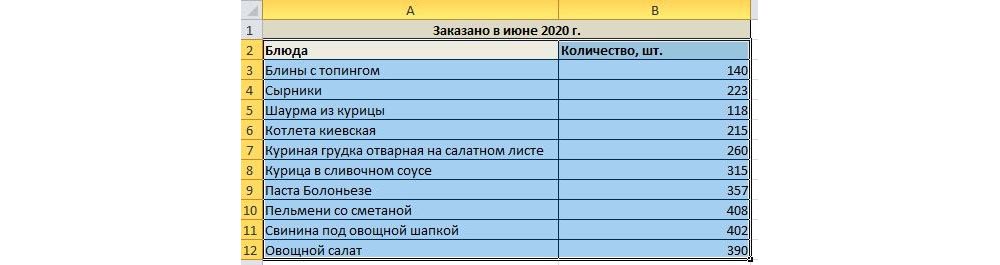
Pro vytvoření libovolného diagramu je nutné správně vytvořit tabulku s hodnotami, přičemž průvodce vám pomůže nastavit parametry a Excel se postará o zbytek.
- Vyberte tabulku se záhlavím.
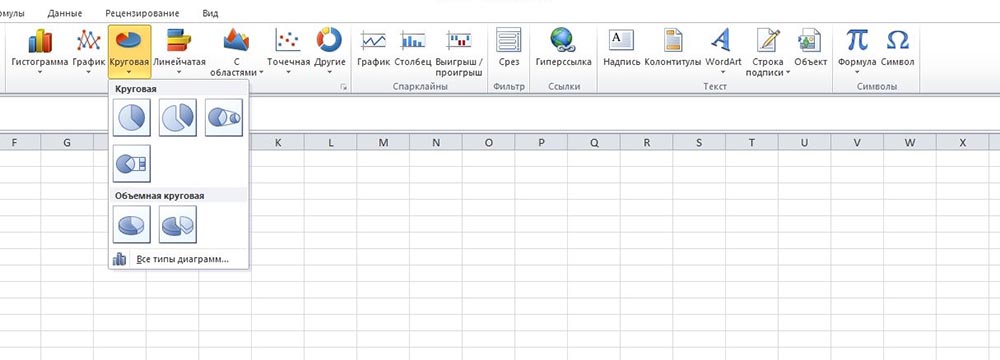
- V hlavní nabídce knihy přejděte do sekce „Vložit“ a vyberte požadovaný typ, například „Kruhový“.

- Klikněte na příslušný obrázek a výsledkem bude, že se na listu zobrazí hotový výkres. Na horním panelu bude také k dispozici sekce „Práce s diagramy“ (návrhář, rozvržení, formát).
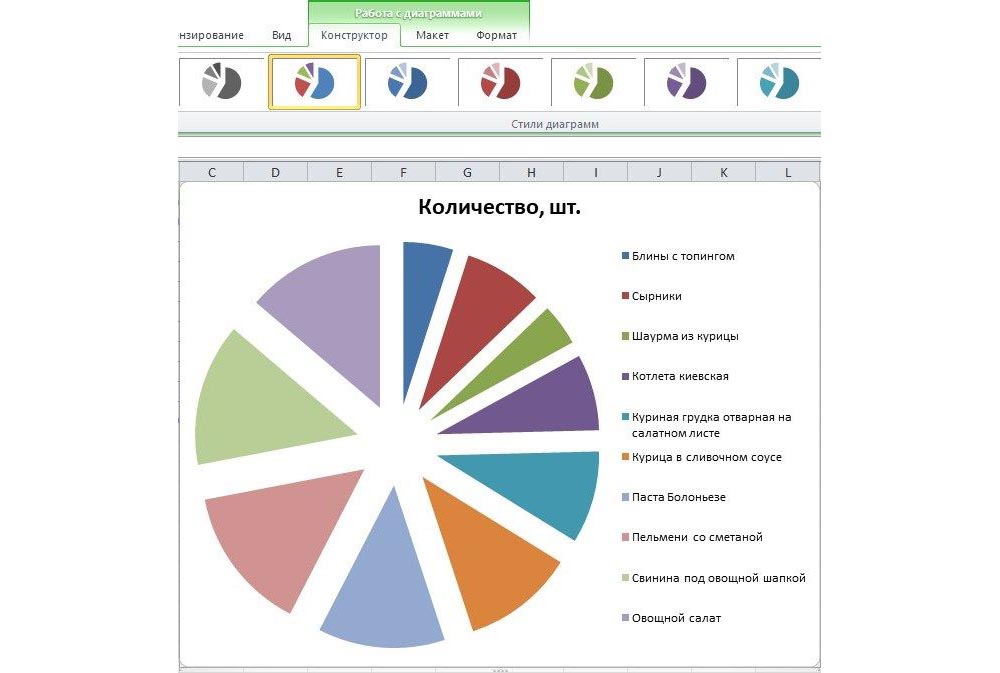
- Nyní je třeba upravit výkres. Doporučuje se vyzkoušet různé typy, barevná schémata, rozvržení, šablony a podívat se, jak vypadají zvenčí. Chcete-li změnit název, klikněte levým tlačítkem myši na aktuální název a zadejte nový.
Chcete-li zobrazit součet z pravého sloupce tabulky na obrázku jako procento nebo zlomek, klikněte na odpovídající rozvržení v sekci „Návrhář“. Poté přejděte na kartu „Rozvržení“ – „Datové podpisy“ a vyberte možnost zobrazení součtů.
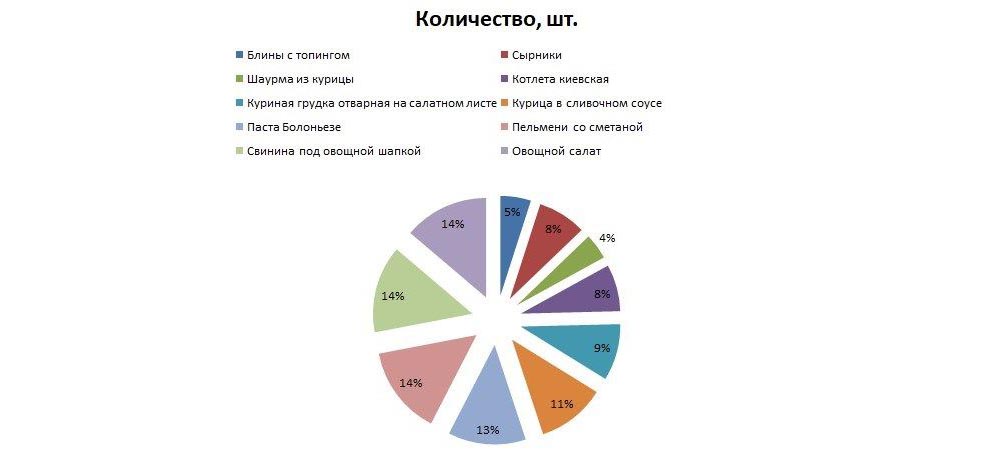
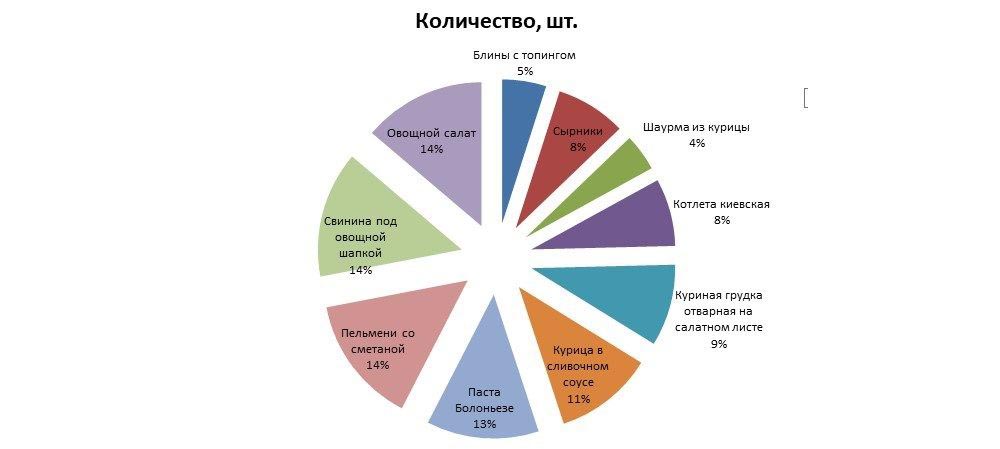
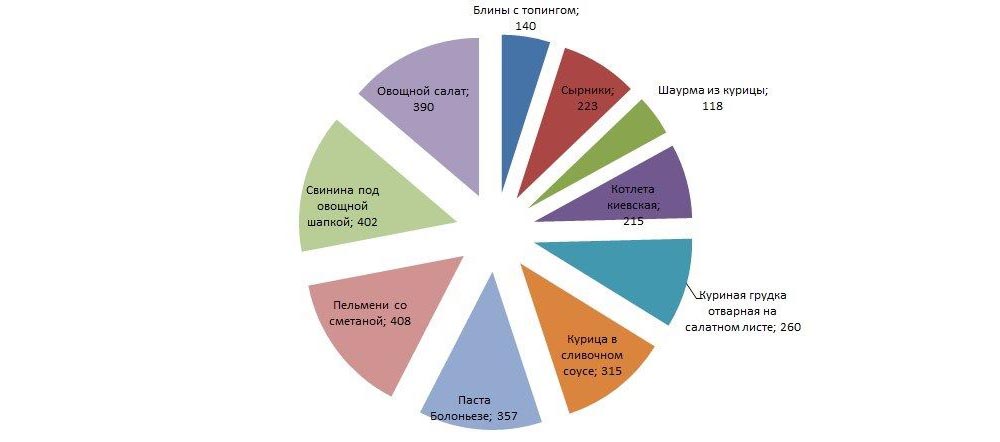
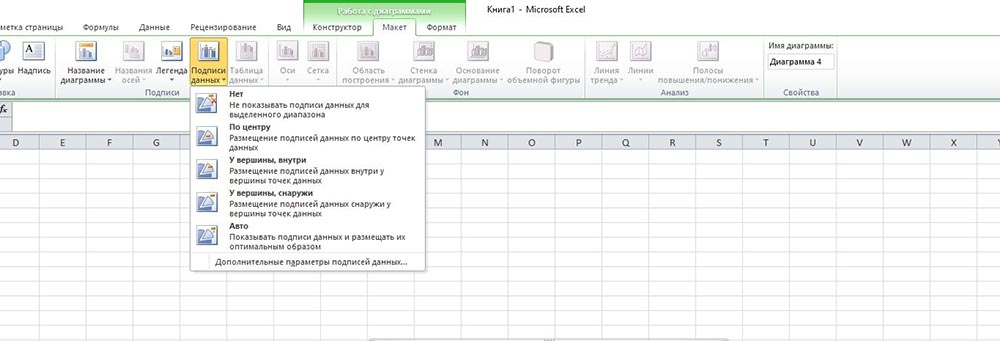
Pokud potřebujete výsledný výkres přesunout na jiný list, na kartě „Návrhář“ vyberte možnost „Přesunout. “ umístěnou vpravo. Otevře se nové okno, kde je třeba kliknout na první pole „Na samostatný list“ a akci potvrdit kliknutím na „OK“.


Nastavení se provádí také pomocí „Formát popisků dat“ a „Formát datových řad“. Chcete-li nastavení změnit, klikněte pravým tlačítkem myši na obrázek.
Existuje další jednoduchý a rychlý způsob. V tomto případě funguje obrácené pořadí akcí:
- Vyberte typ diagramu pomocí tlačítka „Vložit“, na obrazovce se zobrazí prázdné okno.
- Klikněte pravým tlačítkem myši na okno a v rozbalovací nabídce klikněte na „Vybrat data“. Tato možnost se nachází také v sekci „Návrhář“ v horním panelu.
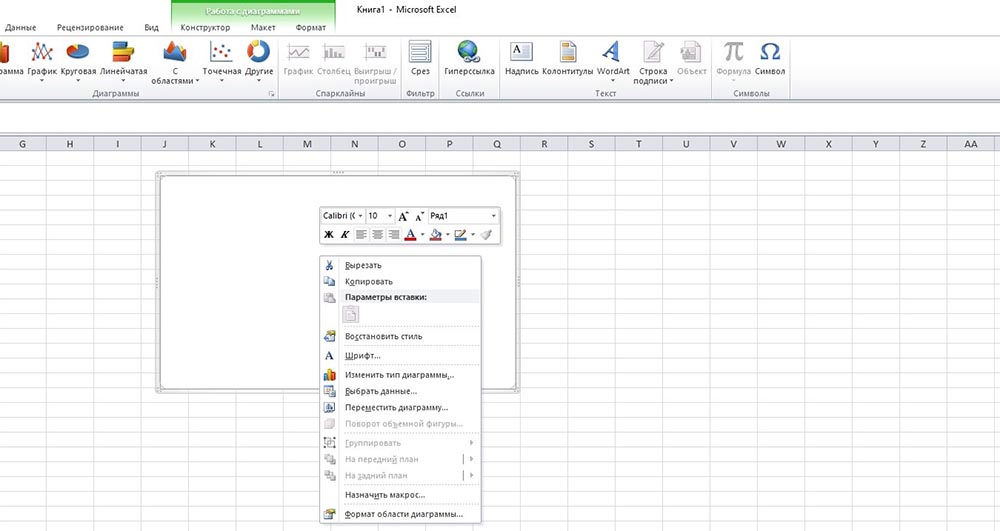
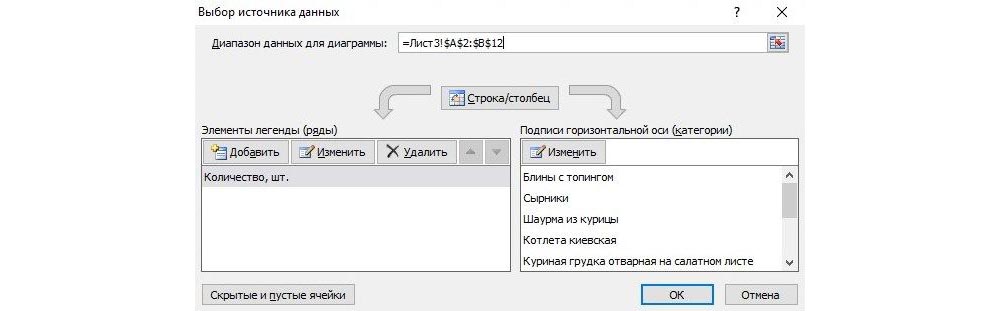
- V otevřeném okně zadejte do pole „Rozsah“ odkaz na buňky tabulky. Pole „Prvky legendy“ a „Popisy vodorovných os“ se automaticky vyplní po zadání rozsahu hodnot. Pokud Excel vyplnil pole nesprávně, je třeba to provést ručně: v polích „Název řady“ a „Hodnoty“ klikněte na „Změnit“, vložte odkazy na požadované buňky a klikněte na „OK“.
Podle Pareta (80/20)
Podle autorova principu efektivní akce poskytují maximální návratnost. To znamená, že 20 % úsilí dává 80 % výsledku a naopak 80 % úsilí se rovná pouze 20 % výsledku. Pro implementaci Paretova principu by měl být použit histogram.
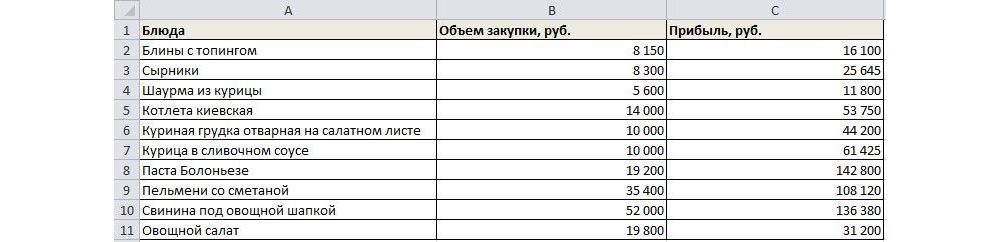
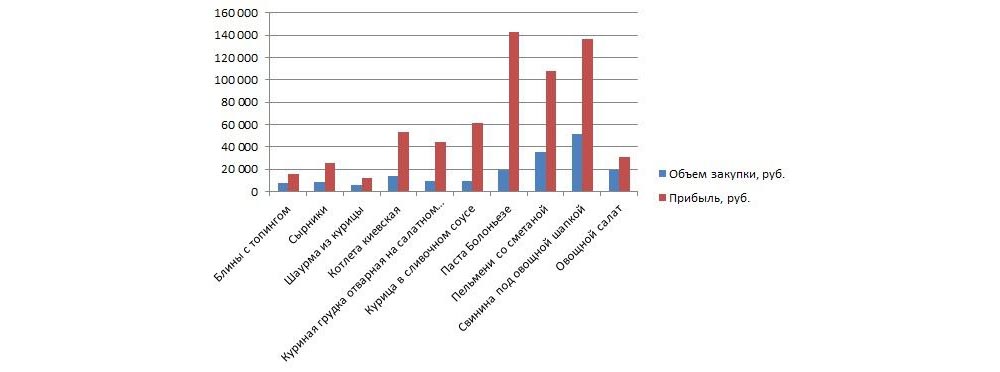
Je nutné vytvořit tabulku, kde jeden sloupec bude uvádět výdaje na nákup produktů pro vaření pokrmů a druhý – zisk z prodeje pokrmů. Cílem je zjistit, která jídla z menu kavárny přinášejí největší zisk.
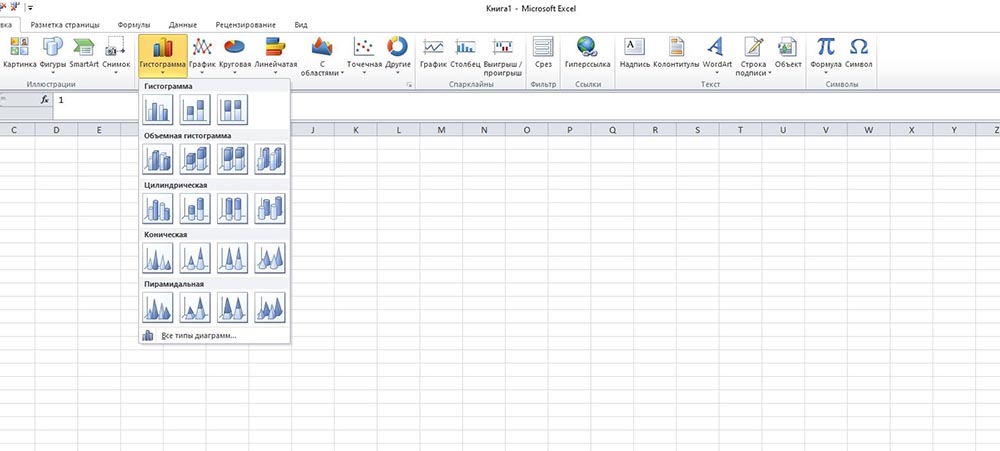
- Vyberte tabulku a v sekci „Vložit“ vyberte příslušný histogram.
- Zobrazí se obrázek se sloupci různých barev.
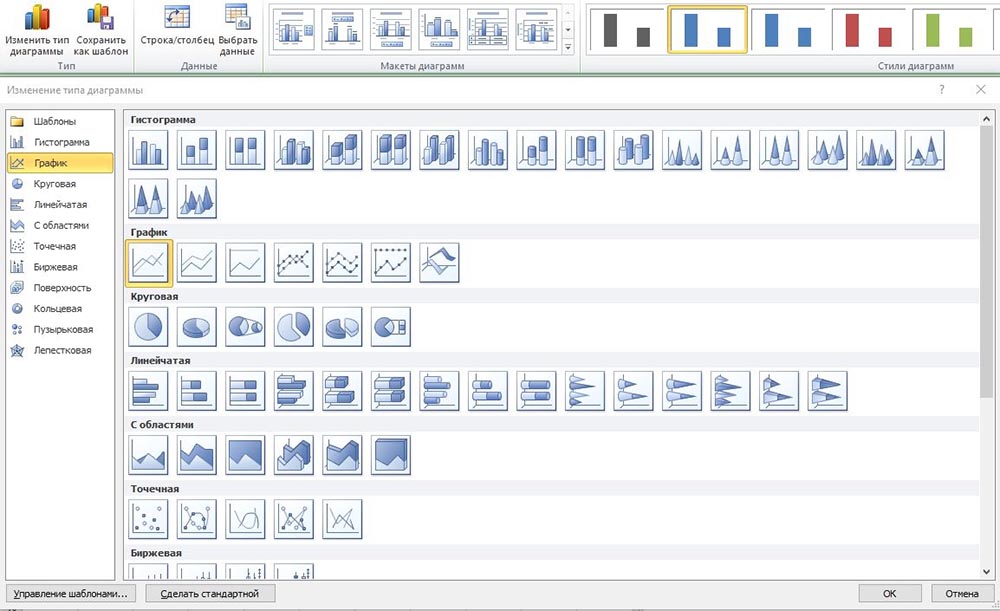
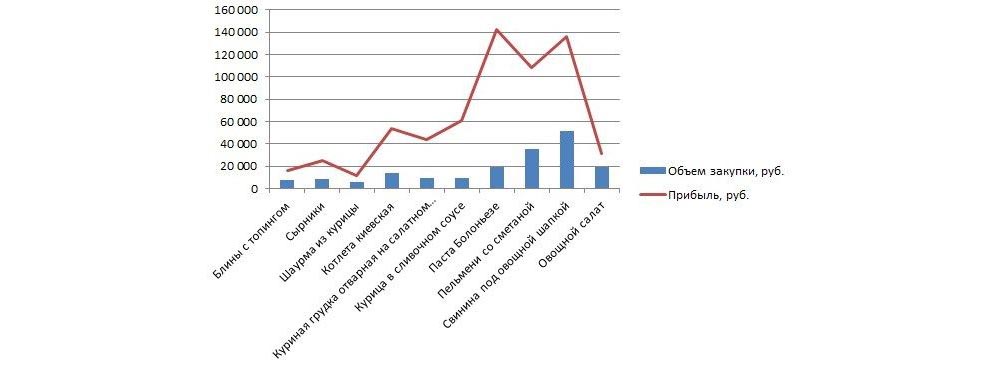
- Upravte sloupce zodpovědné za zisk – změňte je na „Graf“. Chcete-li to provést, vyberte je na histogramu a přejděte do „Návrhář“ – „Změnit typ grafu“ – „Graf“ – vyberte příslušný obrázek – „OK“.
- Hotový výkres lze dle potřeby upravit, jak je popsáno výše.
Můžete také vypočítat procentuální zisk z každého pokrmu:
- Vytvořte další řádek se součty a další sloupec s procenty. Pro výpočet součtu použijte vzorec =SUMA(rozsah).
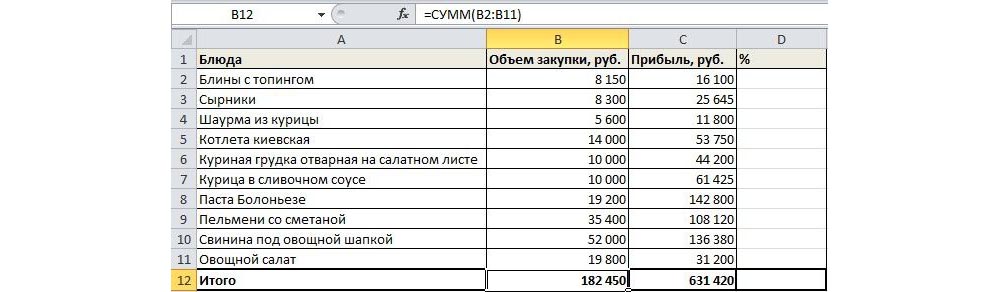
- Pro výpočet procent je třeba vydělit objem nákupu konkrétního jídla celkovou částkou nákupu. Nastavte formát procent pro buňku. Táhněte dolů z první buňky s procentem k celkovému součtu.
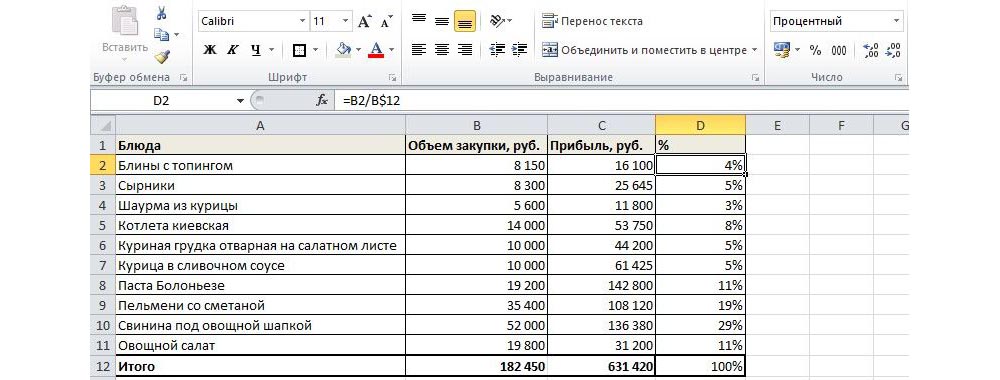
- Seřadit procenta (kromě součtu) sestupně. Vyberte rozsah, klikněte pravým tlačítkem myši a vyberte položku nabídky „Seřadit“ – „Od maxima k minimu“. Automatické rozšiřování vybraného rozsahu zrušíte přesunutím zaškrtávací značky na další položku.


- Určete celkový procentuální vliv každého pokrmu. Pro první pokrm – počáteční hodnota, pro zbývající – součet aktuální a předchozí hodnoty.
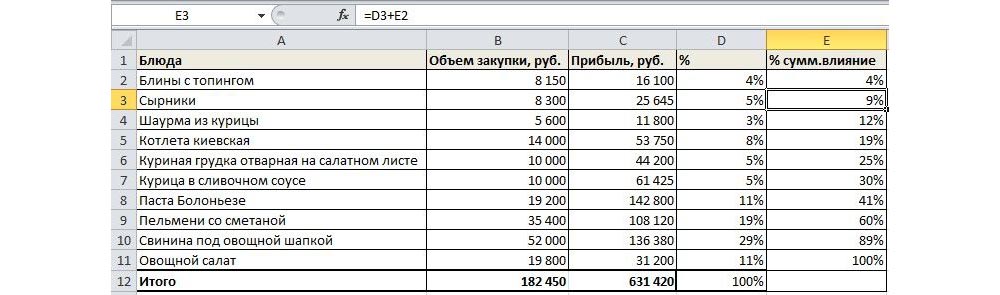
- Skryjte 2 sloupce (zisk a nákupy) současným podržením kláves Ctrl+0 na klávesnici. Vyberte zbývající sloupce a poté klikněte na „Vložit“ – „Histogram“.
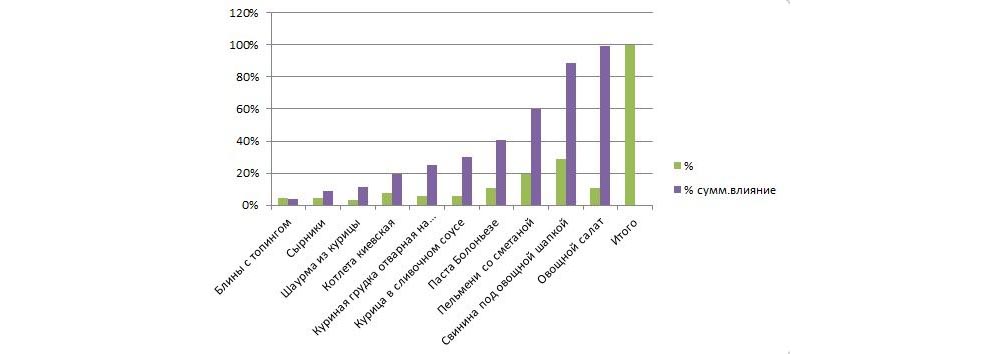
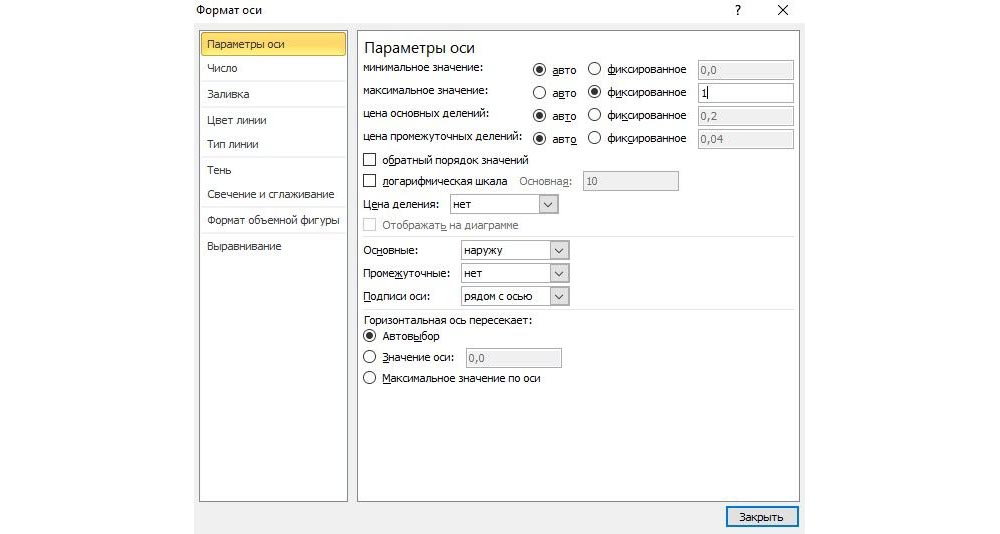
- Klikněte levým tlačítkem myši na svislou osu, poté na ni klikněte pravým tlačítkem myši a vyberte „Formát osy“. V parametrech nastavte maximální hodnotu na 1 (to znamená 100 %).

- Přidejte k obrázku procenta výběrem příslušného rozvržení. Vyberte sloupec „% součet. vliv“ a změňte typ obrázku na „Graf“.
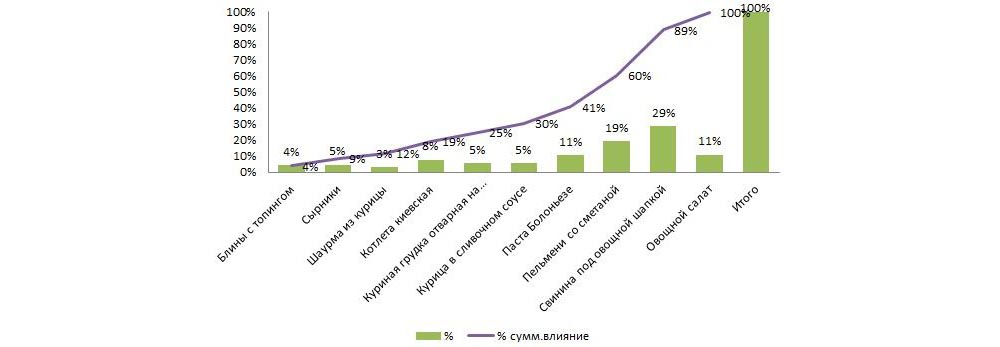
Na základě obrázku můžeme usoudit, které pokrmy měly největší vliv na zisk kavárny.
Podle Gantta
Tato jednoduchá metoda zobrazuje informace ve sloupcích pro ilustraci rozsáhlé události. Program vyplní buňky zadanou barvou, pokud se nacházejí mezi datem zahájení a konce etapy. Nejprve je třeba vytvořit tabulku, například s termíny pro odevzdání zpráv.

- Vyberte rozsah, ve kterém bude graf umístěn. V našem případě se jedná o prázdné buňky.

- Přejděte na kartu Domů – Podmíněné formátování – Vytvořit pravidlo.
Excel lze použít nejen k práci s numerickými daty. Nástroje programu vám také umožňují vytvářet diagramy libovolné složitosti na základě dat zadaných do tabulky. Zároveň si můžete design diagramu přizpůsobit dle vlastního uvážení. V tomto článku se podíváme na metody vytváření různých diagramů pomocí nástrojů dostupných v aplikaci Microsoft Excel.
Vytvoření grafu na základě tabulky
Viz též: „Jak odstranit stránku z tabulky v Excelu“
Metoda vytváření diagramů není o nic složitější než vytváření běžných tabulek v Excelu a zvládne ji rychle a snadno kdokoli.

- Než začnete vytvářet jakýkoli diagram, musíte si vytvořit tabulku a naplnit ji daty. Budoucí diagram bude vytvořen na základě této tabulky.
- Když je tabulka kompletně připravena, musíte vybrat oblast, kterou chcete zobrazit jako diagram, a poté přejít na kartu „Vložit“. Zde se vám zobrazí různé typy diagramů, ze kterých si můžete vybrat:
- Histogram
- Naplánovat
- Oběžník
- Hierarchický
- Statistický
- Směřovat
- kaskádové
- Kombinovaný

Poznámka:
V závislosti na verzi programu se počet typů diagramů může lišit.
Existují i jiné typy diagramů, ale nejsou tak běžné. Úplný seznam si můžete prohlédnout v nabídce „Vložit“ (v liště nabídek programu úplně nahoře), poté v položce „Diagram“.


 Graf se zobrazí jako graf takto:
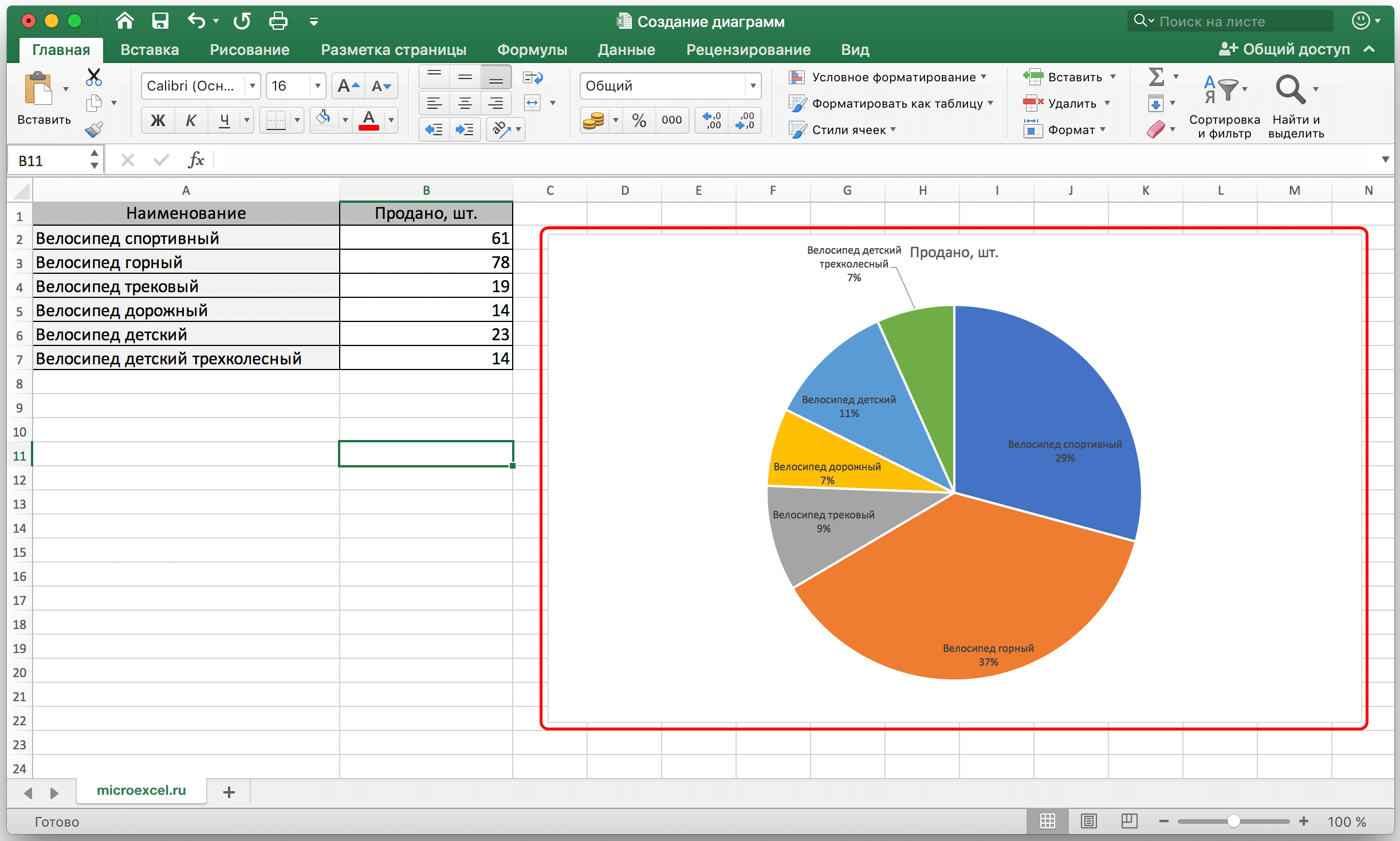
 A takto vypadá koláčový graf:

Jak pracovat s diagramy
Viz též: „Jak nastavit přesnost na obrazovce v Excelu“
Jakmile je diagram vytvořen, můžete s ním začít pracovat a upravovat jeho vzhled. Chcete-li to provést, přejděte na kartu „Návrhář“. Zde můžete upravit různé parametry vytvořeného diagramu, například změnit styl návrhu, změnit typ, podtyp atd.

Například chcete-li změnit typ grafu a jeho podtyp, klikněte na tlačítko „Změnit typ grafu“ a ze seznamu, který se otevře, vyberte, co potřebujeme.

Kliknutím na tlačítko „Přidat prvek grafu“ si můžete otevřít seznam akcí, které vám pomohou podrobně přizpůsobit graf.

Pro rychlé přizpůsobení můžete také použít nástroj Express Layout. Nabízí různé možnosti návrhu grafů a můžete si vybrat tu, která nejlépe vyhovuje vašim účelům.

Je docela užitečné mít kromě sloupců i specifickou datovou hodnotu pro každý z nich. S tím nám pomůže funkce datového podpisu. Seznam otevřete kliknutím na tlačítko „Přidat prvek grafu“, zde vyberte položku „Datové podpisy“ a poté možnost, která se nám líbí (v našem případě „Na okraji, vně“).

Hotovo, nyní je náš diagram nejen vizuální, ale i informativní.

Úprava velikosti písma grafu
Pokud se vám zdá, že velikost písma v diagramu je příliš malá, můžete ji upravit. Chcete-li to provést, klikněte pravým tlačítkem myši například na popisek dat a v zobrazené nabídce vyberte možnost „Písmo…“.

Zde můžete provést požadované změny a uložit je kliknutím na tlačítko „OK“.

Graf s procenty
Pro vytváření grafů, kde se data mají zobrazovat v procentech, je nejvhodnější typ koláčového grafu.
- Stejným způsobem, jaký je popsán výše, vytvořte tabulku a vyberte oblast, kterou je třeba převést na graf. Dále přejděte na kartu „Vložit“ a podle toho vyberte typ grafu „Koláčový“.

- Po dokončení předchozího kroku vás program automaticky přesměruje na záložku pro práci s vaším diagramem – „Návrhář“. Prohlédněte si navrhovaná rozvržení a vyberte diagram s ikonami procent.

- No, to je vlastně vše. Práce na koláčovém grafu s procentuálním zobrazením dat je dokončena.


Paretův graf – co to je a jak ho vytvořit v Excelu
Italský inženýr, ekonom a sociolog Vilfredo Pareto předložil velmi zajímavou teorii, podle níž 20 % nejúčinnějších provedených akcí poskytuje 80 % konečného dosaženého výsledku. Z toho vyplývá, že zbývajících 80 % akcí poskytuje pouze 20 % dosaženého výsledku.
Tento typ grafu umožňuje vypočítat ty nejefektivnější akce, které poskytují největší návratnost. Zkusme si tento graf vytvořit pomocí nástrojů dostupných v aplikaci Microsoft Excel. Nejvhodnějším typem grafu pro tento účel je histogram.
- Vytvoříme například tabulku s názvy produktů. Jeden sloupec bude uvádět objem nákupu v peněžním vyjádření a druhý bude uvádět zisk. Účelem této tabulky je vypočítat, které nákupy produktů přinášejí při prodeji maximální zisk.

- Vytvoříme pravidelný histogram. Chcete-li to provést, vyberte oblast tabulky, přejděte na kartu „Vložit“ a poté vyberte typ grafu.

- Poté, co to uděláme, se vytvoří diagram se 2 sloupci různých barev, z nichž každý odpovídá datům z různých sloupců tabulky.

- Dalším krokem je změnit sloupec zodpovědný za zisk na typ „Graf“. Chcete-li to provést, vyberte požadovaný sloupec a přejděte do sekce „Návrhář“. Tam vidíme tlačítko „Změnit typ grafu“, klikněte na něj. V otevřeném dialogovém okně přejděte do sekce „Graf“ a klikněte na příslušný typ grafu.

- To je vše. Paretův graf je hotový.
 Dále jej můžete upravit stejným způsobem, jak jsme popsali výše, například přidat hodnoty sloupců a body s hodnotami do grafu.


 Dále jej můžete upravit stejným způsobem, jak jsme popsali výše, například přidat hodnoty sloupců a body s hodnotami do grafu.

Závěr
Microsoft Excel má bohatou sadu nástrojů pro vytváření diagramů, jejich následné přizpůsobení a práci s nimi. Rozhraní programu se snadno ovládá a umožňuje uživatelům jakékoli úrovně školení snadno pracovat s diagramy téměř jakékoli složitosti.