Jak vymazat úložiště na telefonu Android | Uvolnění mezipaměti v systému Android
Když si koupíme chytrý telefon s operačním systémem Android, i když má 128 GB paměti, zdá se to hodně. A pokud telefon podporuje i paměťové karty, je to skvělé. Po šesti měsících nebo roce používání gadgetu se však mnoho lidí potýká s nedostatkem volného místa: nemohou si stáhnout oblíbenou skladbu, novou hru nebo pořídit fotografii. Jak se v takové situaci zachovat?
Je zřejmé, že je čas uvolnit paměť v telefonu. A existuje mnoho způsobů, jak to udělat.
Paměť není totéž co paměť
Než zjistíme, jak vymazat paměť Androidu od nepotřebných souborů, je třeba si ujasnit: stolní i přenosná zařízení mají tři typy paměti.
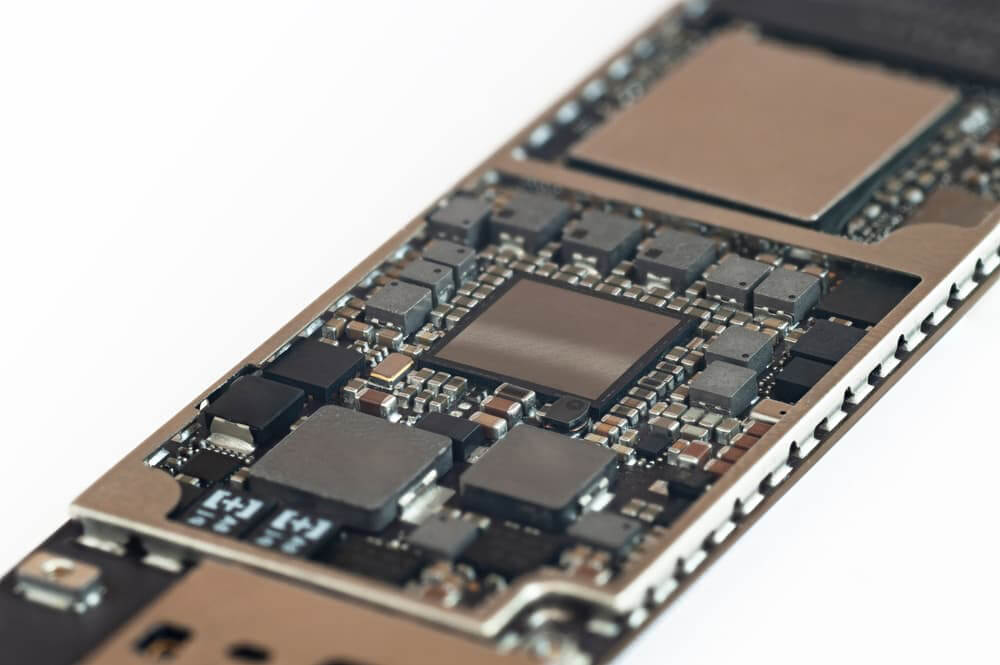
- Trvalá paměť je zodpovědná za energeticky nezávislé ukládání souborů v zařízení. Tedy všeho, co si stáhnete do vestavěného úložiště nebo na paměťovou kartu. V tomto případě se data při vypnutí nebo restartu zařízení nesmažou.
- RAM je dočasné úložiště dat, které zařízení potřebuje k provedení daného procesu. RAM může také „uchovávat“ data z již dokončených procesů, což je nezbytné pro to, aby se uživatel mohl rychle vrátit k určité aplikaci.
- Videopaměť je jednoduše řečeno stejná „RAM“, ale přidělená pro ukládání dat, která jsou zodpovědná za vytvoření obrazu na monitoru nebo displeji. V počítačích a noteboocích se samostatnou grafickou kartou je videopaměť vyhrazená, tj. nezávislá na RAM. V zařízeních s integrovanými řešeními, mezi která patří téměř všechny modely telefonů s Androidem, se část hlavní RAM používá jako videopaměť.
Paměť RAM a grafická karta jsou volatilní – data se ukládají pouze tehdy, když je k dispozici napájení. Jakmile je zařízení restartováno nebo vypnuto, informace se smažou.
Proč a jak čistit RAM?
Pokud se váš smartphone po delším používání začne zpomalovat a zamrzat, zkuste vymazat paměť RAM.
- Přejděte do nastavení.
- Přejděte do sekce „Aplikace“.
- Vyberte program, který chcete zavřít, nebo klikněte na tlačítko Zastavit a ukončete všechny spuštěné procesy.
Jak zjistím, kolik volné paměti mám v telefonu?
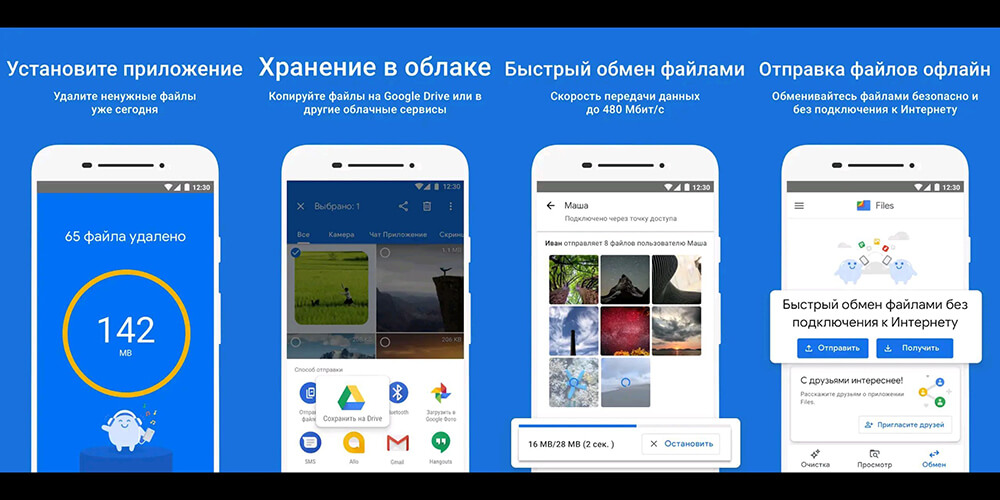
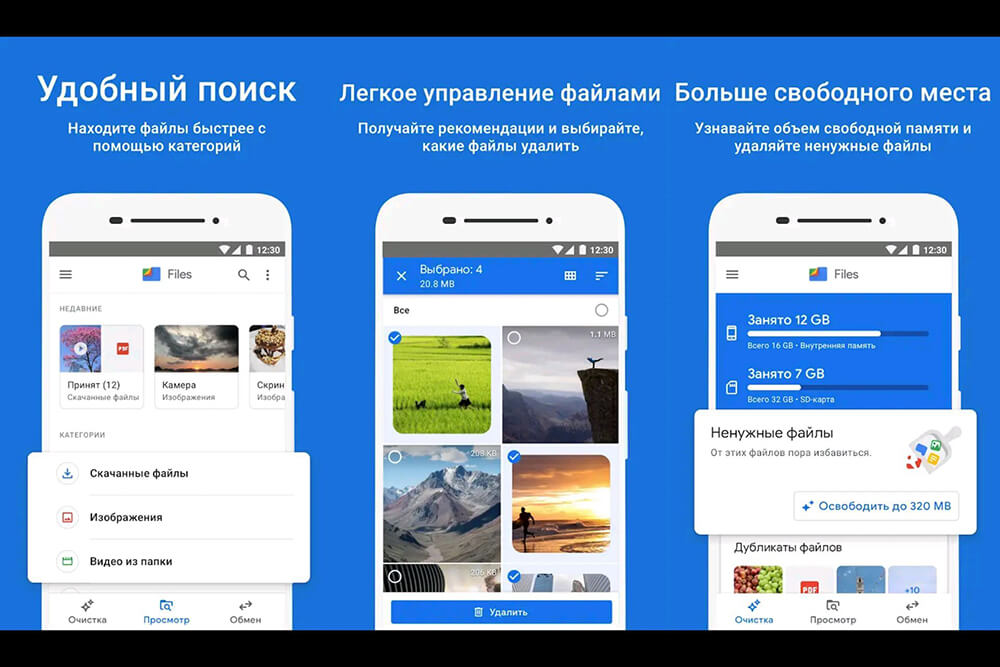
Většina chytrých telefonů s Androidem je dodávána s předinstalovanou aplikací Google Files. Chcete-li zjistit, kolik volné paměti zbývá v integrovaném úložišti a na kartě, přejděte do položky „Vyčištění“.
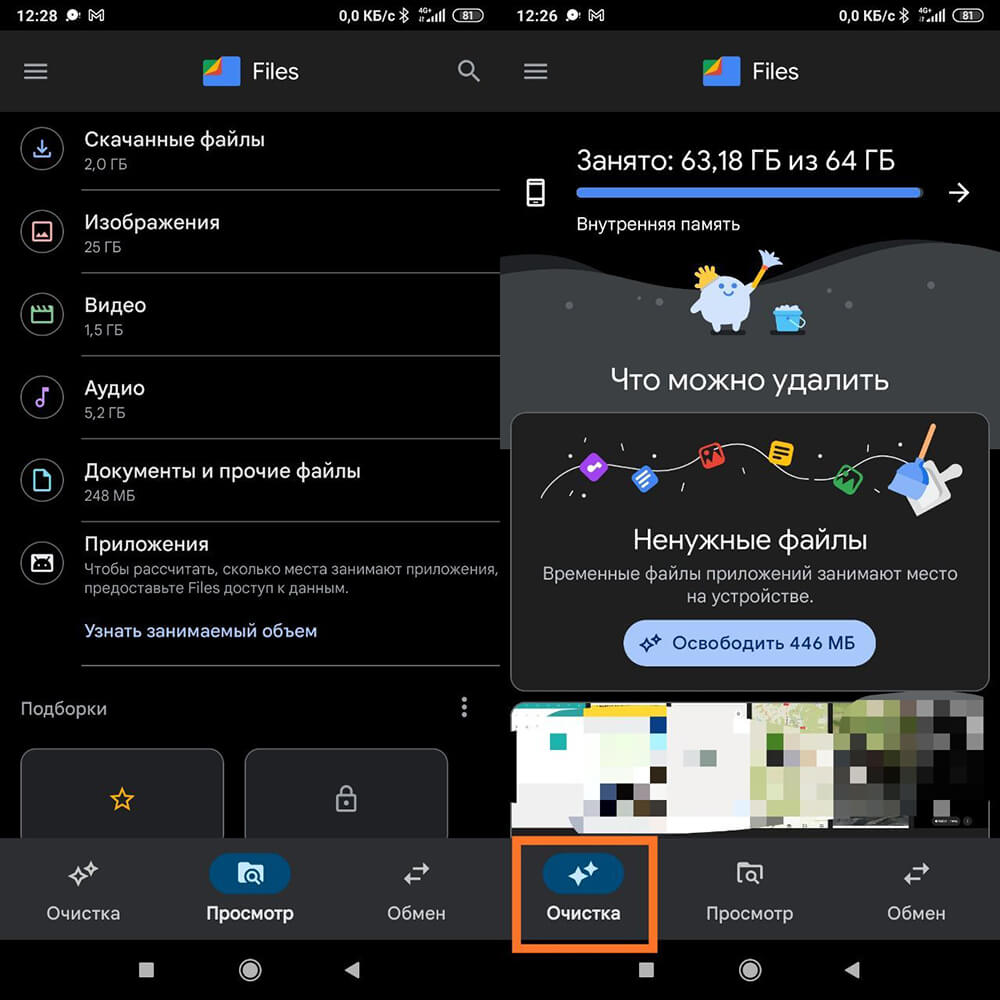
Další možností je podívat se do nastavení. Cesta k odpovídající sekci se na různých modelech smartphonů může lišit, ale ne výrazně. Nakonec byste se měli ocitnout v sekci „Paměť“ – tam budou informace o volném a obsazeném místě na vestavěném úložišti a kartě.
Poznámka: Pokud se rozhodnete zkontrolovat, kolik paměti má váš nový telefon zabrané, a uvidíte číslo 10–25 GB, nelekejte se. Tolik paměti dokáže zabrat samotný systém Android s předinstalovanými aplikacemi.
Jak vymazat mezipaměť v systému Android?
Mezipaměť jsou dočasné soubory ukládané prohlížeči, hrami a dalšími aplikacemi. Její hlavní funkcí je urychlit proces načítání dat. To je nezbytné pro rychlé a správné fungování programů, načítání a zobrazování webových stránek (pokud mluvíme o prohlížeči).
„Ucpaná“ mezipaměť však může fungovat i opačně – výrazně zpomalit zařízení. Proto její čištění nezanedbávejte. Navíc je to velmi jednoduché – každý systém smartphonu má standardní nástroje.
Například vymazání mezipaměti v systému Android:
- Přejděte do nastavení.
- Přejděte do sekce „Úložiště“, známé také jako „Disky“ (v závislosti na operačním systému, níže uvedené snímky obrazovky ukazují příklad od Xiaomi).
- Přejděte do sekce Interní úložiště a klikněte na Data mezipaměti.
- Proveďte čištění klepnutím na příslušnou položku v nabídce.

Tím se vymaže mezipaměť všech aplikací nainstalovaných ve smartphonu. Existuje však způsob, jak vymazat data konkrétních programů. Postupujte takto:
- Dokončete kroky 1 a 2.
- Vyberte sekci „Další aplikace“ nebo „Všechny aplikace“.
- Vyberte aplikaci, jejíž mezipaměť chcete vymazat, a v zobrazené nabídce klikněte na odpovídající položku.
Pokud selektivně mazáte mezipaměť, věnujte zvláštní pozornost prohlížeči. Ukládá data o všech návštěvách a stahování, což také zabírá paměť smartphonu. A vzhledem k tomu, že každý z nás hodně a často surfuje po internetu, je tam dat spousta.
Mezipaměť nativního prohlížeče Android můžete vymazat takto.
- Spusťte Chrome.
- Otevřete sekci „Nastavení“ (ikona tří teček v pravém horním rohu aplikace).
- Přejděte do sekce Historie a vyberte možnost Vymazat data prohlížení.
- Vyberte, co chcete vymazat. Nejlepší je smazat historii prohlížení, historii stahování a samotnou mezipaměť. Je však lepší se nedotýkat přihlašovacích údajů k účtům. Jinak si budete muset pamatovat hesla a znovu se přihlašovat k účtům.
Poslové, aneb co „pohlcuje“ lví podíl paměti?
Messengery jsou druhou věcí, kterou je třeba zkontrolovat při hloubkovém čištění telefonu. Každý den dostáváme velké množství multimediálních souborů od přátel, příbuzných, stahujeme je z chatů a veřejných příspěvků. A často proti naší vůli, ale o tom později.
Soubory se ukládají přímo do paměti smartphonu. A zabírají na disku spoustu místa – až celou paměť zařízení.
Uložené soubory oblíbených messengerů, jako jsou WhatsApp a Viber, můžete vymazat následujícím způsobem.
- Stiskněte a podržte ikonu aplikace na ploše.
- Klepněte na „O nás“ nebo „Informace“.
- Přejděte do sekce Paměť nebo Využití paměti.
- Klikněte na „Vymazat dočasné soubory“ nebo podobnou položku.
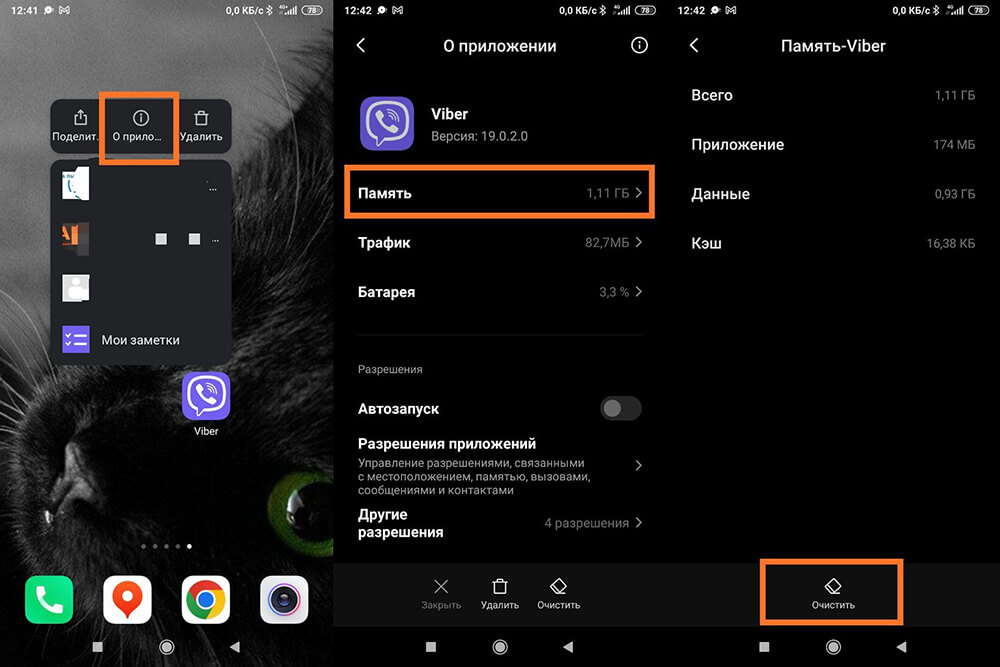
Alternativní metoda (cesta se může lišit v závislosti na verzi shellu nebo operačního systému)
- Přejděte do nastavení.
- Přejděte do sekce „Paměť“.
- Otevřete sekci Aplikace.
- Přejděte do sekce Využití paměti.
- Vyberte messenger a smažte soubory.
Mějte ale na paměti, že některá média, dokumenty nebo jiné soubory ve Viberu/WhatsAppu nebudou k dispozici ke stažení – tyto messengery neukládají přenesené soubory na svých serverech.
V Telegramu však to, co je ze zařízení smazáno, zůstane k dispozici pro opětovné stažení. Vymazání dat uložených tímto messengerem se provádí následovně.
- Otevřete Telegram.
- Jdi do nastavení.
- Otevřete sekci Data a úložiště a poté Využití paměti.
- V bloku „Úložiště“ klikněte na tlačítko „Vymazat mezipaměť Telegramu“.
Za zmínku stojí, že se můžete vyhnout nedostatku paměti způsobenému messengery. Chcete-li to provést, vypněte funkci automatického ukládání souborů v nastavení a také nastavte dobu ukládání.
Jak vyčistit interní paměť telefonu Android?
Pokud vymazání mezipaměti aplikace a souborů uložených programy Messenger situaci nevyřešilo, zkuste odstranit nepotřebné aplikace. S některými programy je samozřejmě těžké se rozloučit, ale pokud je nepoužíváte alespoň jednou týdně, pak pro ně není objektivní potřeba.
Dalším způsobem, jak vyčistit paměť telefonu, je smazat špatné fotografie a videa. Možná si myslíte, že tyto soubory nezabírají téměř žádné místo. Ale to není pravda. Jedna fotografie, v závislosti na konkrétním zařízení a jeho možnostech fotoaparátu, zabírá 5 nebo více megabajtů paměti a video zabere několik gigabajtů.
Potřebujete všechno? Pak do smartphonu nainstalujte větší paměťovou kartu. Ale jak to udělat:
- zařízení musí podporovat paměťové karty;
- Kapacita paměti na kartě nesmí překročit maximální podporovanou hodnotu (uvedenou v technických specifikacích smartphonu).
Jakmile je karta nainstalována, můžete na ni ručně přenášet mediální soubory a aplikace. Například programy se přenášejí takto.
- Přejděte do nastavení smartphonu.
- Přejděte do sekce Zařízení a poté do sekce Aplikace. Poté budete možná muset přejít do další sekce – Všechny aplikace.
- Vyberte aplikace, které chcete přenést. Programy musí podporovat práci z paměťové karty.
- Vyberte sekci „Paměť“ a poté klepněte na „Změnit“.
- V otevřené nabídce vyberte možnost „Změnit umístění úložiště“.
- Vyberte položku „Paměťová karta“ a klikněte na tlačítko „Přesunout“.
Nejnovější verze operačního systému Android umožňují ve výchozím nastavení instalaci aplikací na paměťovou kartu. Chcete-li tuto funkci povolit, je třeba:
- Jdi do nastavení;
- přejděte do sekce „Úložiště“ nebo „Diskové jednotky“;
- v otevřené sekci vyberte kartu a klikněte na ikonu ve tvaru tří teček (obvykle se nachází v pravé horní části displeje);
- vyberte položku „Nastavení úložiště“;
- Klikněte na „Formátovat jako interní úložiště“ a poté na „Vymazat a naformátovat“;
- Počkejte na dokončení formátování, klikněte na „Přesunout nyní“ a vyberte programy, které chcete přenést.
Tato metoda má však nevýhodu: po aktivaci funkce „Vymazat a naformátovat“ budou všechna data z paměťové karty smazána. Proto si předem přeneste důležité soubory do počítače nebo cloudového úložiště.
Jak uvolnit paměť na smartphonu s Androidem pomocí programů třetích stran?
Standardní řešení pro čištění paměti smartphonu nejsou vždy dostatečně účinná, takže se někdy musíte obrátit o pomoc na aplikace z trhu. Hlavním rysem mnoha takových programů je, že důkladněji prohledávají tzv. souborový odpad.
- Soubory Google. Pro většinu zařízení Android je tato aplikace stále standardní. Pokud ji váš gadget nemá, nainstalujte si ji z Google Play. Program dokáže najít nepotřebné, dočasné a nepoužívané soubory, prázdné složky a duplikáty. Informace se zobrazují v sekci „Čištění“. Pro neúplné čištění je k dispozici ruční režim.
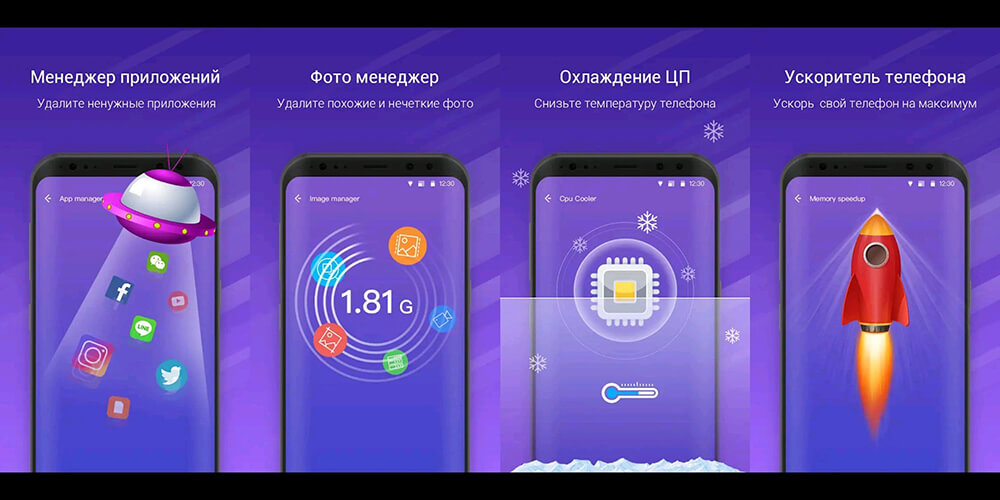
- Nox Cleaner Tato aplikace dokáže detekovat nepotřebné fotografie a aplikace, vyčistit mezipaměť a RAM.
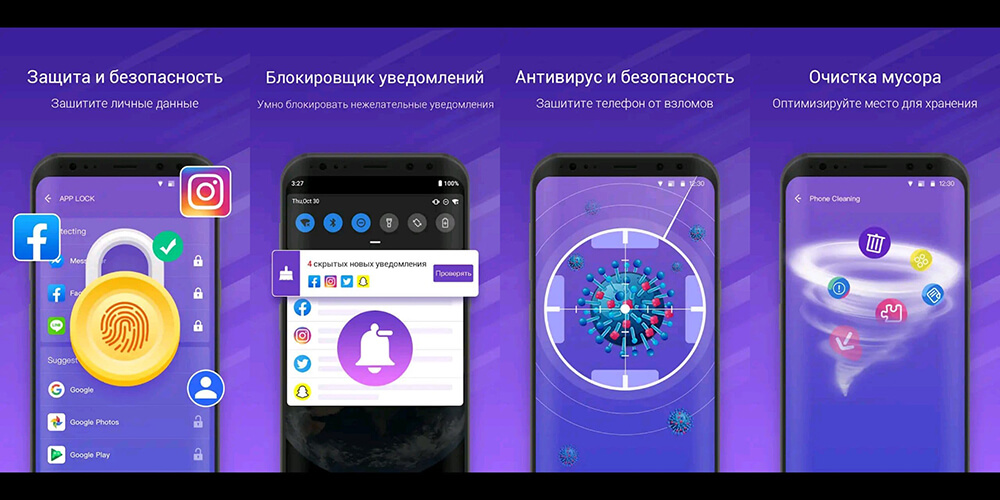
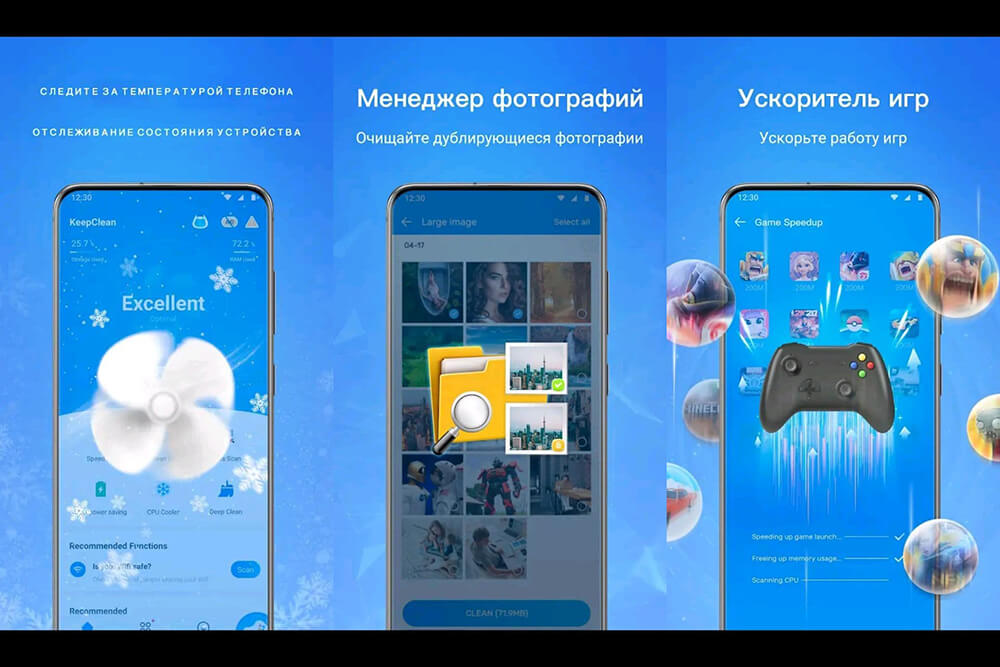
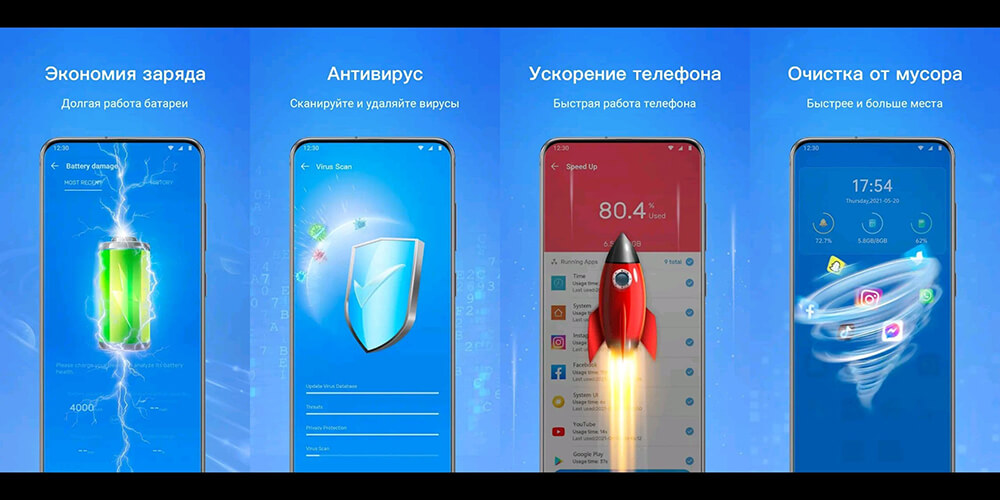
- KeepClean. Program je navržen nejen k čištění paměti vašeho telefonu Android, ale také k jeho ochraně před malwarem v reálném čase.
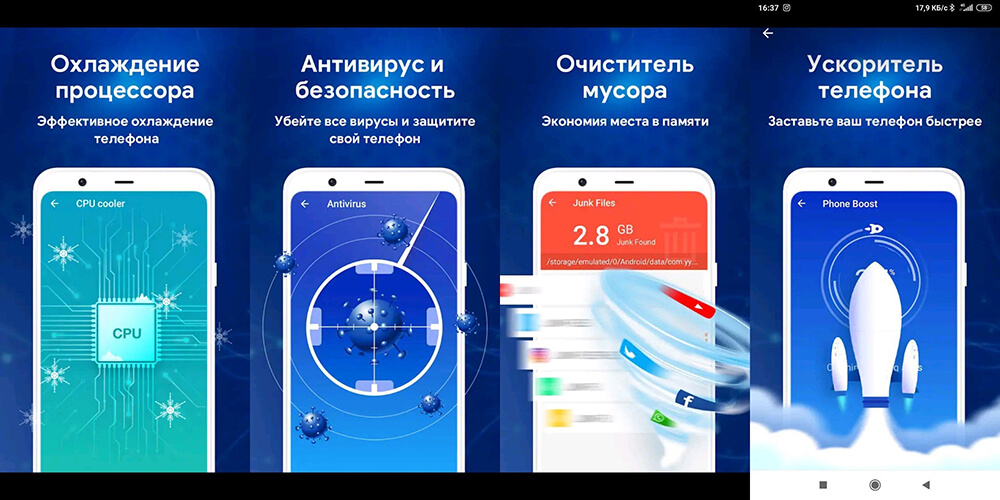
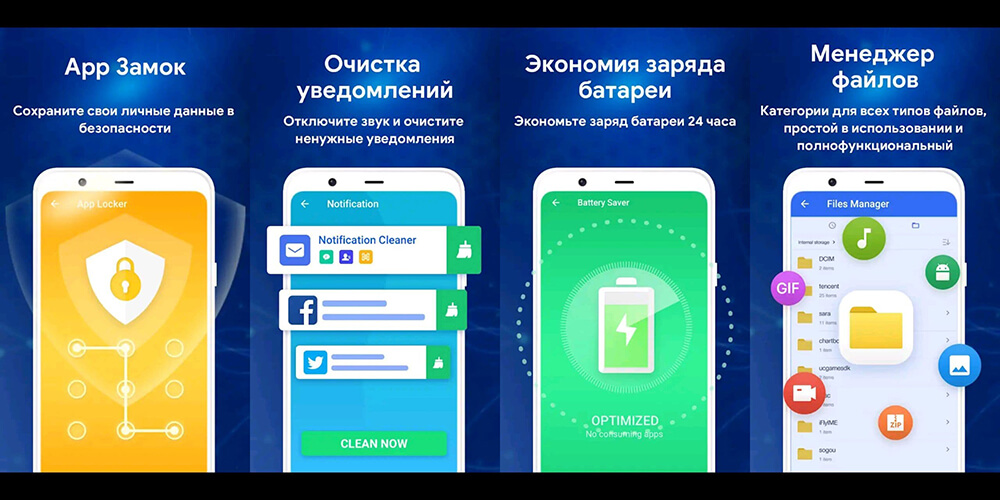
- Clean Master. Aplikace, kterou uživatelé milují pro její jednoduchost – nepotřebné věci z telefonu odstraníte několika klepnutími prstem na displej.
Jak jinak si můžete vyčistit telefon?
Ne nadarmo jsme zmínili cloudové úložiště. Je to pohodlný způsob, jak vymazat paměť telefonu a uložit si tak nejen potřebné soubory. Cloudové služby navíc umožňují rychle a snadno přenášet soubory z jednoho zařízení do druhého.
Pokud se rozhodnete tímto způsobem uvolnit místo ve svém smartphonu, věnujte pozornost:
- Disk Google. Toto je nejzřejmější možnost, protože je „nativní“ pro chytré telefony s Androidem. Služba nabízí 15 GB úložného prostoru zdarma. Můžete si nastavit automatický přenos souborů z telefonu, seskupovat je a třídit. Umělá inteligence služby Google dokáže rozpoznávat objekty na fotografiích. Za 1,99 dolaru měsíčně Google dává 100 GB prostoru a mnoho dalších bonusů. A 2 TB budou stát 9,99 dolarů měsíčně.
- OneDrive. Jedná se o cloudovou službu od společnosti Microsoft. 5 GB je k dispozici zdarma, ale můžete si zakoupit předplatné za 99,99 dolarů ročně a získat 6 TB prostoru, přístup pro 6 osob a zároveň licenční klíče k balíčku MS Office. K dispozici je také osobní tarif za 69,99 dolarů ročně, ale s 1 TB prostoru. Volný prostor je více než dostatečný pro ukládání dokumentů.
- Dropbox. Tato cloudová úložná služba nabízí 2 GB volného prostoru. Můžete nahrávat doslova vše, stejně jako na Google Drive, od videí po dokumenty. K dispozici je oficiální aplikace, díky které se správa souborů stává co nejpohodlnější. Pokud je pro vás důležité mít vždy přístup k velkému množství dat z telefonu a počítače, měli byste zvážit placené předplatné. Za 9,99 dolarů získáte 2 TB cloudového prostoru. K dispozici je rodinný tarif za 16,99 dolarů a profesionální tarif za 24,99 dolarů měsíčně, ale neposkytují žádné významné výhody pro soukromé použití.
- Yandex.Disk. Domácí služba nabízí 5 GB zdarma a 15 GB pro předplatitele Yandex.Plus. Existují také placené způsoby, jak rozšířit cloudové úložiště.
- pCloud. Není to tak známá cloudová služba jako ty předchozí, ale stojí za to se na ni podívat blíže. Minimálně proto, že nabízí 10 GB prostoru zdarma. Pravidelně probíhají akce, kde můžete získat 500 GB navždy za 199 eur.
Tip: Určitě má smysl koupit si předplatné cloudové služby – tímto způsobem můžete ukládat spoustu informací na jedno místo a přistupovat k nim z různých zařízení.
Pohodlné, ale existuje alternativa: vytvořit úložiště pro všechny služby a soubory segmentů, například:
- Disk Google a Yandex.Disk pouze pro fotografie a videa;
- OneDrive pouze pro dokumenty a prezentace;
- Dropbox pro ukládání dočasných souborů.
To je také velmi pohodlné.