Jak si sami nastavit router: podrobné pokyny

Autor portálu Lifewire Bradley Mitchell píše, že si musíte nejprve vybrat vhodné místo pro instalaci routeru. Kroky pro nastavení routeru jsou následující:
- Připojte napájení routeru a poté jej zapněte stisknutím tlačítka napájení.
- Připojte internetový modem k routeru. Port pro připojení kabelu může být označen jako WAN, uplink nebo Internet.
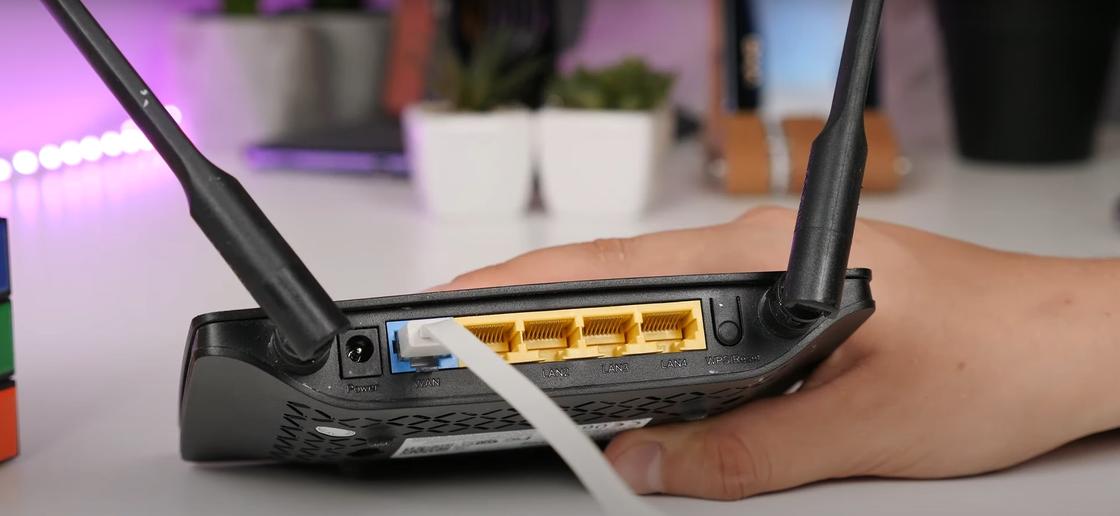
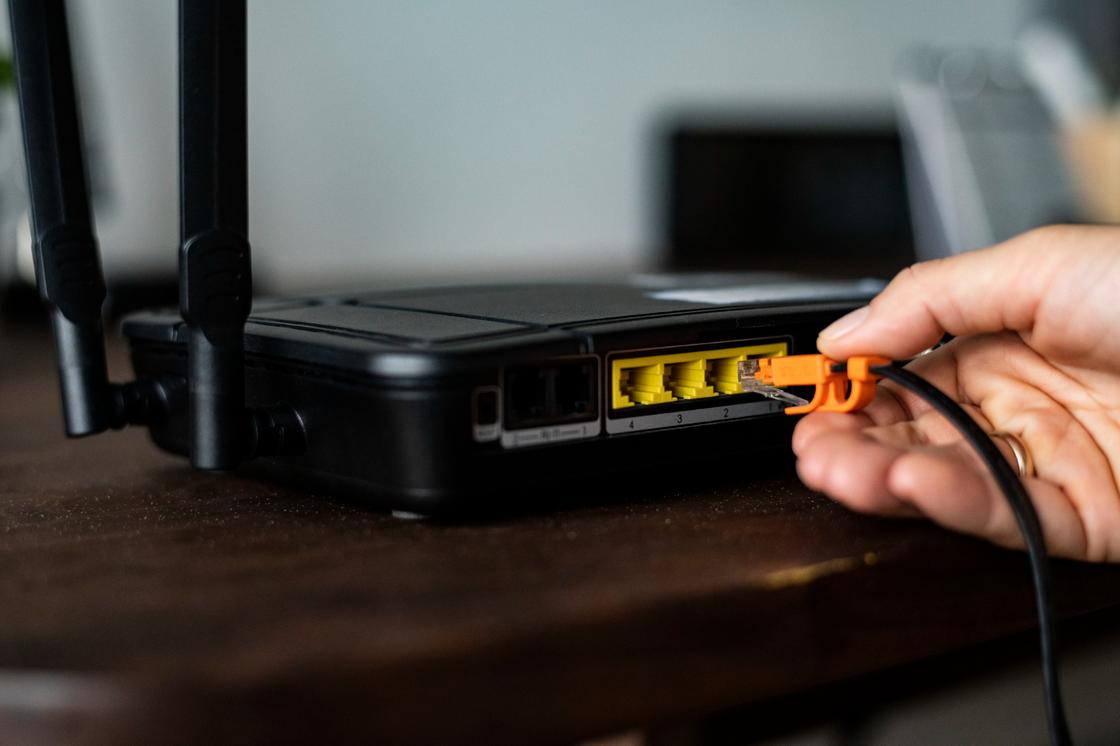
- Propojte router a počítač pomocí síťového kabelu. Vedle připojovacího portu jsou očíslované konektory. Jeden konec kabelu připojte k jednomu z těchto konektorů a druhý k internetovému portu na počítači (vedle něj budou nakresleny tři počítače).
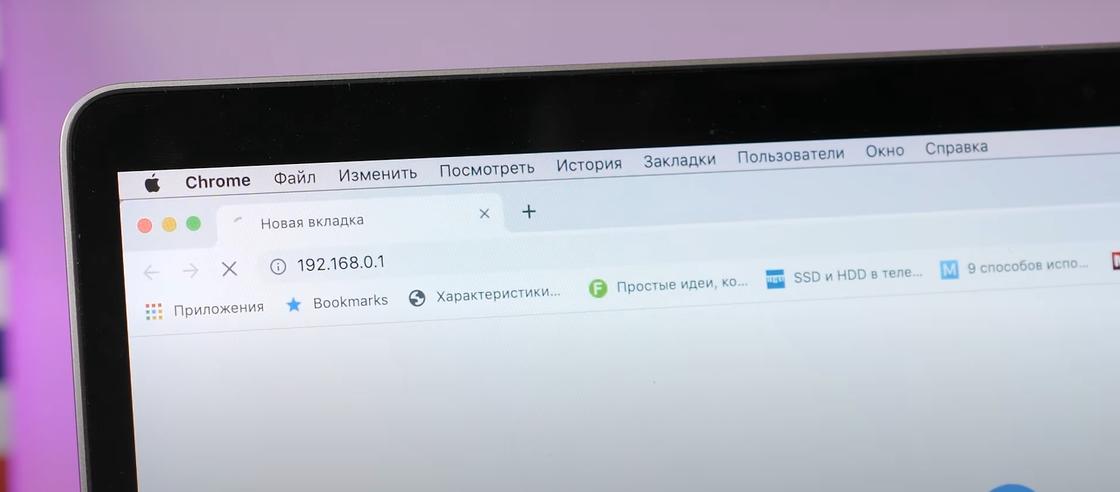
- Jak se dostanu k nastavení routeru? Otevřete konzoli pro správu routeru. V počítači připojeném k routeru otevřete webový prohlížeč. Poté zadejte do pole webové adresy síťovou adresu routeru a stisknutím klávesy Enter přejděte na domovskou stránku zařízení. Mnoho routerů je přístupných na webové adrese http://192.168.1.1 nebo http://192.168.0.1. Pokud ani jedna adresa nefunguje, vyhledejte ji na krytu routeru nebo v návodu k použití.
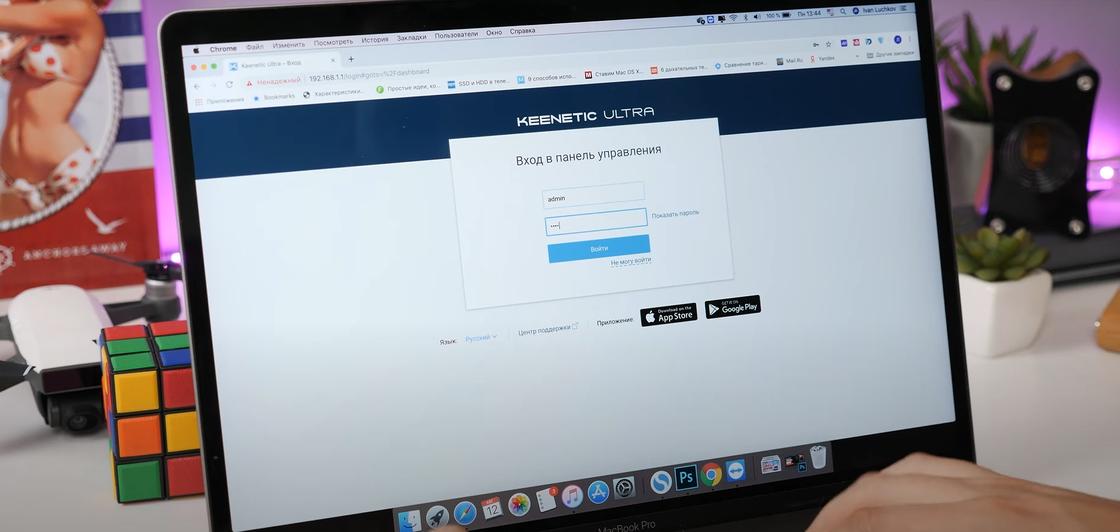
- Přihlaste se k routeru. Domovská stránka routeru vás vyzve k zadání uživatelského jména a hesla. Obojí je uvedeno v dokumentaci k routeru.
- Jak připojit router k poskytovateli? Většina poskytovatelů internetu automaticky přenese nastavení do routeru ihned po připojení internetového kabelu. Chcete-li to zkontrolovat, otevřete v prohlížeči novou kartu a zkuste navštívit několik webových stránek. Pokud se načtou, pak již byla všechna nastavení provedena, tento krok můžete přeskočit.
- Pokud stále není k dispozici připojení k internetu, budete muset zařízení nakonfigurovat ručně. Chcete-li to provést, budete muset přejít do sekce nastavení WAN, „Internet“ nebo podobné položky (v závislosti na modelu routeru) a zadat potřebné parametry v příslušných polích. Obvykle se jedná o přihlašovací jméno, heslo a síťový protokol (například PPPoE nebo L2TP) požadovaný poskytovatelem. Všechna nastavení musí být uvedena ve smlouvě o připojení k internetu. Tyto parametry lze uvést v osobním účtu na webových stránkách poskytovatele.
- Otevřete sekci „Síť Wi-Fi“, „Bezdrátová síť“ nebo něco podobného. Vyberte šifrovací standard WPA2‑PSK. Do pole pro heslo zadejte kombinaci hesla pro ochranu Wi-Fi.
- Ve stejné části vyberte standard Wi-Fi 802.11ac, pokud je k dispozici, a pásmo Wi-Fi (2,4 GHz, 5 GHz nebo obojí). Tato nastavení pomohou zvýšit rychlost Wi-Fi.
- Chraňte svůj router heslem v sekci Systém, Zařízení, Systémové nástroje nebo podobné. Změňte výchozí heslo na své vlastní, aby ostatní nemohli získat přístup k nastavení routeru.
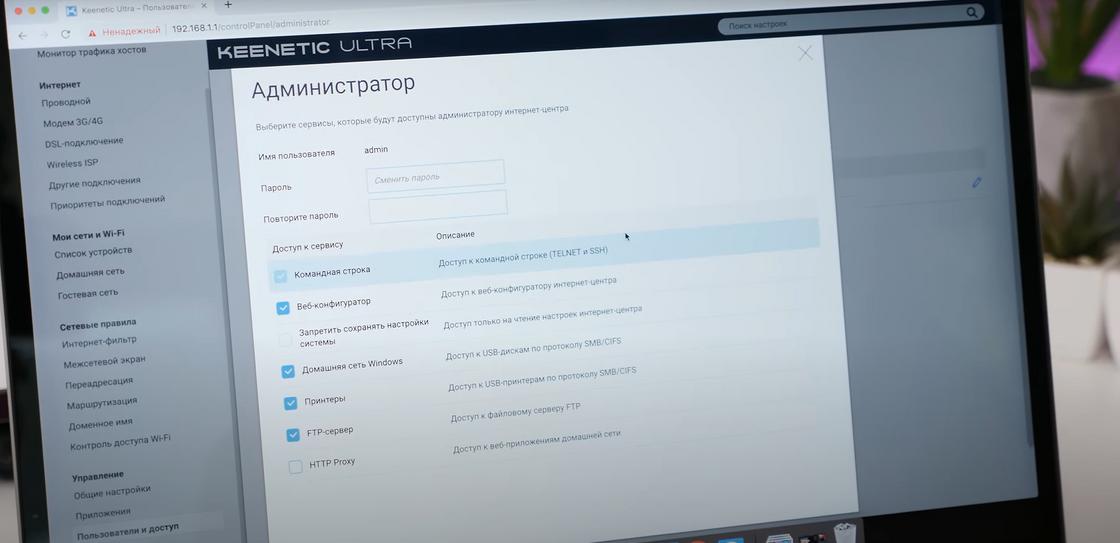
- Umístěte router na místo, které je pro jeho použití optimální.
Výše uvedené kroky platí pro většinu modelů routerů a poskytovatelů. Pokud vám s konfigurací routeru nepomohou, obraťte se na podporu svého poskytovatele. Specialista vám krok za krokem vysvětlí, jak router nakonfigurovat.
Možné chyby a nuance při nastavení routeru
Při připojování zařízení pomocí síťových kabelů se ujistěte, že jsou oba konce kabelu pevně připojeny. Uvolněné kabely jsou jedním z nejčastějších zdrojů problémů s nastavením sítě. Po připojení kabelu nezapomeňte modem vypnout a zapnout, aby jej router rozpoznal.
Pokud jste si zakoupili použitý router nebo jste jej dříve používali u jiného poskytovatele, musíte nejprve resetovat všechna předchozí nastavení. K tomu je obvykle na těle routeru tlačítko reset. Podržte ho několik sekund pro resetování. Poté pokračujte v nastavení routeru.
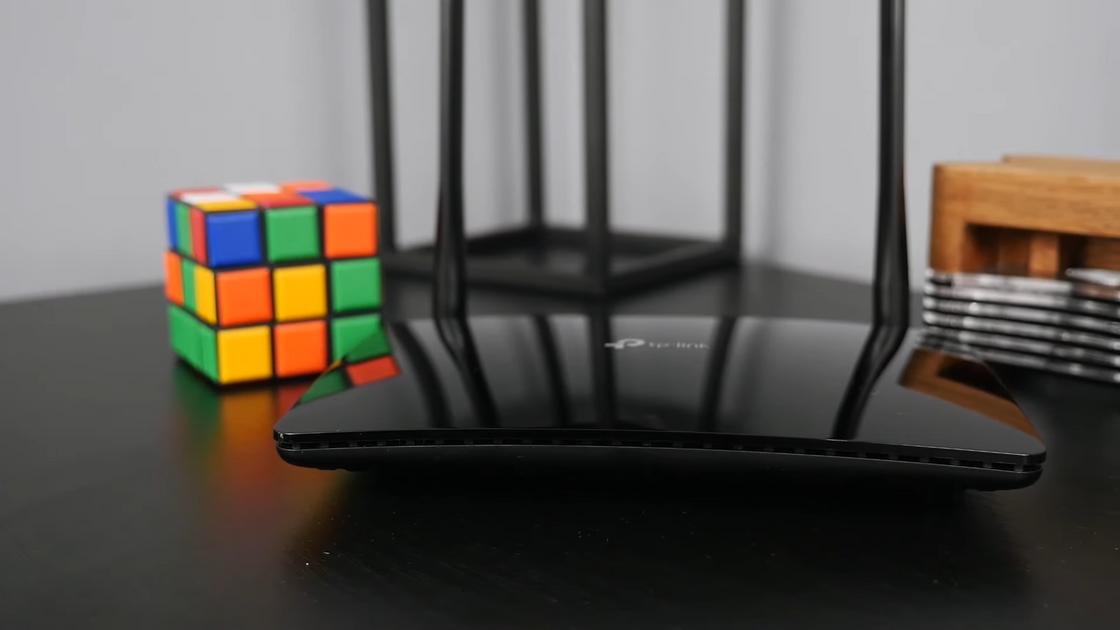
Někdy není možné určit adresu routeru. Počítačový a technologický specialista Luigi Oppido poznamenal, že IP adresu zařízení lze zjistit pomocí příkazového řádku. Postupujte takto:
- Do vyhledávání ve Windows zadejte cmd.
- Otevřete příkazový řádek ze seznamu.
- Zadejte příkaz ipconfiq a stiskněte klávesu Enter.
- IP adresu routeru uvidíte naproti řádku Výchozí brána.
Pokud se tato adresa liší od standardní adresy (uvedené ve výše uvedených pokynech nebo v dokumentaci), mohl být router dříve nakonfigurován pro práci v určité síti se speciálními požadavky. Obnovte tovární nastavení. Pokud v této části adresa chybí, zkuste také resetovat router. Pokud to nepomůže, odpojte kabel ISP od routeru a ponechte pouze kabel, který je připojen k počítači. To může problém vyřešit: proveďte potřebná nastavení bez tohoto kabelu a poté, co je vše nakonfigurováno, znovu připojte kabel ISP.
Také věnujte pozornost verzi firmwaru a v případě potřeby jej aktualizujte. Pokud nic z toho nepomůže, ujistěte se, že jsou pro síťovou kartu počítače nainstalovány správné ovladače. Ideálně si je stáhněte z oficiálních stránek výrobce.
Pokud se z nějakého důvodu zadaná nastavení po kliknutí na tlačítko „Uložit“ neuloží nebo pokud se vám nepodaří obnovit předchozí nastavení z dříve uloženého souboru, zkuste operaci provést v jiném prohlížeči. V případě neobvyklého chování administračního panelu routeru se tato možnost může hodit.
Autor PCWorldu Michael Brown píše, že nejlepším místem pro umístění routeru je otevřený prostor uprostřed domu. To zajistí co nejrovnoměrnější pokrytí Wi-Fi signálem. Snažte se neomezovat jeho dosah. Zvažte všechny fyzické překážky. Čím méně zdí, nábytku a dalších předmětů je mezi přijímacím zařízením a routerem, tím lépe bude bezdrátová síť fungovat.
Každý uživatel počítače si může router připojit a nakonfigurovat sám. V případě jakýchkoli problémů s konfigurací nebo používáním routeru se obraťte na specialistu. Najdete ho v podpůrné službě poskytovatele.
Našli jste v publikaci chybu? Dejte nám vědět.