Jak připojit USB port v autě.
V dnešní době je mnoho aut vybaveno USB porty, které umožňují řidičům i cestujícím používat různé vychytávky během cestování.
Není však vždy zřejmé, jak správně připojit zařízení přes USB port v autě. V tomto článku vám poskytneme podrobné pokyny, které vám pomohou s připojením USB portu v autě.
Je důležité si uvědomit, že postup připojení se může lišit v závislosti na značce a modelu vašeho vozidla, proto se doporučuje, abyste si před použitím těchto pokynů prostudovali uživatelskou příručku k vašemu vozidlu.
Připojení USB portu v autě: kde začít?
Výběr portu USB
Prvním krokem při připojení USB portu v autě je výběr správného portu. Existuje několik typů portů pro připojení USB zařízení, které se mohou lišit tvarem a funkčností. Nejoblíbenější porty jsou AUX, USB typu A a USB typu C, z nichž každý je určen pro specifická zařízení.
Použití speciálních adaptérů
Pokud multimediální centrum v autě nemá vestavěný USB port, je nutné pro jeho instalaci zakoupit speciální adaptér. Adaptéry se mohou lišit jak typem připojení, tak i počtem USB portů. Před nákupem se ujistěte, že je adaptér kompatibilní s vozem a poskytuje dostatečnou kvalitu připojení.
Instalace a připojení
Po výběru USB konektoru a zakoupení potřebných adaptérů můžete pokračovat v instalaci konektoru do auta. Nejvhodnějším místem pro instalaci je palubní deska nebo středová konzola. Před instalací je třeba vybrat místo pro umístění konektoru, vytvořit otvor a konektor namontovat pomocí spojovacích prvků.
Po instalaci konektoru se USB kabel zařízení připojí k USB konektoru adaptéru a adaptér musí být připojen k multimediálnímu systému vozu. Po připojení bude USB zařízení připraveno k použití.
Výběr místa pro instalaci konektoru
1. Umístění v blízkosti sloupku řízení
Jedním z nejběžnějších míst pro instalaci konektoru v autě je blízko sloupku řízení. To může být pro řidiče výhodné, protože umožňuje rychlé připojení různých zařízení, jako jsou chytré telefony nebo tablety. Před instalací na toto místo je však třeba se ujistit, že konektor nebude překážet při ovládání vozu a nebude překážet při šlapání po pedálech.
2. Na předním nebo zadním panelu sedadel
Pokud potřebujete připojit zařízení pro zábavu cestujících, instalace konektoru na panel předního nebo zadního sedadla může být cenově výhodným řešením. Je však důležité mít na paměti, že konektor by neměl překážet cestujícím ani představovat bezpečnostní riziko v případě nehody.
3. V kapsách dveří nebo konzole
Pokud si do auta nakládáte hodně věcí, instalace zvedáku do kapes ve dveřích nebo konzole vám umožní snadno zapojit zařízení, aniž by zabírala další místo v kabině. Umístění na takovém místě je navíc obvykle poměrně diskrétní a zachovává styl interiéru vozu.
V každém případě je třeba před výběrem místa pro instalaci USB portu ve vašem autě analyzovat své potřeby a vzít v úvahu konstrukční a bezpečnostní prvky vozu.
Nákup a instalace USB konektoru
Krok 1: Vyberte požadovaný port USB
Prvním krokem při instalaci USB portu do auta je výběr správného typu portu. Existuje mnoho modelů USB portů, od jednoduchých až po dražší a funkční. Jakmile se rozhodnete pro model, ujistěte se, že je port kompatibilní s vaším vozem.
Krok 2: Příprava k instalaci
Než začnete s instalací, budete potřebovat nějaké vybavení. Konektor USB se obvykle dodává s instalačním návodem, kabely a vším, co potřebujete k zahájení instalace. Zapomeňte na další podložky k zajištění konektoru ve výztužném panelu a šroubovák.
- Odpojte kabely baterie a sejměte panel vozu.
- Najděte místo, kam bude konektor nainstalován. Musí být snadno přístupné.
- Pomocí vrtačky vyvrtejte otvor požadovaného průměru.
- Vrtání by mělo být provedeno tak, aby instalace konektoru byla pohodlná.
- Poté připojte konektor k otvoru.
- Zapojte vodiče sériově dle pokynů.
- Nasaďte kryt na konektor.
- Zkontrolujte napájení přes konektor.
Krok 3: testování
Po instalaci je dalším krokem testování. Připojte kabel USB a zkontrolujte funkčnost konektoru. Měl by fungovat přesně a stabilně. Pokud narazíte na problém s konektorem USB, zkontrolujte všechny pokyny a ujistěte se, že jsou vodiče správně připojeny.
Krok 4: Použijte
Po instalaci a otestování můžete USB port používat ve svém autě. Je užitečný pro nabíjení mobilních zařízení, sluchátek nebo jiných zařízení s USB portem. Doporučuje se nepoužívat port k ukládání nebo výměně dat, protože by to mohlo port poškodit a narušit jeho funkčnost.
Připojení k elektrické síti vozidla
Pro správné připojení USB portu v autě je nutné se ujistit, že je připojen ke zdroji napájení. Obvykle se k tomu používá centrální zdroj napájení nebo autobaterie. Je důležité vědět, že vhodná síla proudu by měla být alespoň 2 ampéry.
Krok 1: Určení umístění USB konektoru
Před instalací USB konektoru je nutné určit umístění a způsob instalace s ohledem na funkčnost a spolehlivost zařízení.
Krok 2: Připojení vodičů k USB portu
Připojte vodiče k USB portu. USB port má obvykle 4 vodiče: červený, černý, zelený a bílý.
- Červený vodič je připojen ke kladnému (+) pólu napájecího zdroje, černý vodič je připojen k zápornému (-) pólu.
- Zelený a bílý vodič slouží pro přenos dat a nejsou pro připojení nutné.
Krok 3: Připojení ke zdroji napájení
Ujistěte se, že jsou kabely USB konektoru připojeny ke zdroji napájení a že napěťový zámek má odpovídající jmenovité napětí.
Zkontrolujte funkčnost zařízení připojením mobilního zařízení nebo flash disku k USB portu. Pokud je zařízení detekováno a úspěšně se nabíjí z USB portu, instalace byla správná a můžete nový USB port používat.
Konfigurace a kontrola výkonu
Nastavení
Po instalaci USB konektoru do vozu je třeba nakonfigurovat odpovídající parametry v systému. Ve většině případů to lze provést prostřednictvím ovládacího menu rádia nebo navigačního systému. Jako zdroj zvuku je třeba vybrat vstup AUX/USB.
Pokud má USB konektor další funkce, například nabíjení mobilních zařízení, je možné tyto funkce nakonfigurovat v ovládací nabídce.
Také byste měli věnovat pozornost správnému připojení USB kabelu. Nesprávné připojení může vést k nefunkčnosti konektoru nebo dokonce k poškození zařízení.
Funkční testování
Po nastavení USB portu je třeba zkontrolovat jeho funkčnost. Chcete-li to provést, připojte k portu USB disk nebo mobilní zařízení a zkuste zapnout hudbu.
Pokud se zvuk přehrává bez problémů, pak port USB funguje správně. Pokud se zvuk neslyší, je třeba zkontrolovat správné připojení kabelu USB a výběr zdroje zvuku.
Měli byste také zkontrolovat funkčnost dalších funkcí, pokud jsou USB konektorem poskytovány. Pokud všechny funkce fungují správně, pak je USB konektor správně nainstalován a nakonfigurován.
Otázka-odpověď
Jaké jsou způsoby připojení USB portu v autě?
Existuje několik způsobů, jak připojit USB port v autě. Jedním z nich je použití speciálních adaptérů, které se zapojují do zásuvky zapalovače cigaret. USB port můžete také nainstalovat na palubní desku nebo konzoli.
Který USB port mám připojit k autu?
Pro připojení USB portu k autu je lepší použít USB port typu A, který je vhodný pro většinu zařízení. Nezapomeňte také zkontrolovat kompatibilitu vašeho zařízení s USB porty, které budete používat.
Jak nainstalovat USB port na palubní desku nebo konzoli?
Instalace USB portu na palubní desku nebo konzoli se skládá z několika kroků. V palubní desce nebo konzoli je třeba vytvořit otvor pro USB port. Poté je třeba USB port připojit podle pokynů.
Jak vybrat správné místo pro instalaci USB portu v autě?
Volba místa instalace USB portu v autě závisí na tom, jak plánujete zařízení používat. Pokud chcete mít telefon po ruce, je vhodné umístit USB port na palubní desku. Pokud máte spolujezdce, kteří chtějí USB port také používat, pak se obvykle instaluje do konzolové schránky.
Jak zkontrolovat USB připojení v autě?
Chcete-li zkontrolovat připojení k USB portu v autě, je třeba zapnout auto, připojit USB zařízení k portu a počkat na jeho rozpoznání. Poté můžete zkontrolovat funkčnost zařízení, například zapnout hudbu nebo si prohlédnout fotografie.
Je možné si USB port do auta nainstalovat svépomocí?
Ano, USB port si můžete do auta nainstalovat sami. Je však důležité dodržovat všechny pokyny a v případě jakýchkoli dotazů nebo obav kontaktovat odborníka.
Režim USB použijte k přehrávání hudebních souborů uložených na přenosném zařízení, jako je paměťové zařízení nebo přehrávač MP3.
- Připojte audio zařízení pro přehrávání hudby do USB portu vozidla.
- • Klikněte
 na hlavní obrazovce nebo obrazovce mediálního systému.
- • Na ovládacím panelu stiskněte tlačítko [ MEDIA ].
 na hlavní obrazovce nebo obrazovce mediálního systému.
- Pokud je připojeno více mediálních zařízení, stiskněte a podržte tlačítko [ MEDIA ] na ovládacím panelu.
- Obrazovka se může lišit v závislosti na modelu vozidla a jeho specifikacích.
- Klepněte na tlačítko
 na obrazovce nebo stiskněte tlačítko [ HLEDAT ] na ovládacím panelu, zadejte vyhledávací dotaz a vyberte požadovanou položku.
- Obrazovka se může lišit v závislosti na modelu vozidla a jeho specifikacích.
 na obrazovce nebo stiskněte tlačítko [ HLEDAT ] na ovládacím panelu, zadejte vyhledávací dotaz a vyberte požadovanou položku.

- • Před připojením USB zařízení se ujistěte, že je vozidlo v provozu. Pokud nejprve připojíte zařízení USB a poté nastartujete vozidlo, může dojít k poškození zařízení USB.
- • Při připojování nebo odpojování zařízení USB dávejte pozor na statickou elektřinu. To může způsobit selhání systému.
- • Buďte opatrní a vyhněte se kontaktu vašeho těla nebo jakéhokoli předmětu s konektorem USB vozidla. To může mít za následek nehodu nebo poruchu systému.
- • Nepřipojujte ani neodpojujte USB konektor opakovaně během krátké doby. To může způsobit poruchu zařízení nebo selhání systému.
- • Nepoužívejte zařízení USB pro jiné účely než pro přehrávání. Pokud připojíte zařízení USB za účelem nabíjení nebo zahřívání, může dojít ke snížení výkonu systému nebo k selhání systému.
Obrazovka USB Music
Změňte režim médií. Vyhledávání a přehrávání hudby.
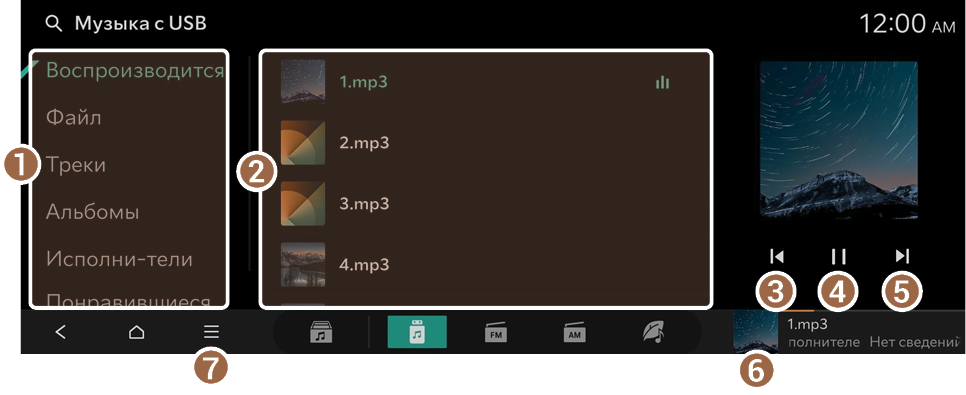
- Zobrazte hudební soubory pro každou kategorii. V kategoriích interpretů nebo alb můžete pro přehrávání skladeb vybrat více interpretů nebo alb.
- Vyberte a přehrajte požadovanou hudbu.
- Přehrajte aktuální soubor od začátku nebo přejděte na předchozí soubor.
- Pozastavit nebo obnovit přehrávání.
- Přehrajte další soubor.
- Zobrazte obrazovku hudebního přehrávače USB.
- Zobrazte seznam nabídek.
- • Zahrnout podsložky: Přehrává mediální soubory ve všech podsložkách obsažených v aktuálním seznamu stop.
- Tuto funkci lze aktivovat pouze v kategoriích souborů.
- • Vymazat seznam oblíbených: smazat všechny položky přidané do sekce Oblíbené (pokud je to odpovídajícím způsobem nakonfigurováno).
- Tuto akci lze provést pouze v sekci Oblíbené skladby.
- • Nastavení zvuku: Zobrazí obrazovku nastavení zvuku systému.
- • Online příručka: Prohlédněte si online verzi návodu naskenováním QR kódu mobilním telefonem.
- • Zahrnout podsložky: Přehrává mediální soubory ve všech podsložkách obsažených v aktuálním seznamu stop.
- Připojte paměťové zařízení USB přímo k portu USB. Nepoužívejte samostatný prodlužovací kabel. Při připojení zařízení USB přes rozbočovač USB nebo prodlužovací kabel nemusí být zařízení rozpoznáno.
- Zasuňte konektor USB zcela do portu USB. Pokud konektor není zasunutý až na doraz, může dojít k problému s komunikací.
- Když odpojíte zařízení USB od systému, může se objevit šum.
- Přehrát lze pouze soubory, které byly zakódovány ve standardním formátu.
- Následující zařízení USB nemusí být rozpoznána nebo nemusí fungovat správně.
- Šifrované MP3 přehrávače
- Zařízení USB nebyla rozpoznána jako vyměnitelné disky
Obrazovka hudebního přehrávače USB
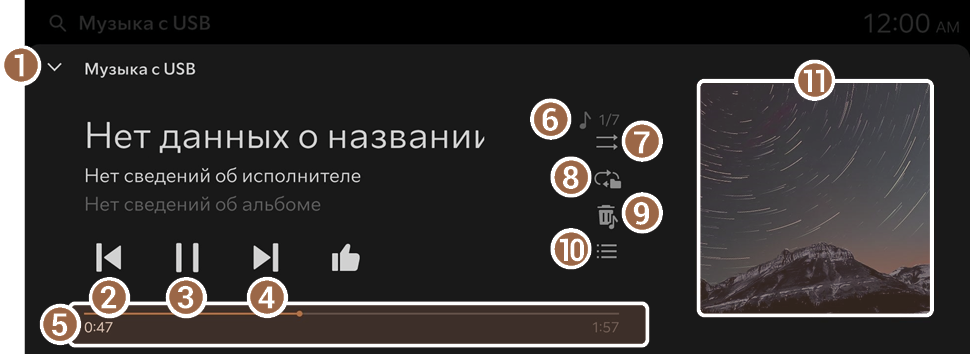

- Zavření přehrávače médií.
- Přehrávač médií můžete také zavřít přejetím prstem po obrazovce dolů.
- Přehrajte aktuální soubor od začátku nebo přejděte na předchozí soubor.
- Pozastavit nebo obnovit přehrávání.
- Přehrajte další soubor.
- Zobrazuje dobu trvání aktuálně přehrávané skladby a aktuální pozici přehrávání.
- Zobrazuje počet hudebních souborů ve frontě a pořadí aktuálně přehrávané hudby.
- Zapíná a vypíná režim náhodného přehrávání.
- Změňte režim opakovaného přehrávání.
- Skrýt aktuální hudební soubor.
- Zobrazte hudební obrazovku z USB.
- Zobrazí obal alba pro aktuálně přehrávanou skladbu. Kliknutím na obal alba přejdete na seznam skladeb pro album, které obsahuje aktuálně přehrávanou skladbu.
- V závislosti na nainstalovaném zesilovači se na obrazovce může zobrazit tlačítko nastavení zvukového efektu. ▶ Viz část „Nastavení zvukových efektů (pokud je ve výbavě)“.
- Kliknutím přidáte aktuálně přehrávanou hudbu do sekce Oblíbené skladby.
- Přidanou hudbu si můžete prohlédnout v části Oblíbené skladby na obrazovce Hudba USB.
Pozastavit/Pokračovat
Klepněte na tlačítko
 nebo
 na obrazovce audio přehrávače USB.
Přetočit zpět/vpřed
Proveďte některý z následujících kroků:
- • Stiskněte a podržte
 nebo
 na obrazovce audio přehrávače USB.
- • Na ovládacím panelu stiskněte a podržte [
 SEEK ] nebo [ TRACK
 ] (pokud je odpovídajícím způsobem vybavena).
- • Stiskněte a podržte tlačítko nahoru nebo dolů na volantu.
Přehrávání předchozího/následujícího souboru při přehrávání hudby přes USB.
Proveďte některý z následujících kroků:
- • Klikněte nebo na obrazovce audio přehrávače USB.
- • Na ovládacím panelu poklepejte na [ SEEK ] (pokud je odpovídajícím způsobem vybaveno).
- • Na ovládacím panelu stiskněte [ TRACK ] (pokud je odpovídajícím způsobem vybavena).
- • Pomocí tlačítka TUNE na ovládacím panelu vyhledejte požadovanou hudbu. Pokud stisknete tlačítko TUNE na ovládacím panelu do 5 sekund po zahájení vyhledávání, přehraje se aktuálně naskenovaná hudba. Pokud po dobu 5 sekund neprovedete žádnou akci uživatele, vyhledávání se zastaví a zobrazí se informace o aktuálně přehrávaném souboru.
- • Stiskněte tlačítko nahoru nebo dolů na volantu.
- Chcete-li přehrát aktuální soubor od začátku, stiskněte
 na obrazovce nebo stiskněte tlačítko [
 SEEK ] na ovládacím panelu. (pokud je odpovídajícím způsobem vybavena).
Změňte režim opakovaného přehrávání hudby z USB.
U hudby z USB můžete změnit režim opakovaného přehrávání: opakování jednoho souboru, opakování složky, opakování všech souborů.

Opakovaně stiskněte na obrazovce hudebního přehrávače USB.
Při každém stisknutí ikony se režimy opakovaného přehrávání přepnou a na obrazovce se objeví ikona aktivního režimu.
Použití režimu USB Shuffle Music

Opakovaně stiskněte na obrazovce hudebního přehrávače USB.
Při každém kliknutí na ikonu se režim náhodného přehrávání zapne a vypne. Když je povolen režim náhodného přehrávání, soubory se přehrávají v náhodném pořadí a bez fronty.

 nebo
 na obrazovce audio přehrávače USB.
 nebo
 na obrazovce audio přehrávače USB.
 SEEK ] nebo [ TRACK
 ] (pokud je odpovídajícím způsobem vybavena).
 na obrazovce nebo stiskněte tlačítko [
 SEEK ] na ovládacím panelu. (pokud je odpovídajícím způsobem vybavena).

