Jak připojit televizor k internetu: se Smart TV a bez ní
Existuje několik hlavních důvodů, proč se váš televizor nemusí připojit k internetu:
- Heslo Wi-Fi je zadáno nesprávně.
- Router má povoleno filtrování připojených zařízení podle MAC adresy.
- Televizor nepodporuje aktuální frekvenci Wi-Fi (2.4 GHz nebo 5 GHz).
- Signál bezdrátové sítě je příliš slabý.
- Server DHCP na routeru je deaktivován.
Jak zkontrolovat, zda je zadané heslo Wi-Fi správné?
Abyste se ujistili, že jste zadali správné heslo, zkuste se ke stejné síti připojit z jiného zařízení, například ze smartphonu nebo notebooku. Pokud se vám podaří navázat spojení, problém není s heslem. Pečlivě také zkontrolujte velikost písmen zadávaných znaků, jazyk zadávání a absenci překlepů.
Co mám dělat, pokud má můj router povoleno filtrování MAC adres?
V takovém případě musíte přejít do nastavení routeru (obvykle přes webové rozhraní) a v části „Bezdrátové sítě“ zakázat filtrování MAC adres. Nebo přidejte MAC adresu televizoru na „bílou listinu“ povolených zařízení. Adresu MAC lze zobrazit v nastavení sítě televizoru.
Jak zkontrolovat, jakou frekvenci Wi-Fi váš televizor podporuje?
Zkontrolujte model vašeho televizoru a podívejte se na jeho technické specifikace. Tam bude uveden podporovaný bezdrátový standard – 802.11b/g/n pro 2.4 GHz nebo 802.11ac pro 5 GHz. Pokud televizor pracuje pouze na 2.4 GHz, přepněte router do smíšeného režimu 2.4 + 5 GHz nebo do samostatného 2.4 GHz.
Jak posílit signál Wi-Fi?
Pokud je televizor daleko od routeru, může být signál sítě příliš slabý. Vyzkoušejte tyto způsoby vylepšení:
- Přesuňte router blíže k televizoru nebo naopak.
- Odstraňte překážky mezi zařízeními (stěny, nábytek atd.).
- Umístěte router výše, nejlépe do volného prostoru.
- Použijte výkonnější externí antény pro váš router.
- Nainstalujte opakovač signálu Wi-Fi.
Co znamená deaktivovaný server DHCP na routeru a jak jej povolit?
DHCP server automaticky přiděluje IP adresy připojeným zařízením. Pokud je deaktivována, zařízení nebude moci získat nastavení sítě a přistupovat k internetu. Chcete-li povolit DHCP, přejděte do nastavení routeru a vyhledejte příslušnou možnost v části „Místní síť“. Aktivujte server DHCP a zadejte rozsah adres, které mají být distribuovány.
Televizor nevidí síť Wi-Fi, co mám dělat?
Pokud televizor vaši bezdrátovou síť v seznamu dostupných sítí vůbec nenajde, zkuste následující:
- Restartujte router a TV.
- Zkontrolujte, zda je v nastavení televizoru povolen adaptér Wi-Fi.
- Dočasně vypněte filtrování MAC adres a změňte heslo sítě.
- Ujistěte se, že SSID (název) vaší sítě není skrytý a že je povoleno vysílání.
- Aktualizujte firmware vašeho televizoru a routeru.
Je možné připojit televizi k internetu bez Wi-Fi?
Ano, pokud je váš televizor a router vybaven konektorem LAN (Ethernet), lze je připojit přímo síťovým kabelem. Výhodou kabelového připojení je stabilní rychlost a žádné rušení. Ale budete muset vést kabel z routeru do TV.
Jak zjistit MAC adresu televizoru?
Chcete-li zobrazit adresu MAC televizoru, přejděte do jeho nastavení sítě. Obvykle to vyžaduje:
- Stiskněte tlačítko HOME nebo MENU na dálkovém ovladači.
- Přejděte do Nastavení > Síť.
- Vyberte „Stav sítě“ nebo „Informace o síti“.
- V okně, které se otevře, bude uvedena MAC adresa ve tvaru XX:XX:XX:XX:XX:XX.
Pomáhá resetování síťových nastavení vytvořit připojení k internetu?
V mnoha případech může obnovení síťových nastavení televizoru na tovární nastavení vyřešit problémy s připojením k internetu. V takovém případě budou všechna uložená nastavení sítě Wi-Fi smazána, takže se budete muset později znovu připojit. Možnost resetování najdete v Nastavení > Síť > Obnovit nastavení sítě.
Vyplatí se aktualizovat firmware televizoru pro zlepšení internetu?
Výrobci televizorů pravidelně vydávají aktualizace softwaru (firmwaru), které opravují chyby a zlepšují funkčnost. Nové verze často zlepšují stabilitu Wi-Fi připojení. Proto se doporučuje čas od času zkontrolovat a nainstalovat dostupné aktualizace prostřednictvím nabídky nastavení nebo pomocí USB disku.
Jak zkontrolovat rychlost připojení k internetu na televizoru?
Chcete-li zjistit aktuální rychlost internetu na vašem televizoru, můžete použít vestavěnou funkci testu rychlosti nebo nainstalovat speciální aplikaci. Ke spuštění testu obvykle potřebujete:
- Přejděte do nabídky Nastavení > Síť.
- Vyberte „Test rychlosti internetu“ nebo „Test připojení“.
- Počkejte na dokončení kontroly a uvidíte výsledky.
Pokud není k dispozici žádná vestavěná funkce, stáhněte si program pro testování rychlosti z obchodu s aplikacemi, jako je Speedtest by Ookla nebo Fast.com.
Proč je rychlost internetu na mé televizi nižší než na jiných zařízeních?
Rychlost internetového připojení vašeho televizoru je ovlivněna mnoha faktory:
- Vzdálenost od routeru a přítomnost překážek.
- Rušení s jinými bezdrátovými zařízeními.
- Omezení rychlosti podle tarifu vašeho poskytovatele internetu.
- Současné používání internetu na několika zařízeních.
- Zatížení a vzdálenost serverů poskytovatele obsahu.
Pokud je rychlost na vašem televizoru znatelně nižší než na vašem smartphonu nebo počítači, zkuste připojit televizor k routeru pomocí ethernetového kabelu a otestovat rychlost.
Jak zvýšit rychlost internetu v televizi přes Wi-Fi?
Chcete-li zvýšit rychlost bezdrátového připojení k internetu na televizoru, vyzkoušejte následující:
- Přesuňte televizor a router blíže k sobě, odstraňte překážky.
- Vyberte pro svůj router nejméně zatížený kanál Wi-Fi.
- Přepněte router na 802.11ac (5 GHz) místo 802.11n (2.4 GHz).
- Odpojte nepoužívaná zařízení od sítě, zejména torrenty.
- Omezte počet současných připojení k routeru.
Kromě toho můžete aktualizovat firmware svého televizoru a routeru a také změnit servery DNS v nastavení televizoru na veřejné (například 8.8.8.8 od společnosti Google).
Jaká je minimální rychlost internetu potřebná ke sledování videí online?
Požadovaná rychlost internetu závisí na kvalitě streamovaného videa:
- Pro video v rozlišení 480p stačí 2-3 Mbit/s.
- Pro HD video 720p potřebujete asi 5 Mbps.
- Full HD 1080p vyžaduje 7-10 Mbps.
- Streamování Ultra HD 4K vyžaduje 15–25 Mbps.
Toto jsou přibližné hodnoty. V praxi by rychlost měla být o něco vyšší s rezervou, protože část provozu je vynaložena na servisní data.
Proč je televizor připojen k internetu, ale neotevírá webové stránky?
Pokud se váš televizor úspěšně připojí k místní síti, ale nemůže otevřít webové stránky, vyzkoušejte následující řešení:
- Zkontrolujte nastavení data a času na televizoru a v případě potřeby je opravte.
- Otevřete nastavení sítě a změňte servery DNS na 8.8.8.8 a 8.8.4.4.
- Vymažte mezipaměť a data v nastavení prohlížeče televizoru.
- Vypněte VPN a proxy server, pokud jsou používány.
- Zkontrolujte, zda vestavěný firewall vašeho routeru neblokuje požadovaný web.
Pokud vše ostatní selže, ujistěte se, že internet funguje na jiných zařízeních. Pokud ne, kontaktujte svého poskytovatele.
Je možné distribuovat internet z telefonu do televize?
Ano, pokud máte relativně nový televizor a smartphone s Androidem. Obě zařízení stačí připojit ke stejné Wi-Fi síti a v nastavení telefonu aktivovat funkci bezdrátového přístupového bodu (Hotspot). Poté bude mít televizor přístup k internetu prostřednictvím mobilního připojení smartphonu. Mějte však na paměti, že rychlost a stabilita připojení bude záviset na kvalitě signálu mobilní sítě.
Jak připojit televizor k internetu pomocí ethernetového kabelu?
Chcete-li připojit televizor k internetu pomocí kabelu, musíte:
- Připojte jeden konec ethernetového kabelu ke konektoru LAN na televizoru.
- Připojte druhý konec k volnému portu LAN na routeru.
- V nastavení televizní sítě vyberte kabelové připojení.
- Zadejte automatické získávání adres IP a DNS.
- V případě potřeby zadejte MAC adresu televizoru do nastavení routeru.
Pokud je vše provedeno správně, po několika sekundách se ikona kabelové sítě změní na zelenou a zobrazí se „Připojeno“.
Potřebuje váš televizor statickou IP adresu?
Pokud plánujete přistupovat k televizoru z místní sítě pomocí IP adresy (například streamovat video), pak je lepší přidělit mu statickou (trvalou) IP. Jinak se adresa může změnit při každém připojení k routeru. Chcete-li nastavit pevnou IP, v nastavení sítě televizoru vyberte „Ruční nastavení“ místo „Automatické nastavení“ a zadejte požadovanou IP adresu z rozsahu routeru.
Jak zjistit IP adresu televizoru v síti?
IP adresu televizoru v místní síti lze zobrazit v nabídce nastavení. Postup:
- Otevřete Nastavení > Síť.
- Vyberte Stav sítě nebo Informace o připojení.
- V okně, které se objeví, bude uvedena aktuální IP adresa televizoru.
Stejnou adresu lze vidět v seznamu připojených zařízení na stránce nastavení routeru. Obvykle vypadá jako 192.168.0.xxx nebo 192.168.1.xxx.
Televizor nevidí server DLNA, co mám dělat?
Pokud váš televizor nenajde server DLNA ve vaší místní síti, zkuste následující:
- Ujistěte se, že je server DLNA v počítači povolen a správně nakonfigurován.
- Zkontrolujte, zda jsou televizor a počítač připojeny ke stejné místní síti.
- Dočasně vypněte brány firewall systému Windows a antivirový software v počítači.
- Povolte přístup k mediálním souborům pro váš televizor v nastavení DLNA.
- Restartujte počítač a televizor a znovu klepněte na tlačítko Hledat servery.
Pokud to nepomůže, zkontrolujte kompatibilitu serveru DLNA a televizoru. Vyzkoušejte alternativní aplikace DLNA, jako je Universal Media Server nebo Serviio.
Jak sledovat filmy online v televizi?
Nejjednodušší způsob, jak sledovat filmy a televizní seriály online, je prostřednictvím vestavěných aplikací streamovacích služeb. Postup:
- Připojte svůj televizor k internetu přes Wi-Fi nebo kabel.
- Přejděte do nabídky aplikace a najděte službu, kterou potřebujete (například Netflix, Okko, Megogo).
- Nainstalujte aplikaci z obchodu a spusťte ji.
- Přihlaste se ke svému účtu nebo se zaregistrujte.
- Vyberte si v katalogu film, který vás zajímá, a klikněte na „Sledovat“.
Pomocí TV aplikací můžete také sledovat videa na YouTube nebo otevírat weby online kin prostřednictvím vestavěného prohlížeče.
Jak streamovat video z telefonu nebo počítače do televize?
Pro přenos snímků z mobilních zařízení do televizoru je nejpohodlnější použít technologie Screen Mirroring (duplikace obrazovky) nebo Cast (vysílání). K tomu potřebujete:
- Připojte svůj smartphone/tablet a televizor ke stejné síti Wi-Fi.
- Na televizoru povolte v nastavení zrcadlení obrazovky.
- Na svém mobilním zařízení otevřete v rychlém nastavení položku Screen Casting.
- Vyberte svůj televizor ze seznamu a potvrďte připojení.
Video lze streamovat z počítače nebo notebooku pomocí protokolu DLNA. Chcete-li to provést, zapněte v počítači server DLNA a otevřete jej v nastavení sítě televizoru. Některé televizory také podporují technologii Miracast pro bezdrátové připojení notebooků a smartphonů.
Nemohu se přihlásit do Smart Hub na televizoru Samsung, co mám dělat?
Pokud váš televizor Samsung neotevře nabídku Smart Hub, vyzkoušejte následující kroky:
- Zkontrolujte připojení televizoru k internetu, restartujte router.
- Ujistěte se, že aktuální datum a čas na vašem televizoru jsou správné.
- Aktualizujte software televizoru v části Nastavení > Podpora > Aktualizace softwaru.
- Resetujte Smart Hub v Nastavení > Podpora > Autodiagnostika > Resetovat Smart Hub.
- Pokud to nepomůže, proveďte úplný reset v Nastavení > Obecné > Obnovit.
Po resetu budou všechna nastavení a nainstalované aplikace smazány. Budete muset znovu provést počáteční nastavení televizoru.
Jak vymazat mezipaměť a soubory cookie v prohlížeči televize?
Chcete-li vymazat mezipaměť a soubory cookie v prohlížeči televize, postupujte takto (příklad pro OS Tizen):
- Otevřete vestavěný prohlížeč na televizoru.
- Stiskněte tlačítko Menu na dálkovém ovladači a vyberte Nastavení.
- Přečtěte si kapitolu „Důvěrnost a bezpečnost“.
- Vyberte „Smazat údaje o prohlížení“.
- Zaškrtněte políčka vedle „Cache“, „Cookies“ a dalších dat.
- Potvrďte smazání kliknutím na „Smazat“.
Na televizorech LG je sekvence akcí přibližně stejná, ale položky nabídky mohou být pojmenovány jinak. Obecně je proces podobný vymazání mezipaměti v prohlížečích na chytrých telefonech a počítačích.
Jak povolit nebo zakázat hlasového asistenta na TV?
Mnoho modelů chytrých televizorů (Samsung, LG, Sony) má vestavěného hlasového asistenta, který umožňuje ovládat funkce televizoru a vyhledávat obsah. Aktivace hlasového asistenta:
- Vezměte dálkové ovládání a stiskněte tlačítko mikrofonu.
- Podle pokynů na obrazovce nastavte hlasové ovládání.
- Povolte použití mikrofonu a udělte další potřebná oprávnění.
- Stiskněte tlačítko mikrofonu a vyslovte požadovaný příkaz.
Chcete-li hlasového asistenta vypnout, přejděte do nastavení televizoru a najděte položku „Hlasové ovládání“ nebo „Hlasový asistent“. Vyberte „Vypnout“ a potvrďte akci.
Televize už dávno není jen zařízením pro sledování televize. Nyní s jeho pomocí můžeme sledovat YouTube, filmy (v placených i bezplatných aplikacích), sledovat informace v prohlížeči, poslouchat online rádia atd. Ke všemu výše uvedenému potřebujeme přístup k World Wide Web a téměř každý člověk již má připojení k síti. Hlavní otázkou je, jak připojit televizor k internetu. V této příručce analyzujeme všechny současné metody pro televizory se Smart i bez něj.
Je možné připojit internet k televizi?
Začněme: je možné připojit internet k televizi? Obecně ano, ale existuje spousta funkcí v závislosti na typu použitého zařízení.
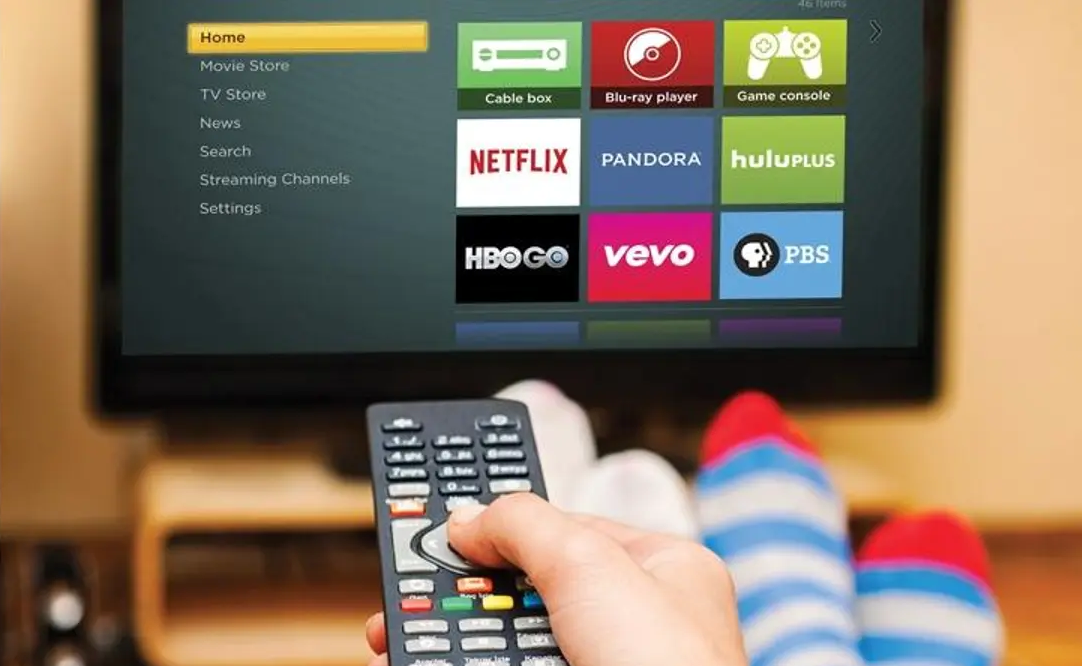
Jak můžete připojit televizi a sledovat videa přes internet:
- Co Smart TV. Chytré televizory s libovolnými operačními systémy lze snadno připojit k internetu. K tomu můžeme využít domácí Wi-Fi síť, kabel nebo třeba mobilní zařízení či počítač.
- Bez Smart TV. Ve výchozím nastavení takové televizory nemají možnost připojení k internetu, to prostě není vyžadováno, protože televizor nebude schopen signál vhodně zpracovat. Nepodporují aplikace pro surfování, YouTube a další služby. A přesto je možné, aby televizor fungoval přes Wi-Fi, ale k tomu budete muset použít pomocná zařízení. Na pomoc přichází TV set-top box, PLC nebo Wi-Fi adaptér.
Poraďte! Doporučujeme připojit televizor přes Wi-Fi, protože je to nejpohodlnější a nejfunkčnější způsob. Samotný router je levný, nastavení trvá jen několik minut a rychlost a kvalita internetu zůstává na správné úrovni. Použití drátu, i když snižuje zpoždění v přenosu provozu, je spojeno s nepříjemnostmi v podobě potíží při pokládání kabelu.
Jak připojit Smart TV k internetu?
Pokud má váš televizor Smart platformu, bude proces připojení velmi jednoduchý. Taková zařízení již obsahují všechny potřebné funkce.
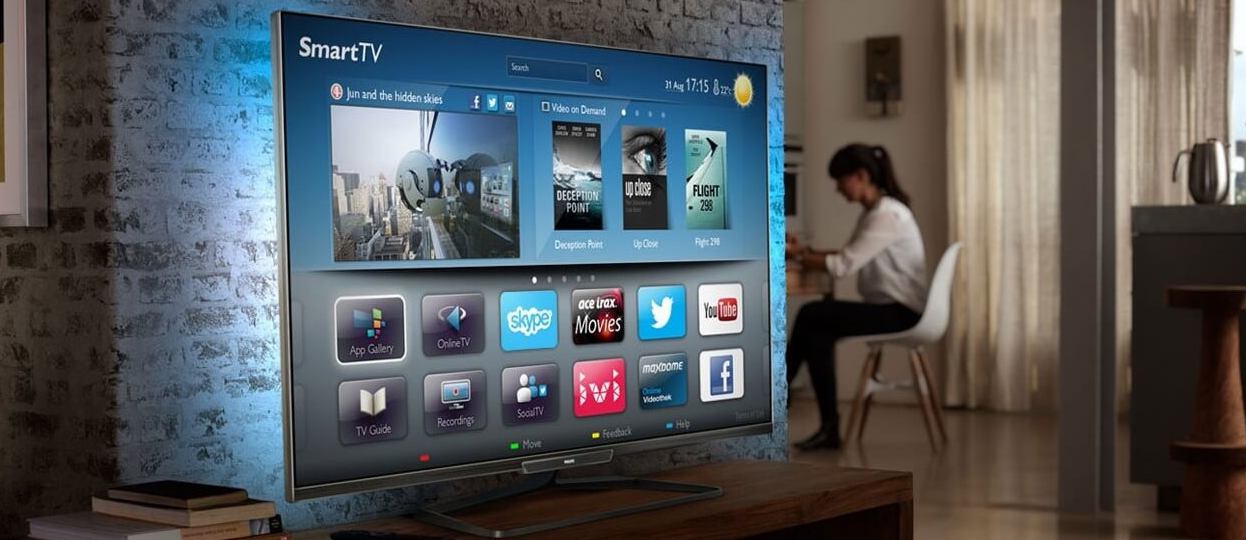
Metoda 1: přes kabel
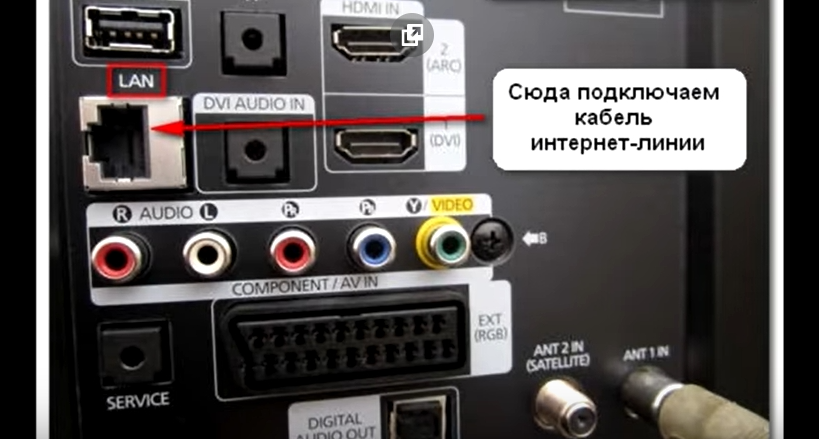
Hlavními výhodami metody je absence jakýchkoliv zpoždění v přenosu provozu a možnost nestarat se o kvalitu signálu. Před připojením internetového kabelu k televizoru si budete muset připravit kroucenou dvoulinku dostatečné délky a zkontrolovat přítomnost LAN konektoru na televizoru. Někteří poskytovatelé také nepodporují přímé připojení k zařízení, což vyžaduje použití směrovačů nebo modemů. Při připojení k internetu měli být technici varováni.
Jak připojit Smart TV k internetu pomocí kabelu:
- Zástrčku na jedné straně kroucené dvoulinky (nezáleží na které straně) připojíme k media konvertoru, modemu nebo routeru. Cvaknutí indikuje úspěšné upevnění kabelu v konektoru.
- Snažíme se co nejorganičtěji zapadnout drát do interiéru a vést ho k televizoru.
- Na těle televizoru najdeme odpovídající vstup RG45 a zasuneme do něj zástrčku.
- Zapněte televizor a přejděte do jeho nastavení pomocí odpovídajícího tlačítka Nastavení.
- Hledáme kartu „Síť“ nebo „Internet“, vyberte „Kabelové připojení“. Nastavení by se mělo upravit automaticky. Snažíme se vyhnout ručnímu zadávání IP, DNS atd.
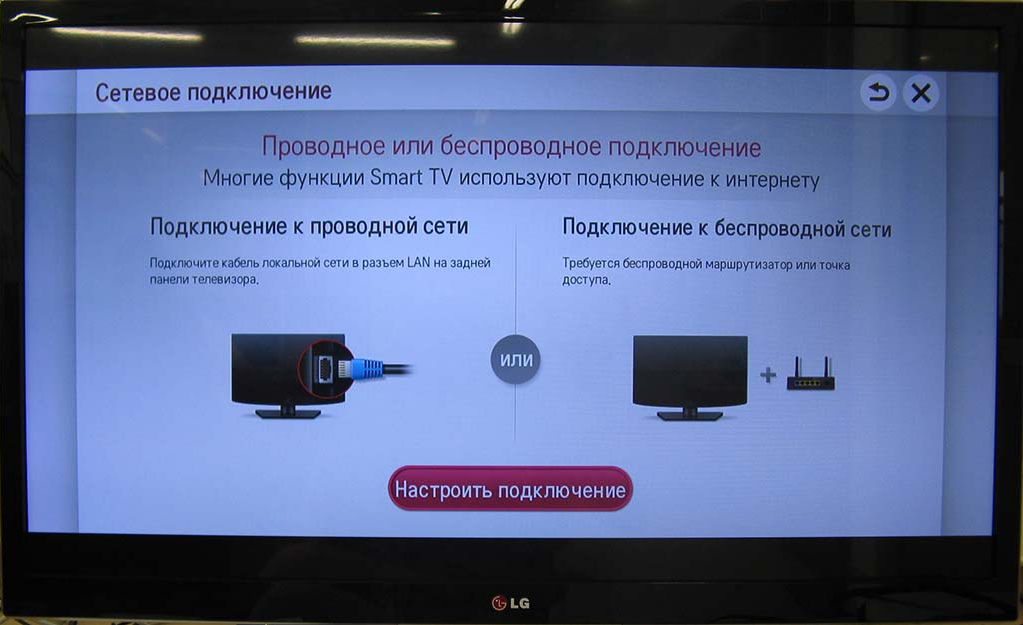
Metoda 2: pomocí Wi-Fi routeru
Metoda je zajímavá tím, že s její pomocí můžeme nastavit připojení bezdrátově, to znamená, že pokud máte router, celý postup spočívá v nastavení parametrů sítě. Musíte se pouze ujistit, že televizor je v oblasti pokrytí routerem. Podrobně se podíváme na to, jak připojit televizor k internetu přes Wi-Fi u několika oblíbených výrobců televizorů.
Jak připojit televizor k internetu přes router pomocí Samsungu jako příklad:
- Otevřete nabídku TV pomocí tlačítka Domů na dálkovém ovladači a přejděte do části „Nastavení“.
- Vyberte kategorii „Obecné“ a poté „Síť“.
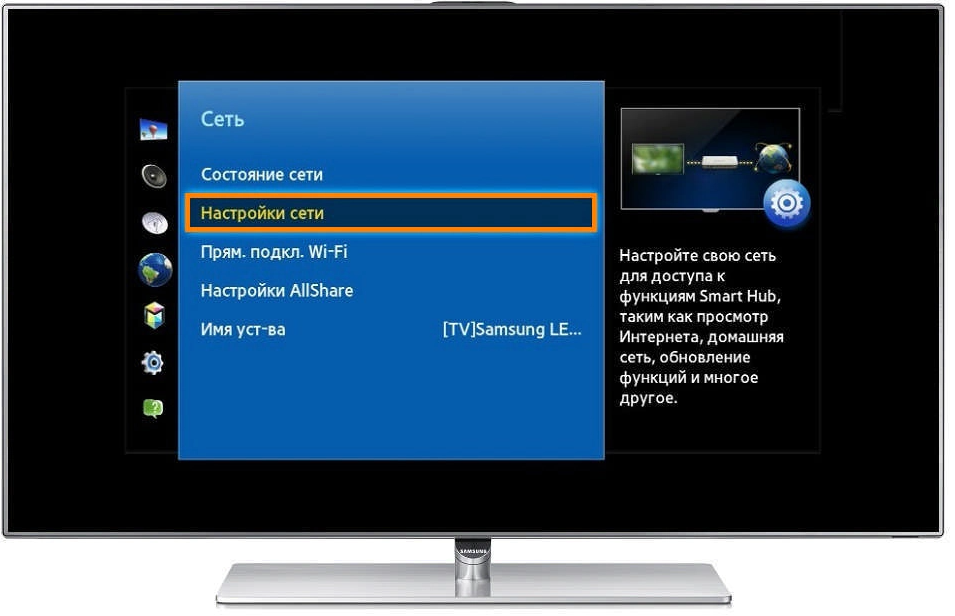
- Klikněte na tlačítko „Otevřít nastavení sítě“.
- Vyberte typ „Wireless“ a počkejte na vyhledání dostupných sítí Wi-Fi.
- Jakmile se zobrazí název vaší domácí sítě, vyberte ji.
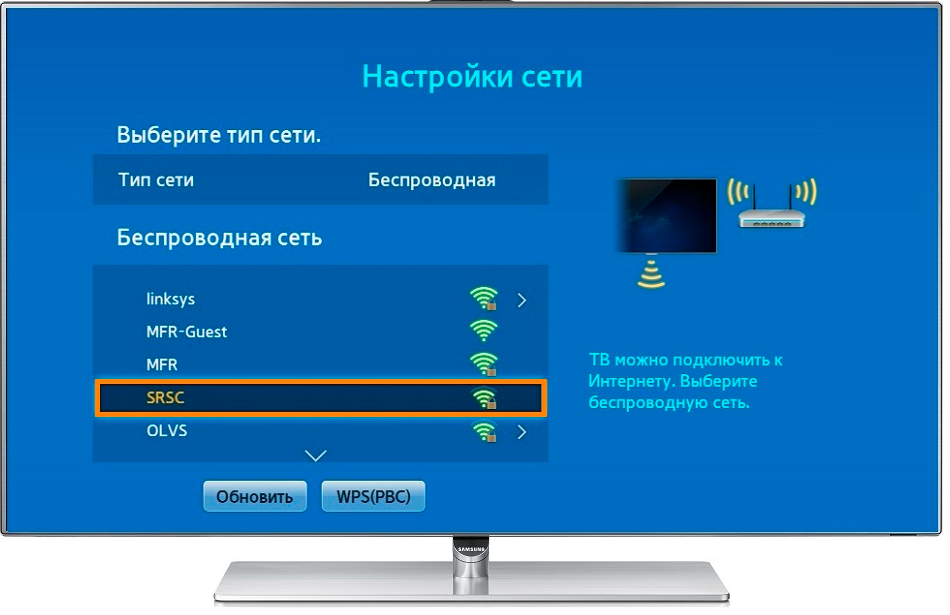
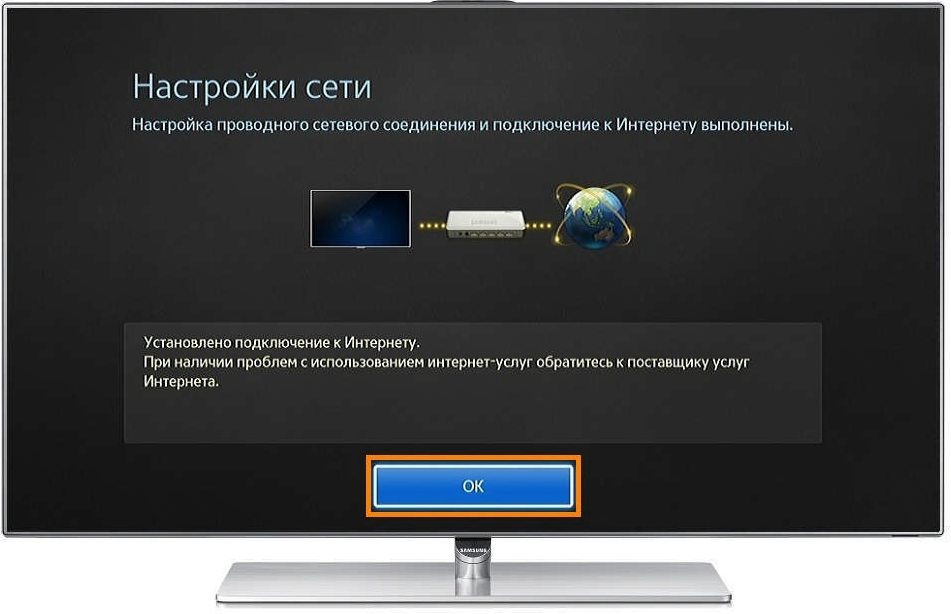
- Zadejte heslo a klikněte na „OK“.
Připojení LG TV k internetu přes Wi-Fi:
- Otevřete nastavení televizoru a vyberte „Pokročilá nastavení“.
- Přejděte na kartu „Síť“ a klikněte na „Připojit k síti Wi-Fi“.
- Ze seznamu, který byl vygenerován (chvíli to trvá), vyberte svou domácí síť a zadejte pro ni heslo.
U televizorů jiných výrobců je princip podobný, i když názvy sekcí se mohou lišit.
Metoda 3: pomocí chytrého telefonu nebo počítače
Zde se kombinuje několik metod. První z nich je připojení přes smartphone. Zvláštností řešení je, že se uživatel na chytrém telefonu připojí k 4G nebo Wi-Fi internetu a obraz pouze vysílá do televize. Zároveň tím trpí kvalita, ale zvyšuje se rychlost vyhledávání obsahu a také počet možností: můžete spouštět videa v prohlížeči, vysílat hry atd. K tomu potřebujeme televizor s podporou Miracast nebo podobnou technologií. Toto je jediný způsob, jak připojit televizor k internetu prostřednictvím telefonu, protože jeho použití jako modemu pravděpodobně nebude fungovat.
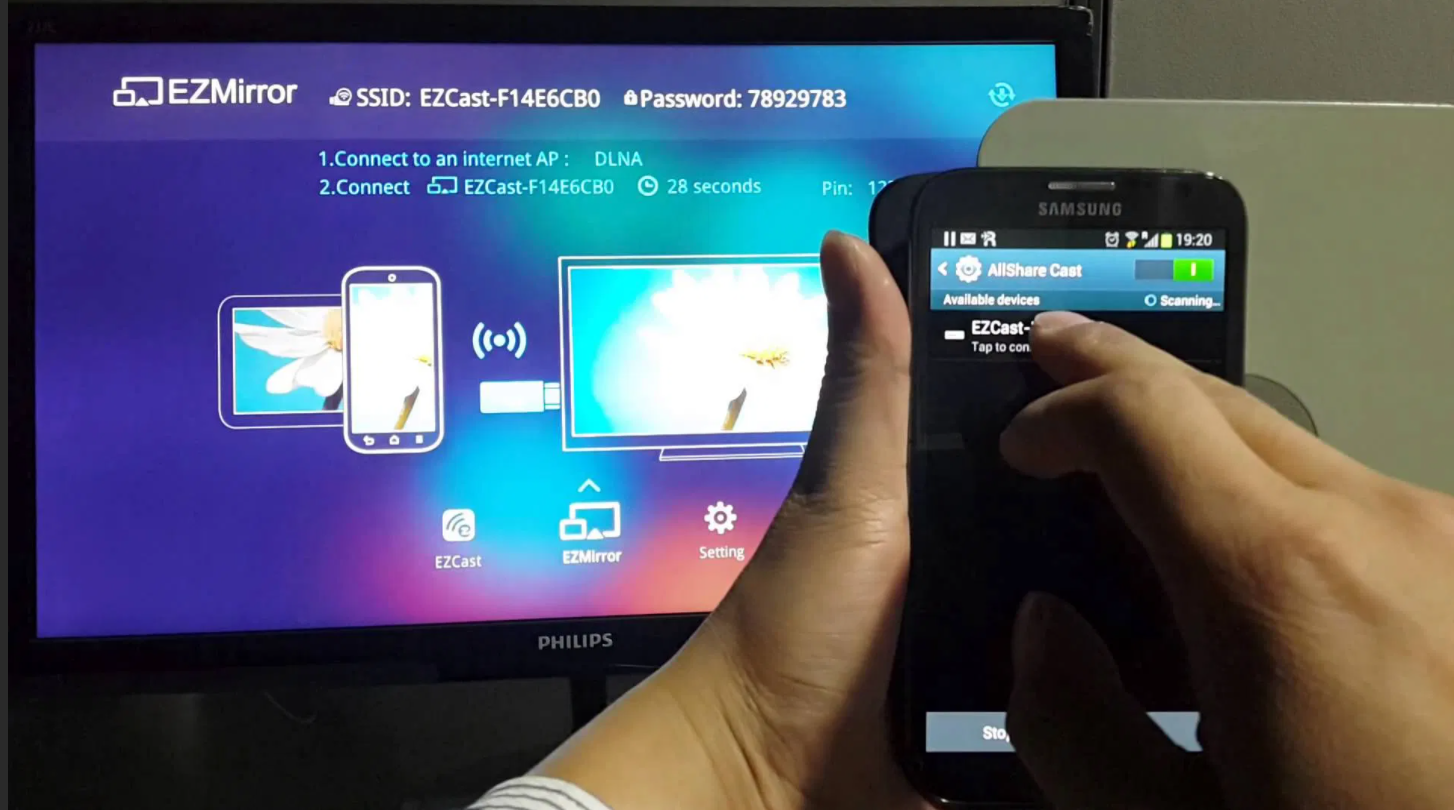
Jak sledovat videa z internetu v televizi přes smartphone:
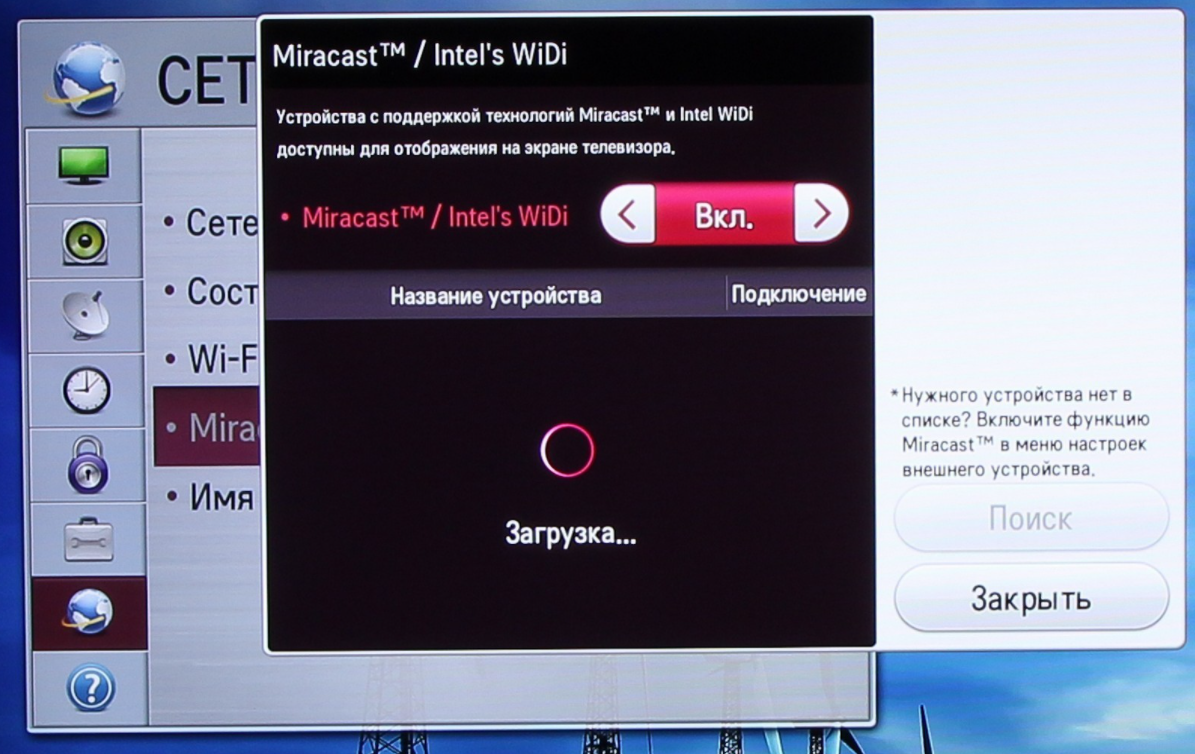
- Otevřete nastavení televizoru a v části „Síť“ vyhledejte „Miracast“. Připojení jako bezdrátový monitor lze také zobrazit jako samostatnou aplikaci na domovské obrazovce.
- Vezmeme smartphone a rozbalíme oznamovací stín tak, aby se zobrazily všechny ikony. Zde vybereme „Bezdrátový monitor“.
- Chvíli počkáme, až telefon detekuje televizi, a zadáme heslo z televizní obrazovky do aplikace na smartphonu.
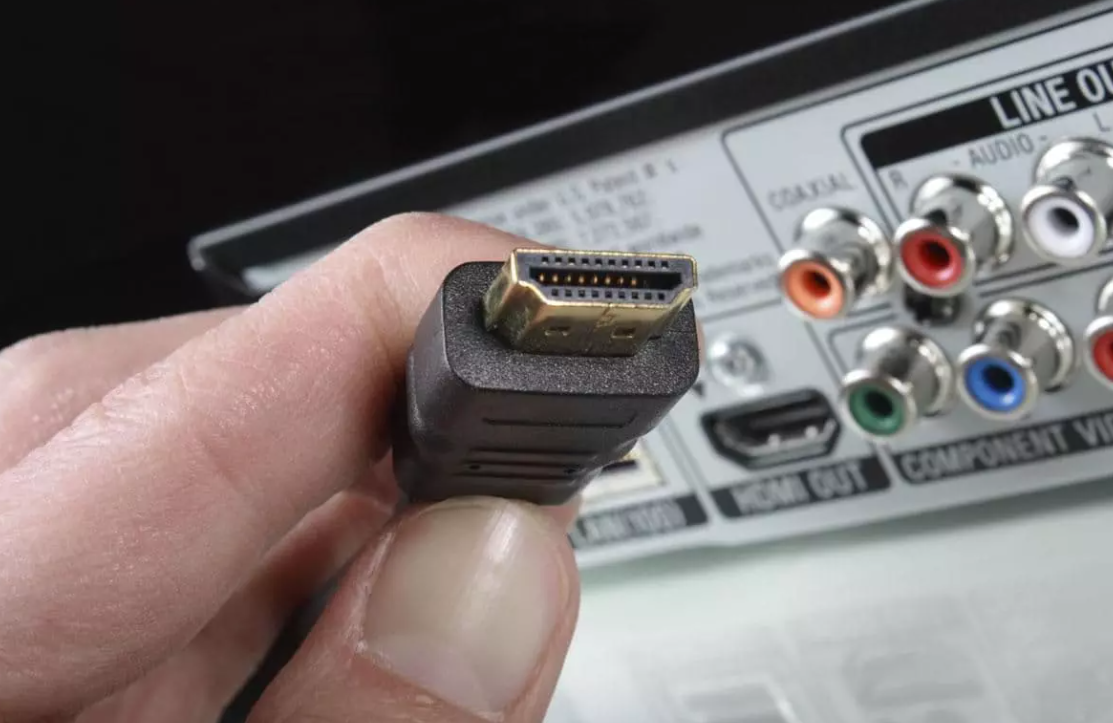
Další možností je připojit televizor k počítači přes HDMI a nakonfigurovat počítač tak, aby používal televizor jako druhou obrazovku.
- Televizi připojíme k PC přes HDMI kabel.
- Na počítači stiskněte Win + I, přejděte do části „Systém“ a přejděte na kartu „Zobrazení“.
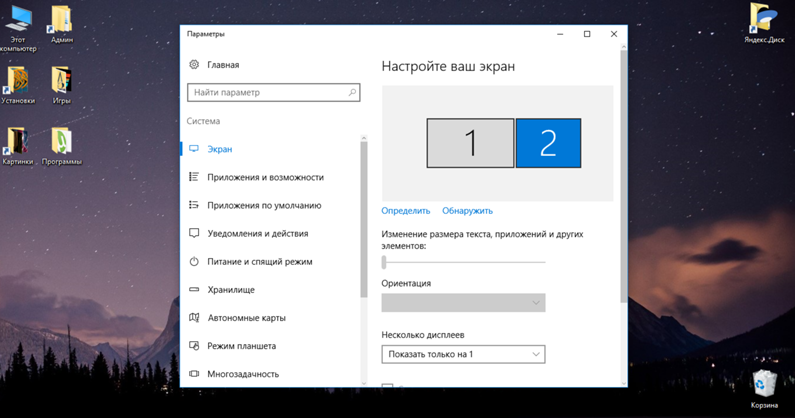
- Přetáhněte okno s filmem do oblasti druhého monitoru (TV) a vychutnejte si obraz.
Jak připojit internet k televizi bez Smart?
Než připojíte běžný televizor k internetu, stojí za zmínku, že ve výchozím nastavení to není možné. Buď budete potřebovat další zařízení, nebo můžete použít metodu vysílání obrazu z počítače (předchozí metoda).
Metoda 1: přes set-top box
Nejjednodušší a fungující metoda, jak připojit internet k televizi bez Smart. Speciální set-top box dělá přesně to, co Smart TV. Zpracuje obsah a televizor může zobrazit pouze obraz. Nyní existuje spousta dobrých televizních boxů.
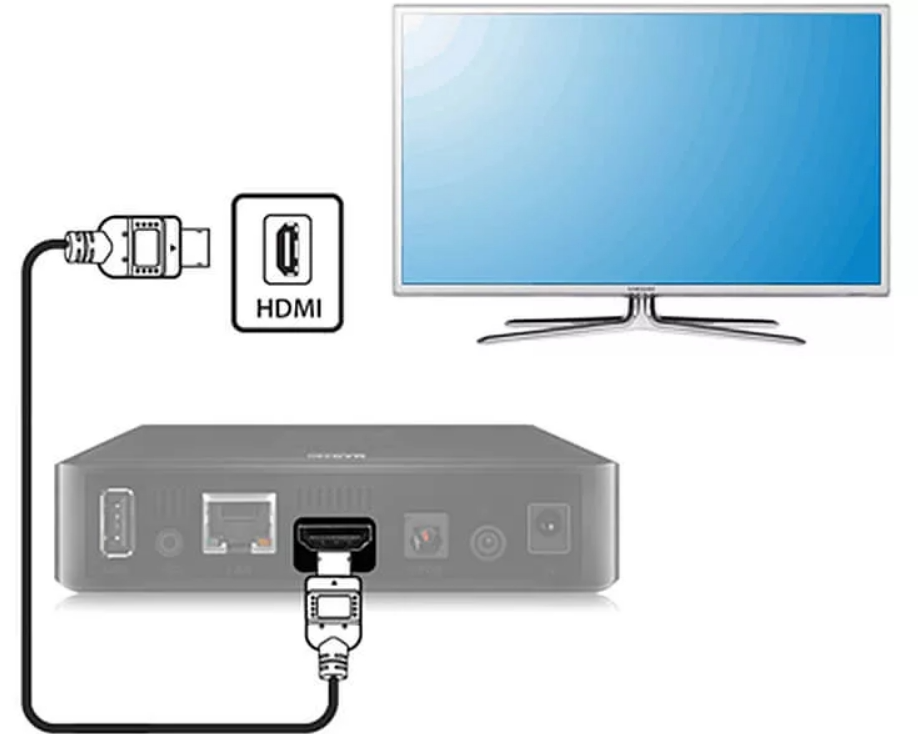
Existuje několik způsobů, jak připojit internetový set-top box k televizoru: HDMI nebo tulipány. Kromě připojení zařízení je potřeba nastavit příslušné parametry na TV Boxu. Nastavení internetu se jen málo liší od výše popsaných pokynů. Budete také muset otevřít nastavení, najít dostupnou síť a zadat k ní heslo, ale to vše se provádí na set-top boxu, nikoli na televizoru.
Metoda 2: přes adaptér PLC
Adaptér PLC vám umožňuje používat elektrickou síť vaší domácnosti jako vodič internetového signálu. Metoda eliminuje potřebu pokládat nové kabely. Adaptér se připojuje k zásuvce (ne k přepěťové ochraně nebo prodlužovacímu kabelu, ale přímo) a distribuuje signál.
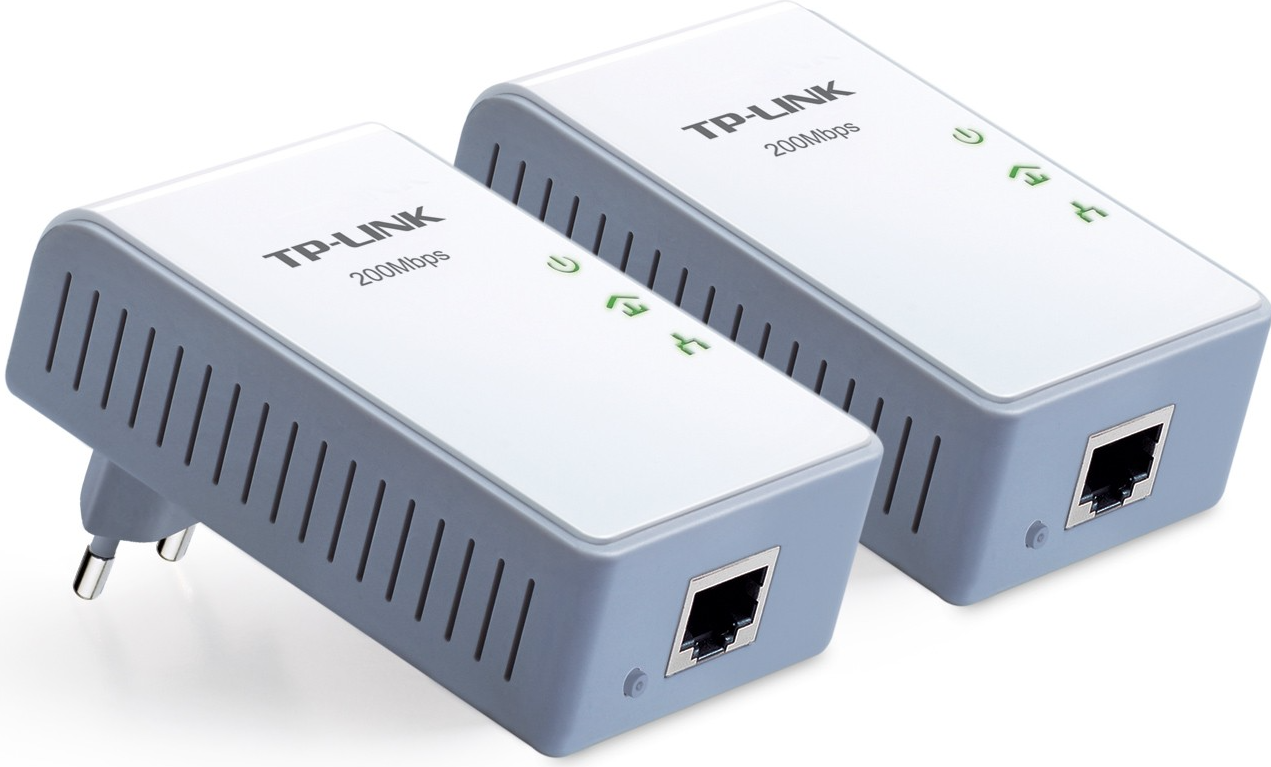
Princip připojení internetu k TV přes PLC adaptér:
- K routeru připojíme jeden ethernetový kabel, připojíme k němu PLC adaptér a zapojíme jej do elektrické zásuvky.
- Druhý kabel je připojen jednou zástrčkou k přijímači a druhou k adaptéru PLC.
- Propojíme TV přijímač a TV tuner.
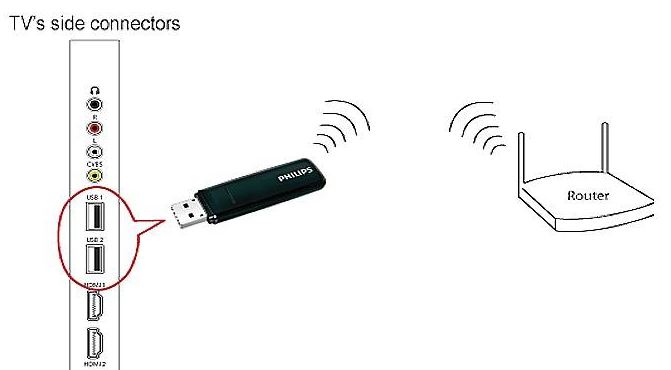
Metoda 3: pomocí adaptéru Wi-Fi (USB nebo HDMI)
Je důležité vybrat adaptér speciálně pro konkrétní model televizoru, který musí sedět. Připojuje se velmi jednoduše – do jednoho z dostupných USB nebo HDMI konektorů. Umožňuje nahradit vestavěný modul bezdrátové komunikace, který na TV chybí, čili další zapojení je shodné jako v případě Smart TV.
Jak nastavit internet na Samsung, LG, Kivi TV?
Navzdory velkému množství typů televizorů vypadá připojení k internetu ve většině z nich podobně. Přibližný algoritmus pro TV Sony, LG, Samsung, Kivi atd. je následující.
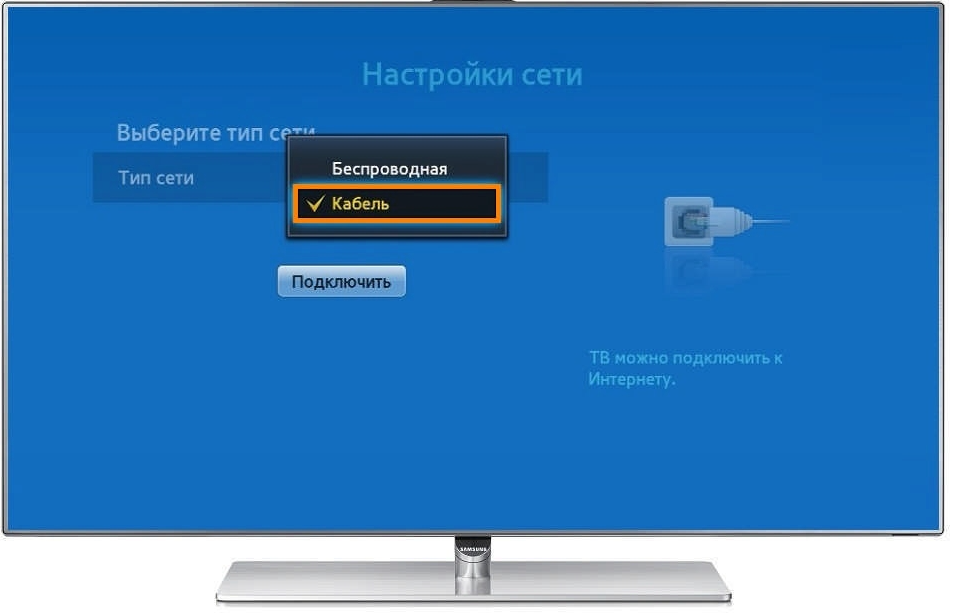
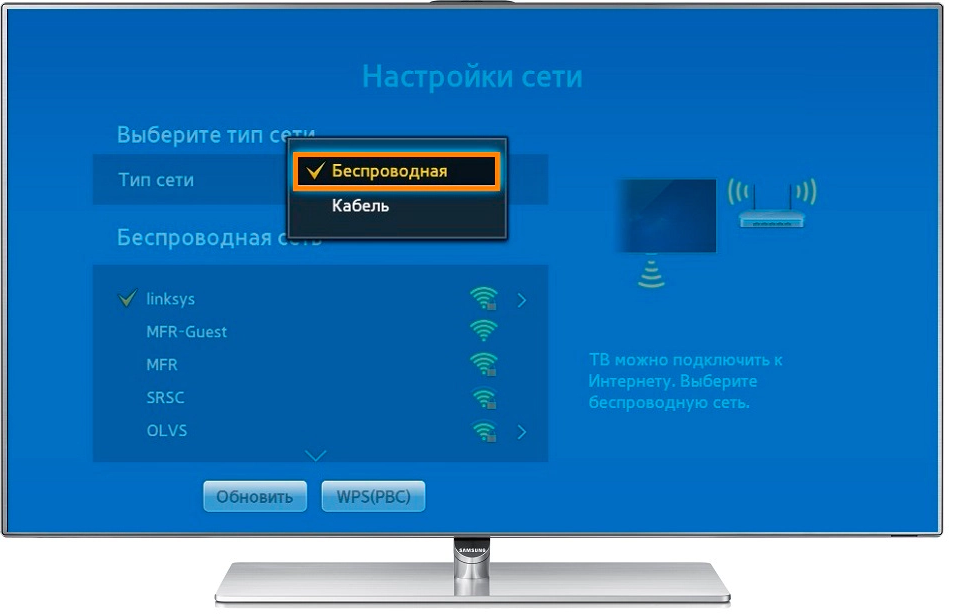
V nastavení v části „Síť“ nebo „Internet“ jsou 2 možnosti připojení:
- Kabelové. Po jeho výběru bude potřeba zadat IP adresu, masku podsítě, DNS a další základní parametry. Často jsou detekovány automaticky, ale to závisí na vlastnostech televizoru a poskytovatele.
- Bezdrátové nebo Wi-Fi. Pokud vyberete tuto možnost, budete muset počkat na dokončení vyhledávání sítě Wi-Fi a zadat pro ni heslo.
Co mám dělat, když se mi na TV zobrazí chyba „připojeno bez internetu“?
Stává se, že jste udělali vše podle pokynů, ale na televizoru se zobrazí zpráva „připojeno bez internetu“. Okamžitě doporučujeme, abyste se ujistili, že je internet dostupný i na jiných zařízeních. V takovém případě byste měli vyzkoušet následující řešení:
- Resetujte nastavení routeru. Chcete-li to provést, stiskněte tlačítko Reset na těle routeru (musíte jej držet po dobu 7-10 sekund). Po restartování a resetování nastavení budete muset televizor znovu připojit k síti.
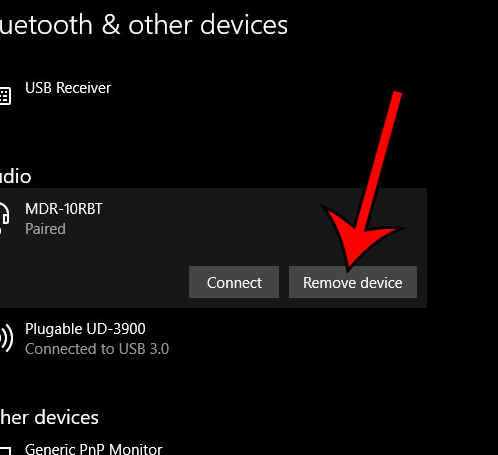
- Smažte všechny uložené sítě Wi-Fi v televizoru. Chcete-li to provést, otevřete kartu „Síť“, poté „Bezdrátové“ nebo „Wi-Fi“ a pomocí klávesy Možnosti nebo ukazatele myši přejděte na její vlastnosti a odstraňte ji. Poté znovu vyhledáme síť a připojíme se k ní.
- Problém s aplikací. Někdy se zpráva zobrazí pouze na YouTube, i když je v televizi internet. Problém lze vyřešit vrácením aplikace zpět na předinstalovanou verzi nebo naopak aktualizací YouTube.
- Obnovte tovární nastavení televizoru. Můžeme to udělat v nastavení.
Uvedené metody by měly stačit k připojení jakéhokoli televizoru k internetu, a to jak s platformou Smart, tak bez ní. Ve většině případů doporučujeme použít první nebo druhý způsob, protože je to nejpohodlnější, ale vždy existuje alternativa. Doufáme, že vám průvodce pomohl.