Jak připojit iPhone k autorádiu
Nejen ti řidiči, kteří se chystají na dlouhou cestu, přemýšlejí o tom, jak připojit iPhone k rádiu. Mnoho motoristů si bez oblíbené hudby nedokáže představit ani krátký výlet po městě. Naštěstí existuje několik způsobů, jak spojit iPhone a moderní rádio do audio systému.
Stále více řidičů upouští od myšlenky ukládat do auta USB flash disky s hudbou. Je mnohem snazší připojit svůj iPhone k rádiu a poslouchat skladby nahrané v jeho paměti, než neustále hledat, kam zmizelo malé paměťové médium.
Existuje mnoho způsobů, jak připojit zařízení Apple ke stereo systému automobilu. Při volbě nejvhodnější metody je uživatel limitován především technickými vlastnostmi svého vozu a samotného rádia.
Obsah Ukázat
Jak připojit iPhone k rádiu pomocí kabelu AUX?
Použití AUX kabelu – který má 3.5mm konektory na obou stranách – je nejzřejmější a nejjednodušší způsob, jak připojit iPhone. Jedna zástrčka se zasune do 3.5 mm jacku na rádiu, druhá do jacku pro sluchátka na gadgetu. V tomto případě zařízení Apple funguje jako zdroj zvuku a stereo systém automobilu funguje jako zesilovač.

Apple však tuto metodu na svých oficiálních stránkách nezmiňuje, což znamená, že ji neschvaluje. Připojení přes AUX kabel má řadu nevýhod:
- Playlist nelze ovládat pomocí tlačítek na samotném rádiu.
- Prostor v autě je zaneřáděn dráty.
- Baterie gadgetu se při poslechu hudby vybíjí.
- iPhone 7. modifikace nelze tímto způsobem připojit. Nemají 3.5mm jack – sluchátka se připojují k USB Type-C.
Poslední nedostatek můžete odstranit zakoupením speciálního adaptéru USB Type-C na 3.5-Jack. Takový adaptér je levný – můžete si ho objednat z Číny za 80 rublů. Najít adaptér z typu C na standardní jack v tuzemských komunikačních obchodech a obchodech však stále není jednoduché.

Propojení iPhonu s rádiem pomocí AUX má své výhody. Za prvé, tato metoda nevyžaduje hluboké nastavení gadgetu nebo rádia – stačí nastavit příslušný režim v nabídce autorádia. Za druhé, může uživatel poslouchat nejen písničky z vlastní hudební sbírky, ale také FM rádio – pokud si ovšem na svůj iPhone nainstaluje nějakou rozhlasovou aplikaci.
Jak připojit iPhone k autorádiu přes USB?
Všechna moderní rádia jsou vybavena USB porty. Schéma zapojení je jednoduché: zástrčka USB kabelu musí být zasunuta do odpovídajícího konektoru stereo systému a zástrčka na druhé straně (Lightning, 30-pin nebo Type-C) do mobilního zařízení.

Díky tomuto spojení je vytvořen úzký vztah mezi hlavní jednotkou a smartphonem, což umožňuje ovládat gadget jak pomocí tlačítek na rádiu, tak pomocí vzdálené klávesnice umístěné na volantu.
Způsob připojení iPhonu přes USB má ještě jednu výhodu – za běhu přehrávače se dobíjí i gadget.
Připojení přes USB má pouze jednu nevýhodu – přítomnost dalších kabelů v kabině.
Připojení iPhone přes Bluetooth
Připojení gadgetu Apple k rádiu přes Bluetooth je složitější metoda než dva výše popsané. Pokud však bude úspěšný, automobilový nadšenec se bude moci vyhnout použití drátu.
Svůj iPhone můžete připojit k autorádiu přes Bluetooth takto:
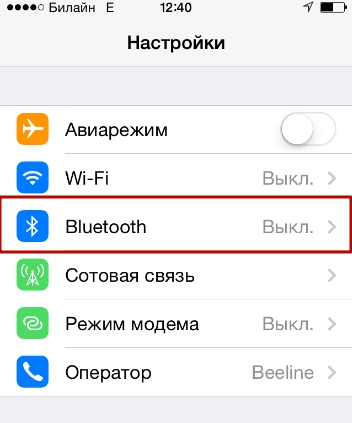
Krok 1. Jít do „Nastavení„iPhone a najděte sekci“Bluetooth„.
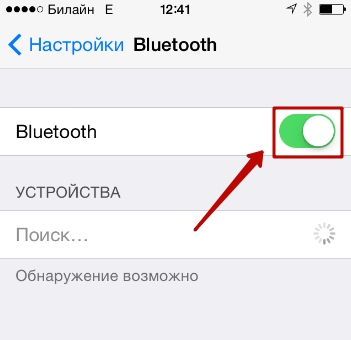
Krok 2. V kapitole „Bluetooth» přepněte stejnojmenný posuvník do aktivní polohy.
Krok 3. Otevřete nabídku „Nastavení“ na rádiu a vyberte možnost „telefon“ Poté rádio začne vyhledávat signál Bluetooth mobilního zařízení.
Krok 4. Nastavit párování – v bloku „Zařízení„Na obrazovce iPhone vyberte model autorádia a zadejte heslo. Heslo je obvykle jednoduché – 0000.
Krok 5. Počkejte na dokončení připojení, může to trvat několik minut. O úspěšném navázání spojení se dozvíte ze zprávy, která se objeví na displeji rádia.
Způsob připojení Bluetooth má řadu nevýhod:
- Aktivní Bluetooth rychle vybíjí baterii.
- Rychlost přenosu dat je omezena technickými parametry mobilního zařízení a kapacitou kanálu.
- Protokol bezdrátového přenosu dat není přítomen ve všech rádiích – i když v průběhu času počet rádií bez Bluetooth rychle klesá. Mimochodem, problém s chybějícím Bluetooth bude možné vyřešit zakoupením speciálního modulu, který se připojuje k pomocnému konektoru rádia.
- Při navazování párování se uživatel může setkat s tím, že iPhone nevidí rádio.
Problémy s připojením gadgetu Apple k autorádiu přes Bluetooth nejsou neobvyklé. Na webu Applu je celá sekce věnovaná způsobům jejich řešení. Příčinou problémů mohla být zejména zastaralá verze iOS na iPhonu. Uživatel, který chce připojit chytrý telefon k rádiu bezdrátový budete muset aktualizovat operační systém na svém mobilním zařízení na nejnovější verzi.
Co je CarPlay a jak jej používat?
CarPlay je komunikační řešení nabízené společností Apple motoristům. Hlavním úkolem CarPlay je dát řidiči příležitost bezpečné používat mobilní zařízení při řízení. Jakmile je zařízení připojeno k CarPlay, rozhraní iOS se přenese do informačního a zábavního systému zabudovaného ve voze a zobrazí se na displeji umístěném na palubní desce.
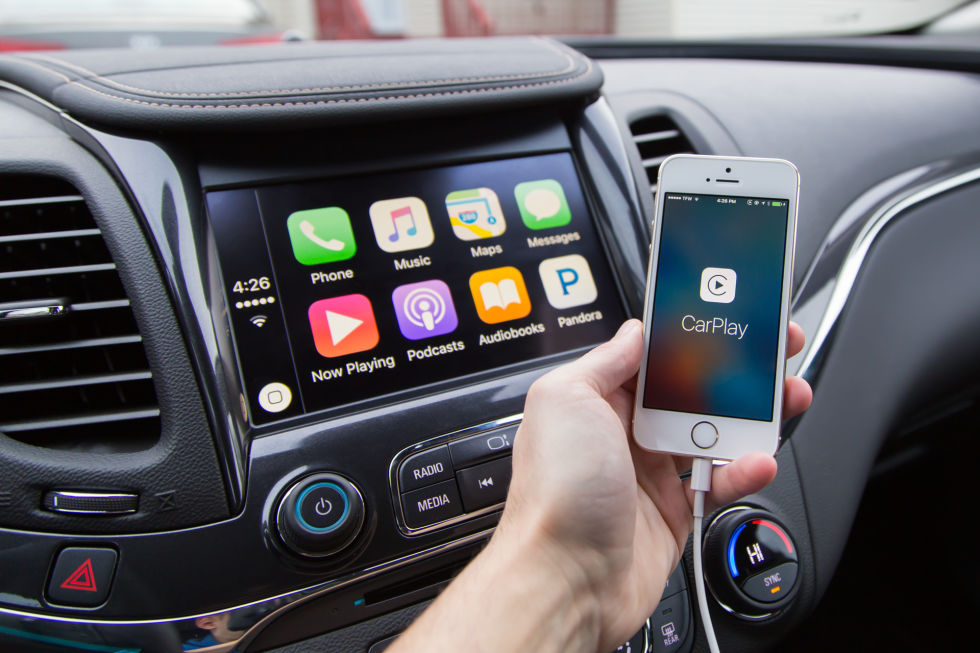
Vykreslujte trasy v navigátoru, pište a posílejte zprávy, přijímejte hovory a spravovat seznamy skladeb motorista to může udělat, aniž by byl rozptylován od silnice – například pomocí hlasového ovládání Siri.
Svůj iPhone můžete připojit k CarPlay pomocí 3 metod:
- Přes USB kabel.
- Stisknutím tlačítka hlasového ovládání na volantu.
- Přes Bluetooth.
Zatímco první dva způsoby jsou zřejmé, třetí vyžaduje podrobnější zvážení. Výše popsaná metoda párování nebude fungovat – uživatel musí jednat trochu jinak:
Krok 1. Aktivujte režim párování Bluetooth v autě.
Krok 2. Na svém mobilním zařízení postupujte podle cesty „Nastavení„-“hlavní„-“CarPlay„-“Dostupné vozy„(„Dostupné vozy„).
Krok 3. Vyberte si ten svůj ze seznamu dostupných vozů. Tím se zahájí proces připojení iPhone k CarPlay.
Způsob připojení k CarPlay přes Bluetooth se může mírně lišit v závislosti na verzi iOS vašeho mobilního zařízení!
Bohužel ne každý majitel jablečného zařízení zatím umí CarPlay používat. Seznam vozů, které tuto funkci podporují, je omezený a zahrnuty jsou pouze prémiové vozy. Mercedes a Volvo byly první, kdo integroval CarPlay do svých vozů. V současné době s touto funkcí pracuje 49 výrobců strojů. Kompletní seznam aut, která podporují CarPlay, najdete zde.
Také ne každý iPhone je vhodný pro práci s CarPlay. Potřebujete gadget 5. nebo novější modifikace s verzí iOS vyšší než 7.1. Nebudete moci připojit svůj tablet Apple k CarPlay.
Připojení k autorádiu O
Majitelé iPhonů 4 a 4S, zbavení možnosti používat CarPlay, se mohou uchýlit k dalšímu zajímavému způsobu připojení „mobilu“ k rádiu – rovněž bezdrátovému. Francouzská společnost Oxygen Audio vydala originální O autorádio již v roce 2010. Hlavním rysem rádia je plná integrace s iPhonem.

Zařízení O Car je vybaveno dokovacím konektorem, pomocí kterého se připojuje k gadgetu. Smartphone je zajištěn mezi dvěma svorkami. Držák lze ponechat ve vodorovné poloze nebo otočit do svislé polohy. Audiosystém se ovládá z dotykové obrazovky mobilního telefonu. Hovory přijaté gadgetem jsou zpracovávány prostřednictvím náhlavní soupravy Bluetooth.
Výhody používání O Car jsou:
- V kabině nejsou žádné zbytečné dráty.
- iPhone se dobíjí, zatímco řidič poslouchá hudbu.
Nevýhod je více a všechny jsou významné:
- Není možné přehrávat hudbu z jiného média (například z flash disku).
- O Car se na trhu těžko shání – produkt je považován za zastaralý, stejně jako veškeré příslušenství určené pro iPhone 4 a 4S.
- Nákup O Car bude stát pěkný cent – cena produktu v internetových obchodech je nyní 6.5 – 7 tisíc rublů.
Co dělat, když k audio systému nelze připojit externí zařízení?
Chcete-li připojit svůj iPhone ke standardnímu audio systému automobilu, který zpočátku nemá rozhraní pro připojení externích paměťových médií, můžete použít FM vysílač. Toto zařízení je schopno vysílat soubory mp3 do rádiové vlny FM.

Jak nastavit poslech hudby přes FM vysílač?
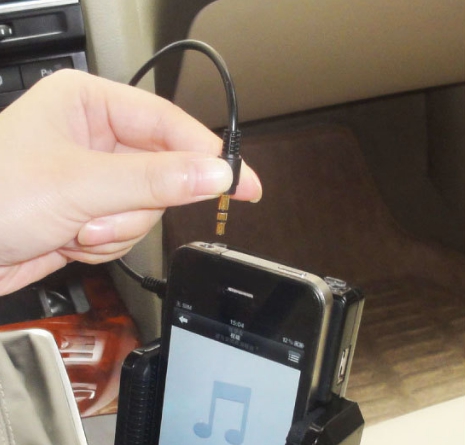
Krok 1. Vložte kabel vysílače s 3.5 mm jackem do mobilního zařízení.
Krok 2. Připojte samotný FM vysílač k zapalovači v autě.
Krok 3. Nastavte vysílač na nějakou rádiovou frekvenci.
Krok 4. Aktivujte režim rádia na audio systému a vyberte stejnou frekvenci.
Krok 5. Spusťte přehrávání hudební skladby na vašem iPhone. Pokud je připojení úspěšné, uslyšíte skladbu v reproduktorech vašeho audio systému.
Způsob připojení iPhone k rádiu přes FM vysílač nelze nazvat spolehlivým. V městských oblastech bude použití tohoto zařízení problematické vzhledem k tomu, že éter je již přeplněný – volných frekvencí je málo. FM vysílač je tedy třeba považovat za dočasné řešení – na dobu, kdy řidič ušetří peníze za moderní audiosystém.
Distribuce a používání FM vysílačů je v Británii zakázáno. „Zákon o rádiu“ této ostrovní země trestá každého, kdo „ukradne“ rádiové vlny. V Rusku není žádný zákaz vysílačů. Tato zařízení se prodávají ve všech hlavních obchodech s elektronikou a mají triviální cenu – asi 300 rublů.
Závěr
Ze všech popsaných metod je nejpohodlnější připojení iPhonu k rádiu pomocí USB kabelu. Žádné „tančení s tamburínou“ – zasuňte zástrčky na obě strany a užívejte si hudbu! V tomto případě se gadget sám dobije a nespotřebovává energii – to je hlavní výhoda ve srovnání s připojením přes AUX.
Pozornost si zaslouží i způsob přehrávání hudby z iPhonu v rádiu pomocí technologie CarPlay. Tato metoda však není dostupná všem automobilovým nadšencům – pouze majitelům drahých zahraničních automobilů nebo prémiových audio systémů.
Už jste se někdy cítili bezmocní, když jste se snažili zvednout telefon nebo navigovat, zatímco jste drželi volant? Nejste sami. Naštěstí existují snadné způsoby, jak propojit iPhone s autem a přistupovat k hudbě, navigaci a handsfree hovorům prostřednictvím stereo systému vašeho auta. V tomto článku se podíváme na některé z nejjednodušších způsobů, jak propojit Android a iPhone s autem, aby byla jízda každého uživatele chytrého telefonu bezpečná a příjemná.
Co lze udělat pro připojení iPhonu k autu?

V dnešním propojeném světě se váš chytrý telefon může snadno stát spolehlivým doplňkem informačního a zábavního systému vašeho vozu.
Propojení telefonu s autem má mnoho výhod, včetně bezpečnější a příjemnější cesty.
Zde je několik běžných příkladů, jak vám připojení iPhonu k autu může prospět v každodenním životě:
Bez rukou
Telefonujte během řízení, aniž byste sundávali ruce z volantu, abyste předešli nehodám způsobeným nepozorným řízením.
Streamování hudby
Bezdrátově přehrávejte hudbu, Casty nebo audioknihy ze Spotify, Apple Music nebo aplikace Audible přes reproduktory v autě.
Navigace
Mezi oblíbené aplikace patří Google Maps, Apple Maps nebo Waze, které poskytují informace o dopravě v reálném čase, navrhované trasy a navigační pokyny na displeji vašeho vozu.
Hlasové příkazy
Aktivujte různé funkce, aniž byste se museli čehokoli dotýkat, například odesílání textových zpráv, nastavování připomenutí nebo dokonce změnu klimatu.
Integrace aplikací
Připojte se ke kompatibilním komunikačním aplikacím, jako jsou WhatsApp a Skype, nebo použijte aplikace do auta pro diagnostiku nebo sledování spotřeby paliva.
Automatické aktualizace
Některá vozidla si mohou stahovat aktualizace přes datové připojení vašeho telefonu, aby vám poskytla nejnovější funkce a opravy zabezpečení.
Je možné připojit telefon k autu přes Bluetooth?
Bluetooth je jedním z nejoblíbenějších a nejjednodušších způsobů připojení telefonu k autu.
Tato bezdrátová technologie umožňuje vašemu chytrému telefonu komunikovat s informačním a zábavním systémem vašeho vozu bez kabelového připojení.
Tato jednoduchá kombinace tedy otevírá řadu možností, které vám pomohou učinit vaše cesty bezpečnějšími, pohodlnějšími a celkově příjemnějšími.
Připojení iPhonu k autu přes Bluetooth
Zde je návod, jak připojit iPhone k systému Bluetooth v autě:
Připravte si iPhone:

- Ujistěte se, že je Bluetooth zapnuto.
- Přejděte do Nastavení Bluetooth a ujistěte se, že je přepínač zapnutý.
Aktivujte Bluetooth ve vašem autě:
- Zkontrolujte si prosím menu vozidla podle manuálu k modelu, protože se liší v závislosti na vozidle.
- Můžete zkusit v nabídce auta vyhledat možnosti jako „Bluetooth“, „Telefon“ nebo „Připojení“.
- Ve většině případů informační a zábavní systém vozu vyzve uživatele k aktivaci režimu párování. To může znamenat stisknutí tlačítka na volantu nebo výběr čísla na obrazovce.
Připojte svůj iPhone k autu:
- Na iPhonu vypněte Bluetooth klepnutím na Nastavení a poté na Bluetooth v pravém horním rohu obrazovky.
- Název vašeho vozu (nebo Bluetooth ID) by se měl zobrazit v seznamu Další zařízení.
- Kliknutím na název vozidla spusťte proces připojení.
- Na iPhonu můžete být požádáni o zadání PIN kódu. Tento kód by se měl zobrazit také v informačním a zábavním systému vašeho vozu. Dokončete párování zadáním příslušného PIN kódu.
Potvrzení a použití:

- Po spárování se název vašeho vozu na iPhonu změní z „Další zařízení“ na „Moje zařízení“.
- To znamená, že se budete muset rozhodnout, které funkce Bluetooth, od telefonních hovorů až po streamování hudby, chcete ve svém autě používat, v závislosti na jeho možnostech.
- Podrobné informace o nastavení těchto parametrů naleznete v návodu k obsluze vašeho vozidla.
Připojení telefonu Android k autu přes Bluetooth
Zde je návod, jak připojit telefon Android k Bluetooth v autě v několika jednoduchých krocích:
Aktivujte Bluetooth v telefonu:

- Stažením horního okraje obrazovky dolů otevřete možnost rychlého nastavení zařízení.
- Nebo přejděte do Nastavení > Připojená zařízení.
- Na obrazovce najděte symbol Bluetooth a klepnutím na něj zapněte Bluetooth.
Přepněte auto do režimu párování:
- Konkrétní pokyny k aktivaci režimu párování naleznete v návodu k obsluze vašeho vozidla. Možnosti se mohou lišit v závislosti na modelu.
- V rozhraní vašeho auta vyhledejte nastavení jako „Bluetooth“, „Telefon“ nebo „Připojení“.
- Pokyny k přechodu do režimu párování se obvykle zobrazují v informačním a zábavním systému vozidla.
- To může vyžadovat stisknutí tlačítka na volantu nebo výběr možnosti na středové obrazovce.
Spárujte telefon Android a auto:
- V telefonu s Androidem přejděte do Nastavení a poté do Připojená zařízení nebo Bluetooth, v závislosti na verzi telefonu.
- Vyhledejte „Dostupná zařízení“ nebo „Připojená zařízení“.
- Název vašeho vozu (nebo Bluetooth ID) by se měl v tomto seznamu objevit.
- Chcete-li zahájit proces párování, klikněte na název vozidla.
- Možná budete muset v telefonu zadat PIN kód. Každý vůz s informačně-zábavním systémem by měl mít tento kód. Spárování dvou zařízení pomocí PIN kódu zjednodušuje proces párování.
Potvrzení a použití:
- Po propojení se název vašeho vozu přesune do seznamu „Spárovaná zařízení“ ve vašem chytrém telefonu.
- V některých autech je nutné vybrat požadované možnosti Bluetooth, například „Pouze telefon a připojení“ nebo „Telefon a hudba“.
- Abyste pochopili, jak používat výše uvedené možnosti v informačním a zábavním systému vašeho vozidla, měli byste si přečíst návod k obsluze vašeho vozidla.
Jak připojit iPhone k autu přes USB
Bluetooth je bezdrátové připojení, které má své výhody, ale iPhone může více těžit z připojení k autu přes USB.
Zde je návod, jak připojit iPhone k autu pomocí USB kabelu a jaké výhody to nabízí:
Kroky pro připojení iPhonu k autu přes USB
Vezměte si správný kabel
Ujistěte se, že máte správný kabel, který je kompatibilní s vaším modelem iPhonu a vaším zařízením.
Najděte USB port ve vašem autě
Dnes mají všechna auta USB porty na středové loketní opěrce nebo středové konzole. Hledejte port s nápisem USB nebo symbolem smartphonu.
Odemkněte svůj iPhone
Tento krok může být vyžadován, aby některé systémy vozidla rozpoznaly vaše zařízení.
Připojovací kabel:
Jeden konec USB nabíječky byste měli připojit k iPhonu a druhý konec k USB nabíjecímu portu v autě.
Rozpoznávání automobilových systémů
Informační a zábavní systém vašeho vozu může zobrazit zprávu, že je vyžadováno připojení USB. Potvrďte požadavek na iPhonu.
Kabelové USB připojení má v autě své výhody v závislosti na typu a značce vozu. Zde jsou některé z výhod USB připojení:
Rychlé nabíjení
USB porty v autě jsou obvykle výkonnější než Bluetooth, což umožňuje nabíjet iPhone během používání.
Stabilní připojení
Kabelové připojení eliminuje problémy s Bluetooth a zajišťuje stabilní přenos zvuku a souborů.
Přístup k CarPlay
Některé modely vozidel nabízejí CarPlay – rozhraní Apple pro telefonní hovory, hudbu, mapy a další funkce v autě – pouze prostřednictvím připojení USB.
přenos dat
Někdy, pokud je vozidlo vybaveno úložným systémem, lze obsah, jako je hudba nebo videa z iPhonu, přenést do systému vozidla pomocí připojení USB.
Jak propojit GPS navigaci telefonu s obrazovkou auta
Další funkcí většiny telefonů je, že můžete připojit GPS telefonu k autu a zobrazovat mapy a dopravní informace na obrazovce nebo palubní desce vozu.
Zde je návod, jak odemknout tuto navigační magii, v závislosti na tom, zda máte Android nebo iPhone:
Pro zařízení s Androidem
Zde je návod, jak propojit GPS vašeho telefonu s Androidem s obrazovkou vašeho auta pomocí Android Auto:
Kontrola kompatibility
Nejprve se ujistěte, že vaše auto podporuje Android Auto. Můžete si to ověřit v návodu k obsluze vozu nebo kontaktovat výrobce vozu. Android Auto je integrován do většiny nových vozů s dotykovými obrazovkami a zábavními systémy zabudovanými do palubní desky.
Stáhnout a spustit
Pokud nemáte aplikaci Android Auto, stáhněte si ji z Obchodu Google Play a spusťte ji ve svém smartphonu.
Povolit ladění USB
Některé systémy v autě mohou vyžadovat povolení ladění USB v telefonu. Informace o možnostech připojení pro váš model telefonu byste si měli přečíst v návodu k obsluze vozu nebo vyhledat online.
Připojte telefon:
Pro připojení telefonu použijte kvalitní kabel a připojte telefon k USB portu v autě, na kterém je zobrazeno logo Android Auto.
Udělit oprávnění:
Váš telefon vás může požádat o povolení k přístupu k aplikaci Android Auto, například k údajům o poloze a kontaktech. Ujistěte se, že jste udělili potřebná oprávnění, abyste se během procesu vyhnuli komplikacím.
Postupujte podle pokynů na obrazovce
Pokyny se mohou také zobrazit na obrazovce telefonu nebo na palubní desce auta. Pokračujte podle pokynů a vytvořte si účet.
Výhody připojení GPS k telefonu s Androidem
Větší a jasnější pohled
Díky této funkci lze mapy a navigační postupy zobrazit na velké obrazovce vozidla, což je výhodné pro řidiče.
Aktualizace dopravních informací v reálném čase:
V tomto případě budete dostávat upozornění o tom, kde jsou dopravní zácpy a místa, kterým se máte vyhnout.
Hlasové příkazy
Některé aplikace mají hlasové ovládání, takže můžete během jízdy měnit mapu nebo dokonce vyhledávat nové cíle, aniž byste se museli neustále dívat na obrazovku.
Přístup k dalším funkcím
Android Auto je chytrá integrace, která propojuje další aplikace ve vašem telefonu, včetně hudebních aplikací a aplikací pro zasílání zpráv. Tyto aplikace můžete ovládat jediným dotykem na obrazovce vašeho vozu.
Pro zařízení se systémem iOS
Nejoblíbenějším způsobem sdílení navigační aplikace vašeho iPhonu s vaším autem je CarPlay.
Funguje jako prostředník mezi vaším iPhonem a kompatibilním multimediálním systémem ve vašem autě a umožňuje vám procházet aplikace na displeji a rozhraní vašeho vozu.
Kontrola kompatibility
Ujistěte se, že je Apple CarPlay kompatibilní s modelem vašeho vozu.
Připojit
Pro nastavení nejlepšího připojení s CarPlay doporučujeme připojit iPhone k jednomu z USB portů kompatibilních s CarPlay ve vašem voze pomocí kabelu Lightning.
Odemkněte iPhone (pokud se zobrazí výzva)
Váš iPhone vás může vyzvat k odemčení, abyste mohli aktivovat CarPlay.
Udělit oprávnění
V závislosti na nastavení a modelu vašeho iPhonu vás iPhone může mimo jiné požádat o udělení povolení k používání vaší polohy nebo kontaktů.
Vyberte CarPlay
Mezi ikonami na obrazovce informačního a zábavního systému vašeho vozu bude ikona nebo možnost s označením CarPlay – klepněte na ni.
Známé rozhraní
Rozhraní CarPlay by se mělo objevit na obrazovce vašeho auta a zrcadlit obsah domovské stránky obrazovky vašeho iPhonu.
Výhody použití Apple CarPlay pro připojení GPS iPhonu k obrazovce auta:
Větší a přehlednější navigační zobrazení
Displej infotainmentu vozidla dokáže zobrazit širší mapu a trasy v ještě vyšším rozlišení.
Aktualizace dopravy v reálném čase
Tato funkce vám umožňuje zjistit, kdy je dopravní zácpa, a pokud potřebujete nebo chcete, můžete se trase vyhnout a navrhnout jinou.
hlasová kontrola
Radili, jak se vyhnout rozptylování během řízení pomocí hlasového ovládání zařízení k indikaci tras, ovládání hudby a dokonce i telefonování.
Přístup k dalším aplikacím
Během řízení můžete používat další kompatibilní aplikace, jako jsou hudební aplikace nebo aplikace pro zasílání zpráv, s hlasovým ovládáním.
Sdílení obrazovky telefonu FlashGet Cast
FlashGet Cast je také dobrou volbou pro určité modely aut nebo uživatele, kteří často používají aplikace třetích stran pro sdílení obrazovky.
FlashGet Cast je revoluční systém zrcadlení obrazovky, který uživatelům umožňuje sdílet obrazovku telefonu přímo s informačním a zábavním systémem jejich vozu.
Na rozdíl od staromódních metod, které používají připojení Bluetooth nebo kabely USB, FlashGet Cast využívá webové technologie k poskytování multiprohlížečové formy odesílání obrazovky.

Zde jsou některé z vynikajících vlastností, díky nimž je ideálním společníkem pro vaše auto:
Kompatibilita napříč platformami
Jednou z klíčových výhod FlashGet Cast je, že podporuje zařízení se systémy Android i iOS. To znamená, že nezáleží na tom, jaký operační systém váš chytrý telefon používá.
Vysoce kvalitní zrcadlení
FlashGet Cast nabízí zrcadlení obrazovky v nejvyšší kvalitě pro aplikace, videa a navigaci, takže váš obsah bude na velké obrazovce vašeho vozu vypadat skvěle.
Snadné nastavení
Chcete-li používat FlashGet Cast, stačí se přihlásit k počítači s připojením k internetu a internetovým prohlížečem. Během zrcadlení vám rozhraní nabídne podrobné pokyny, jak nejlépe začít.
Security.
Když sdílíte obrazovku přes FlashGet Cast, vaše připojení je šifrované a chrání vaše data před zvědavými pohledy.
Univerzální případy použití
Poslouchejte hudbu, používejte mapy, hrajte hry, pracujte nebo se dokonce zúčastněte virtuální schůzky, kde můžete hovořit přes reproduktory auta a vše vidět na displeji.
Konfigurovatelné parametry
Kvalitu internetového připojení vašeho vozidla můžete upravit tak, abyste ovlivnili výkon a množství přenesených dat.
Přestože FlashGet Cast má vestavěné doprovodné aplikace pro chytré telefony a tablety, palubní informační a zábavní systémy nemusí stahování nebo používání aplikací umožňovat.
Ale co když řídíte a stále chcete vyniknout? Vysílání obrazovky? Máte štěstí, FlashGet Cast má webovou alternativu!
Jak používat webovou verzi pro sdílení obrazovky telefonu na displeji auta:
Nejprve otevřete FlashGet Cast. Pomocí vestavěného internetového připojení vašeho auta přejděte na oficiální webové stránky FlashGet Cast.
Postupujte podle pokynů na webu. V případě screencastingu vám webové stránky FlashGet Cast poradí, jak připojit telefon k webové verzi. To může vyžadovat zadání kódu načteného v telefonu a na palubní desce vašeho auta.
Užijte si zrcadlení obrazovky. Po spárování se vše na obrazovce telefonu zobrazí na displeji auta, takže můžete sdílet filmy a hry nebo používat navigační aplikace s mnohem širším a pohodlnějším zobrazením.
Pro uživatele může aplikace FlashGet Cast, dostupná jak v mobilní aplikaci, tak i ve webové verzi, proměnit jakoukoli cestu autem v zajímavou a zábavnou událost.
Takže i když vaše auto není kompatibilní s CarPlay nebo Android Auto, stále si můžete užívat zážitek z velké obrazovky, jako byste používali telefon.
Tak si zapněte bezpečnostní pásy, zapojte telefon a nechte show začít!
Recenze Google Meet: Můžete sdílet obrazovku v Google Meet?
Recenze Web Video Cast: Bezplatný způsob sledování videí z telefonu na televizi
Komentáře
Ahoj, jmenuji se Kavin a toto je poprvé, co někde komentuji, když jsem si přečetl tento příspěvek.
Myslel jsem, že díky tomuto rozumnému odstavci můžu taky zanechat komentář.