Jak nastavit kód na Fordu Mondeo
Ford Mondeo — je oblíbený vůz střední třídy, který má mnoho funkcí a možností přizpůsobení. Jedním z důležitých úkolů při vlastnictví tohoto vozu je vyladění jeho kódu. Vyladění kódu může zlepšit výkon vozu, zvýšit jeho účinnost a poskytnout pohodlnější zážitek z jízdy.
V tomto článku vám řekneme, jak správně nastavit kód na Fordu Mondeo, a poskytneme vám podrobné pokyny. Je důležité si uvědomit, že nastavení kódu může být složitý úkol, a před provedením jakýchkoli změn byste si měli přečíst uživatelskou příručku a v případě jakýchkoli dotazů se obrátit na odborníka.
Krok 1: Příprava na úpravu kódu
Než začnete s nastavováním kódu, musíte se ujistit, že máte všechny potřebné nástroje a software. Pro nastavení kódu auta budete potřebovat počítač nebo notebook s nainstalovaným příslušným programem.
Pro nastavení kódu pro Ford Mondeo je třeba připojit počítač nebo notebook k vozu pomocí kabelu, který je obvykle dodáván s programem pro nastavení kódu. Jeden konec kabelu připojte k portu USB v počítači a druhý konec k portu CONNECTING v autě.
Nainstalujte příslušný software
1. Připravte si počítač:
Ujistěte se, že váš počítač splňuje následující minimální požadavky:
- Operační systém: Windows 7 nebo novější
- Volné místo na pevném disku: alespoň 500 MB
- Přístup k internetu
2. Vyberte příslušný program:
V závislosti na vašich potřebách a preferencích si vyberte jeden z následujících programů, které podporují kódování na Fordu Mondeo:
- Visual StudioCode: Bezplatný editor kódu s podporou různých programovacích jazyků.
- Atom: Další bezplatný editor kódu, který je oblíbený mezi vývojáři.
- Vznešený text: Výkonný editor kódu s širokou škálou funkcí a pluginů.
3. Stáhněte a nainstalujte program:
Přejděte na oficiální webové stránky vybraného programu, vyhledejte sekci ke stažení a podle pokynů nainstalujte program do počítače.
Ujistěte se, že si stáhnete a nainstalujete nejnovější dostupnou verzi programu, abyste získali všechny nejnovější funkce a opravy chyb.
4. Program Nastroyte:
Po instalaci programu jej otevřete a postupujte podle těchto kroků:
- Přizpůsobte si barevné schéma a styl zobrazení podle svého vkusu.
- Nainstalujte si pluginy, které rozšiřují funkčnost programu a usnadní vám práci s kódem na Fordu Mondeo.
- Nastavte předvolby pro zobrazení správného odsazení a další nastavení, která odpovídají vašemu stylu kódování.
Hotovo! Úspěšně jste nainstalovali a nakonfigurovali kódovací software na vašem Fordu Mondeo. Nyní jste připraveni začít vytvářet a konfigurovat svůj kód.
Připojte se k autu
Než budete moci nastavit kód na Fordu Mondeo, musíte se připojit k vozu pomocí diagnostického kabelu. Tento kabel umožňuje navázat komunikaci mezi počítačem a řídicí jednotkou vozu.
Pro připojení budete potřebovat diagnostický kabel OBD-II a software pro práci s vozem. Kabel lze zakoupit ve specializovaných prodejnách a software je ke stažení na webových stránkách výrobce nebo z jiných autorizovaných zdrojů.
Při připojování kabelu k vozu se ujistěte, že je vypnuté zapalování. Jeden konec kabelu zasuňte do portu OBD, který se nachází pod volantem, poblíž pedálů. Druhý konec kabelu připojte k portu USB počítače. Nainstalujte software podle pokynů v dokumentaci.
Nyní, když jste se úspěšně připojili k vozu, můžete pokračovat v nastavení kódu na Fordu Mondeo.
Vyberte provozní režim
Mnoho vozů Ford Mondeo je vybaveno různými provozními režimy, které umožňují optimalizovat jeho funkčnost pro různé dopravní podmínky. Některé režimy navíc umožňují efektivně šetřit palivo nebo zvýšit dynamiku vozu.
Chcete-li nastavit kód na Fordu Mondeo, musíte v ovládací nabídce vybrat příslušný provozní režim. Tyto režimy jsou obvykle reprezentovány tlačítky na předním ovládacím panelu vozu.
Dávejte pozor! Před nastavením kódu na Fordu Mondeo je důležité se ujistit, že je vůz v neutrálu a motor je vypnutý.
Upravte rychlost přenosu dat
Pro správné nastavení kódu na Fordu Mondeo je nutné nastavit správnou rychlost přenosu dat. To je důležité pro zajištění stabilního a efektivního provozu systému automobilu.
Kroky k nastavení rychlosti přenosu dat:
- Určete požadovanou rychlost přenosu dat. Vyberte vhodnou přenosovou rychlost podle systémových požadavků vašeho vozidla.
- Nastavte přenosovou rychlost v kódu. Upravte kód tak, aby určoval požadovanou přenosovou rychlost. To může zahrnovat změnu parametrů, jako jsou bity za sekundu (bps) nebo přenosová rychlost (baud), v závislosti na použitém protokolu.
- Zkontrolujte, zda jsou nastavení správná. Po provedení změn v kódu se ujistěte, že je přenosová rychlost nastavena správně a splňuje požadované parametry.
Poznámka: Nezapomeňte, že nesprávné nastavení přenosové rychlosti může způsobit chyby v provozu systému vozidla. Proto je velmi důležité dodržovat pokyny a zkontrolovat nastavení před použitím vozidla.
Zkontrolujte připojení
Před nastavením kódu na Fordu Mondeo se musíte ujistit, že jsou všechny komponenty vozu správně připojeny.
1. Ujistěte se, že vozidlo stojí, a vypněte zapalování.
2. Zkontrolujte, zda je kabel bezpečně připojen k vozidlu a zda není poškozen.
3. Ujistěte se, že počítač nebo notebook, na kterém bude kód nastaven, je připojen ke stejné síti Wi-Fi, ke které je připojeno auto.
4. Nainstalujte software potřebný ke konfiguraci kódu a ujistěte se, že je správně nainstalován a funguje správně.
5. Spusťte program a postupujte podle pokynů pro připojení k autu.
Po dokončení všech výše uvedených kontrol a připojení budete připraveni nastavit kód na Fordu Mondeo.
Otevřít přístupový kód
Chcete-li zahájit proces nastavení kódu na Fordu Mondeo, budete muset otevřít přístupový kód. To je nezbytné pro změnu nebo resetování aktuálního kódu.
Chcete-li otevřít přístupový kód, postupujte takto:
- Vložte klíček zapalování do spínací skříňky a otočte jím do polohy START/OFF.
- Pomocí tlačítka výběru umístěného na volantu přejděte přepínačem na položku „Nastavení“.
- Stisknutím tlačítka „OK“ potvrďte výběr položky „Nastavení“.
- Opětovným stisknutím tlačítka výběru přepněte přepínač na možnost „Zámek dveří“.
- Stisknutím tlačítka „OK“ potvrďte výběr položky „Zámek dveří“.
- Znovu přepněte přepínač pomocí tlačítka výběru na položku „Přístupový kód“.
- Stisknutím tlačítka „OK“ potvrďte výběr položky „Přístupový kód“.
Nyní máte přístup a můžete si nastavit kód na Fordu Mondeo podle svých preferencí.
Uzamknout nastavení
Poté, co provedete všechna potřebná nastavení na svém Fordu Mondeo, je třeba tato nastavení opravit. To je nezbytné, abyste v budoucnu neztratili všechny provedené změny a vrátili vůz do původního stavu.
Nastavení můžete opravit pomocí speciálního programu dostupného na oficiálních webových stránkách Fordu. K tomu budete potřebovat připojení k internetu a kabel USB, pomocí kterého můžete auto připojit k počítači.
Po připojení vozu k počítači spusťte program a postupujte podle pokynů na obrazovce. Budete vyzváni k výběru modelu vozu a provedení několika jednoduchých kroků k opravě nastavení.
Je důležité si uvědomit, že nastavení můžete opravit pouze s oficiálním softwarem od výrobce. Používání jiných programů může vést k nežádoucím důsledkům a ztrátě dat.
Jakmile je proces opravy nastavení dokončen, je třeba odpojit auto od počítače a zkontrolovat, zda byly všechny vaše změny uloženy. Pokud vše proběhlo v pořádku, můžete si být jisti, že vaše auto je nakonfigurováno a připraveno k použití.
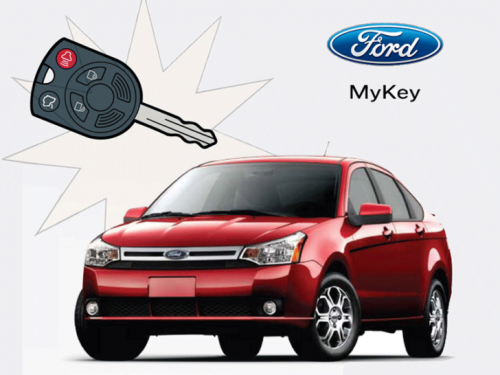
Systém Ford MyKey umožňuje konfigurovat různé parametry vozidla pro různé řidiče. Slouží především k nastavení maximálních rychlostních limitů, aktivaci upozornění na rychlost a omezení hlasitosti zvuku pro zlepšení koncentrace řidiče. Zahrnuje všechny elektronické bezpečnostní prvky vozidla a lze jej naprogramovat tak, aby deaktivoval určité funkce, jako je ruční zadání cíle během jízdy, aktivace režimu Nerušit na připojeném mobilním zařízení za jízdy a dokonce i ztlumení audio systému, dokud všichni cestující nejsou připoutáni bezpečnostními pásy.
Co je klíč správce v systému Ford MyKey?
Co je tedy administrátorský klíč pro Ford a jakou roli hraje? Administrátorský klíč funguje jako hlavní klíč a může změnit nastavení vozidla a potlačit některé „vždy zapnuté“ pevně zapojené funkce. Administrátorský klíč se používá k programování provozu sekundárních klíčů prostřednictvím systému nabídky vozidla, má schopnost zamknout všechny ostatní klíče z nabídky nastavení vozidla a je také potřeba, když chcete z jiných klíčů odstranit omezení pro jejich ovládání. Ale co když chcete deaktivovat nebo deaktivovat Ford MyKey bez klíče správce na vozidlech, jako je Ford Escape nebo F-150? Je to možné?

Oficiální stanovisko Fordu je, že nemůžete deaktivovat, resetovat, vymazat nebo odstranit omezení naprogramovaná na klíč pomocí Ford MyKey, pokud nemáte po ruce klíč správce. Pomocí Admin Key je velmi snadné odemknout omezená tlačítka během několika sekund, a to buď pomocí informačního displeje řidiče nebo obrazovky displeje SYNC.
Odebrání Ford MyKey pomocí obrazovky SYNC
Pokud máte klíč správce, toto je první způsob, jak resetovat MyKey:
– Zapněte auto pomocí klíče správce
— Klepněte na ikonu Nastavení na obrazovce SYNC.
— Vyberte Vozidlo z možností nabídky
– Klikněte na MyKey a poté postupujte podle jednoduchých pokynů pro vymazání všech nastavení MyKey.
— Po resetování všech tlačítek se na obrazovce SYNC zobrazí potvrzovací zpráva.
— Vypněte auto
Vyjmutí Ford MyKey pomocí informačního displeje řidiče
Druhý způsob resetování Ford MyKey, pokud máte klíč správce, je stejně jednoduchý:
– Zapněte auto pomocí klíče správce
– Procházejte možnostmi nabídky zobrazení pomocí tlačítka se šipkou vpravo na volantu a vyberte Nastavení a poté Nastavení vozidla.
– Poté z podnabídky vyberte MyKey.
– Z další nabídky vyberte „Clear MyKey“.
— Stiskněte a podržte tlačítko OK na volantu, dokud obrazovka nepotvrdí, že nastavení MyKey byla vymazána.
— Vypněte auto
Jak deaktivovat funkci MyKey bez klíče správce
Někteří majitelé našli způsoby, jak obejít omezení MyKey, což se bude hodit, pokud si koupí auto bez administrátorského klíče, ale s MyKey aktivovaným na jediném dostupném klíči.
V tomto případě lze použít tři způsoby, z nichž první je provedení procedury resetu ve FORScanu nebo podobném OBD-II skeneru se softwarem vhodným pro Ford (běžný OBD-II skener nebude schopen tento reset provést) . Pokud již máte vhodný skener OBD-II, byla by to preferovaná možnost. Existují však dva další způsoby, jak obnovit omezení MyKey.
Deaktivace Ford MyKey pomocí vzdáleného startu
Pokud je váš Ford vybaven volitelným příslušenstvím dálkového startu schváleného společností Ford, toto je jeden způsob, pokud vás zajímá, jak vypnout nebo resetovat Ford MyKey bez klíče správce:
— Nastupte do auta a zavřete všechny dveře.
— Nastartujte vůz pomocí funkce dálkového startu.
– Vzhledem k tomu, že vozidla Ford ve výchozím nastavení považují jakékoli schválené dálkové startovací zařízení za klíč správce, nastartuje vozidlo bez aktivace jakýchkoli funkcí MyKey.
— Neotevírejte žádné dveře ani nevyřazujte převodovku z parkovací polohy, protože taková činnost okamžitě vypne motor.
– Proveďte zbytek postupu resetování, který se vztahuje na obrazovku SYNC nebo informační displej řidiče.
– Dříve omezený MyKey je nyní naprogramován jako administrátorský klíč a umožní plnou kontrolu nad všemi funkcemi vozidla.
Deaktivace Ford MyKey skrytím kódu RFID MyKey
Nejnovější metoda, jak obejít omezení MyKey, zahrnuje „skrytí“ omezeného signálu ID klíče vozidla:
— Nastupte do auta, zavřete dveře a nastartujte motor jako obvykle pomocí MyKey.
— Věnujte pozornost zprávám omezení MyKey na informačním displeji řidiče.
— Zabalte MyKey do alobalu nebo požádejte jinou osobu, aby klíč vzala a odešla od vozidla: 20 stop. vzdálenost musí být dostatečná pro „skrytí“ rádiového podpisu MyKey
– Otevřete a zavřete jedny z dveří, poté vás vůz bude informovat, že klíč nebyl nalezen uvnitř vozu.
– Vyjměte MyKey s omezeným přístupem z jeho fóliového obalu (nebo požádejte asistenta, aby vám jej vrátil) a poté podržte MyKey u čtečky transpondéru na sloupku řízení.
— Podržte klíč v požadované poloze, vypněte vůz a poté jej znovu zapněte.
– Sdružený přístroj vám bude stále říkat, že vůz nemá klíč, ale spustí rozhraní řidiče vozu, jako by byl přítomen administrátorský klíč.
– Podle výše uvedených kroků resetujte MyKey buď z obrazovky SYNC nebo z obrazovky s informacemi o ovladači.
– Klíč je nyní naprogramován jako klíč správce a všechna omezení MyKey byla odstraněna.
Pokud si všimnete chyby, nepřesnosti nebo chcete materiál doplnit, napište o tom do komentářů a my článek opravíme!