Co je router a k čemu slouží: jak funguje WiFi router

Existuje mnoho článků o tom, co je WiFi router a k čemu je potřeba – jak pro začátečníky, tak pro pokročilejší uživatele. V naší recenzi jsme se snažili nejen shromáždit všechny nejrelevantnější a nejdůležitější informace, ale také je prezentovat co nejjednodušším a nejsrozumitelnějším jazykem.
Wi-Fi router – co to je?

Co je tedy router? WiFi router je zařízení, které zajišťuje plnou výměnu dat mezi několika sítěmi nebo zařízeními. Může to být počítač, notebook, chytrý telefon, tablet nebo dokonce televizor se set-top boxem.
Jak jste již pochopili, není těžké pochopit, co je internetový router s WiFi a jak funguje. Vytváří síť, která spojuje několik zařízení, samotná síť může být dvojího typu:
- Místní;
- S přístupem k internetu.
Pokud jde o to, proč potřebujete bezdrátový Wi-Fi router pro váš domov a jak toto zařízení funguje, i o tom vám rádi povíme.
Jeho hlavním účelem je distribuce příchozího signálu mezi různé spotřebitele (například tablety nebo notebooky).
Gadgety lze připojit buď kabelem, nebo bezdrátově přes rádiový kanál přes Wi-Fi.
Princip činnosti
Princip fungování Wi-Fi routeru je extrémně jednoduchý – jde o posloupnost akcí:
- Signál poskytuje poskytovatel internetu, se kterým uživatelé podepisují smlouvu o poskytování služeb;
- Poskytovatel je vlastníkem kabelu připojeného k zařízení;
- Samotné zařízení je zprostředkovatelem, přijímá zdrojový signál a přenáší ho uživatelům.

Přenos signálu probíhá podle určitého principu, který se nazývá směrovací tabulka. Zahrnuje:
- Seznam síťových adres;
- Parametry připojení – masky, brány, metriky.
Tato tabulka obsahuje krátké cesty k připojeným gadgetům, zatímco provoz je přenášen pouze aktivním uživatelům.
Rádi bychom vám připomněli, že Wi-Fi router pro počítač a router jsou totéž. Zařízení má kvůli dvojitému přepisu z angličtiny dva různé názvy – funkčnost zařízení zůstává stejná. O tom si povíme podrobněji v našem článku.
Takže jsme konečně zjistili, co je router a jak ho používat, vysvětlili jsme účel zařízení jednoduchými slovy. Nyní se přesuneme k tomu, jak vypadá a jaké má konektory.
Porty a konektory
Zde se podíváme na to, jak vypadá Wi-Fi router: tato fotografie a popisky pod ní vám pomohou pochopit, k čemu jsou vstupy a konektory určeny.

- Indikátor napájení: Když zařízení pracuje, měl by svítit;
- Napájení. Vstup pro připojení napájecího zdroje. Některé modely jsou vybaveny vestavěnou jednotkou;
- Reset. Tlačítko pro resetování nastavení na tovární nastavení;
- USB 2, USB 1. Porty pro připojení zařízení přes USB, jako je tiskárna, modem nebo úložné zařízení;
- LAN porty. Jsou potřebné pro připojení zařízení v místní síti – notebooku, televizoru, počítače;
- WAN. Zásuvka pro připojení síťového kabelu – ADSL linky nebo ethernetového portu. Tento kabel přivádí internet do místnosti.
Jak se routery od sebe liší?
Ale jaké druhy zařízení existují a jaký je rozdíl mezi různými typy routerů? Přečtěte si o tom níže.
Technologie připojení
Existuje několik technologií a podle toho i typů zařízení: ADSL, Ethernet, GPON a 3G/4G. Nyní se podívejme, jak se od sebe liší.
- Datový kanál je asynchronní;
- Rychlost příjmu – až 30 Mbit/s;
- Přenosová rychlost až 3-5 Mbit/s. Můžete zkusit zvýšit rychlost modemu, ale mějte na paměti, že to není vždy efektivní;
- Zastoupeno hlavně ve středním cenovém segmentu;
- Fungují na bázi telefonních linek.

- Připojení se provádí pomocí kroucené dvojlinky;
- Minimální počet připojených klientů – 10;
- Maximální rychlost dosahuje 1 Gbit/s;
- Dostupnost antén – až čtyři;
- Přítomnost jednoho nebo více USB portů.

- Nejnovější zařízení určené pro připojení k pasivním optickým sítím;
- Vybaven speciálním vstupem pro připojení optiky.

- Chybí WAN port;
- Určeno pro vzdálené použití;
- Funguje se SIM kartami od různých operátorů;
- Na organizaci práce se podílejí mobilní sítě.

- Kombinují různé vlastnosti a mohou se připojit k několika internetovým zdrojům;
- Nejběžnějšími možnostmi jsou ADSL + Ethernet (FTTB) nebo Ethernet (FTTB) + 3G.

Nelze říci, že některý z nich je lepší nebo horší než ostatní, takže při výběru se musíte zaměřit pouze na své vlastní potřeby a finanční možnosti. Zároveň, i když si vyberete nejdražší zařízení, nebude vás to chránit před tím, že se rychlost internetu přes router může snížit.
Klíčové indikátory
V této části se podíváme na hlavní ukazatele, kterým byste měli při výběru zařízení věnovat pozornost.
- Levné modely fungují rychlostí až 150 Mbps;
- Dražší zařízení dosahují rychlosti přesahující 3000 Mbps;
- Optimální číslo je 300 Mbit/s – ve skutečnosti to bude pro průměrného uživatele docela dost.
- K dispozici jsou dva standardy: 2,4 GHz a 5 GHz;
- Frekvence 2,4 GHz je přetížená a snižuje výkon;
- Pásmo 5 GHz je méně přeplněné;
- Nejnovější zařízení podporují oba rozsahy, což je velmi pohodlné.
Rozšíření poloměru je ovlivněno výkonem zařízení. Samozřejmě čím dražší model, tím vyšší je ukazatel výkonu. Druhým ukazatelem je přítomnost antén, měly by být alespoň dvě.

Cena
Nyní si spočítáme, kolik stojí WiFi router – částka bude záviset na kombinaci různých faktorů:
- Jednoduché modely s malým dosahem a provozem na průměrné úrovni stojí od 1,5 do 2 tisíc rublů;
- Ceny WiFi routerů s pokročilými funkcemi (vysoká provozní rychlost, gigabitové ethernetové porty a dva provozní rozsahy) se pohybují od dvou do pěti tisíc rublů;
- Cena Wi-Fi routerů s nejmodernější výbavou může dosáhnout dvaceti tisíc rublů. Ano, cena je vysoká, ale s tímto zařízením si budete jisti, že vám bude sloužit několik let a nebude vyžadovat výměnu kvůli poruše nebo zastaralé technologii.
Za zmínku stojí také cena Wi-Fi routeru, respektive jeho připojení – bude vás to stát relativně malou částku – až 500 rublů. Přesnější informace lze získat od poskytovatele, ke kterému se budete připojovat.
Další funkce zařízení
Router distribuuje internet různým zařízením – to je jeho hlavní funkce, ale má také další možnosti, které můžete vždy použít:
- Plnění funkce firewallu – ochranného firewallu, který kontroluje přijaté datové pakety na přítomnost virů;
- Technologie MIMO. Umožňuje vám zvýšit funkčnost routeru a nainstalovat několik síťových přijímačů a vysílačů současně v jednom zařízení pro výměnu dat v několika streamech současně;
- Vestavěný bezdrátový modul pro plynulý pohyb, není nutné žádné kabelové připojení.
Probrali jsme vše, co potřebujete vědět o routerech – nyní si můžete vybrat ten nejlepší typ zařízení a užívat si nepřetržitého přístupu k internetu!
Co je to router a k čemu slouží? : 12 komentářů
- Christina18.02.2019. 20. 32 v XNUMX:XNUMX Vyplatí se koupit si domácí Wi-Fi router, nebo se můžete omezit na přístupový bod?
- ezh20.02.2019 v 11:54 Christino, ahoj. Stojí to za to, protože samotný přístupový bod nedává smysl a je nedílnou součástí routeru.
- ezh20.02.2019 v 11:53 Dobrý den. Toto je vstup pro připojení kabelu zařízení – například notebooku a jeho připojení k routeru.

Wi-Fi router je již nepostradatelnou věcí v životě téměř každého člověka. Přístup k dobrému internetu se stal obzvláště důležitým v posledních několika letech, kdy mnoho Rusů přešlo na domácí vzdělávání nebo práci, ať už zcela nebo částečně. Lenta.ru sestavil jednoduchý a srozumitelný návod, jak nainstalovat, připojit a nakonfigurovat Wi-Fi router.
- Je těžké nastavit router?
- Kam nainstalovat router?
- Jak připojit router?
- Jak zadat nastavení routeru?
- Jak nastavit Wi-Fi?
- Proč měnit heslo k Wi-Fi?
- Jaké problémy mohou nastat při instalaci routeru?
Je těžké nastavit router?
Jak řekl IT expert Alexander Baulin Lenta.ru, moderní router, který lze také nazvat router, je poměrně jednoduchý na konfiguraci. „Přístup k nastavení probíhá přes webový prohlížeč, kde je potřeba vyplnit pole údaji, které si poskytovatel vyžádá. Někteří výrobci dokonce do instalačního programu předem zapisují hodnoty pro oblíbené operátory v Rusku. Zbývá nám jen říct, přes koho se připojujete,“ poznamenává Alexander Baulin.
Obecně se tento proces skládá z řady po sobě jdoucích akcí.
Kroky připojení routeru:
- instalace routeru, připojení všech vodičů;
- zadání nastavení routeru;
- nastavení internetu;
- nastavení Wi-Fi;
- změnit heslo;
- další nastavení (v případě potřeby).
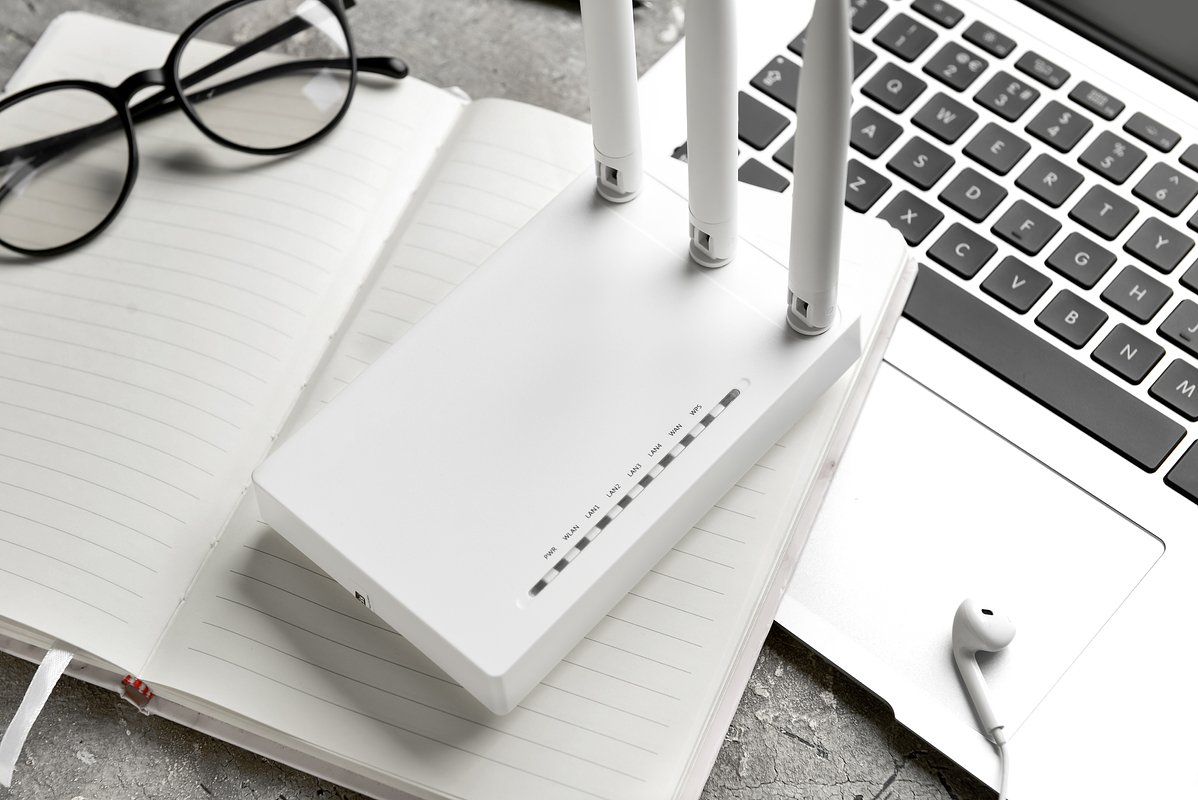
Kam nainstalovat router?
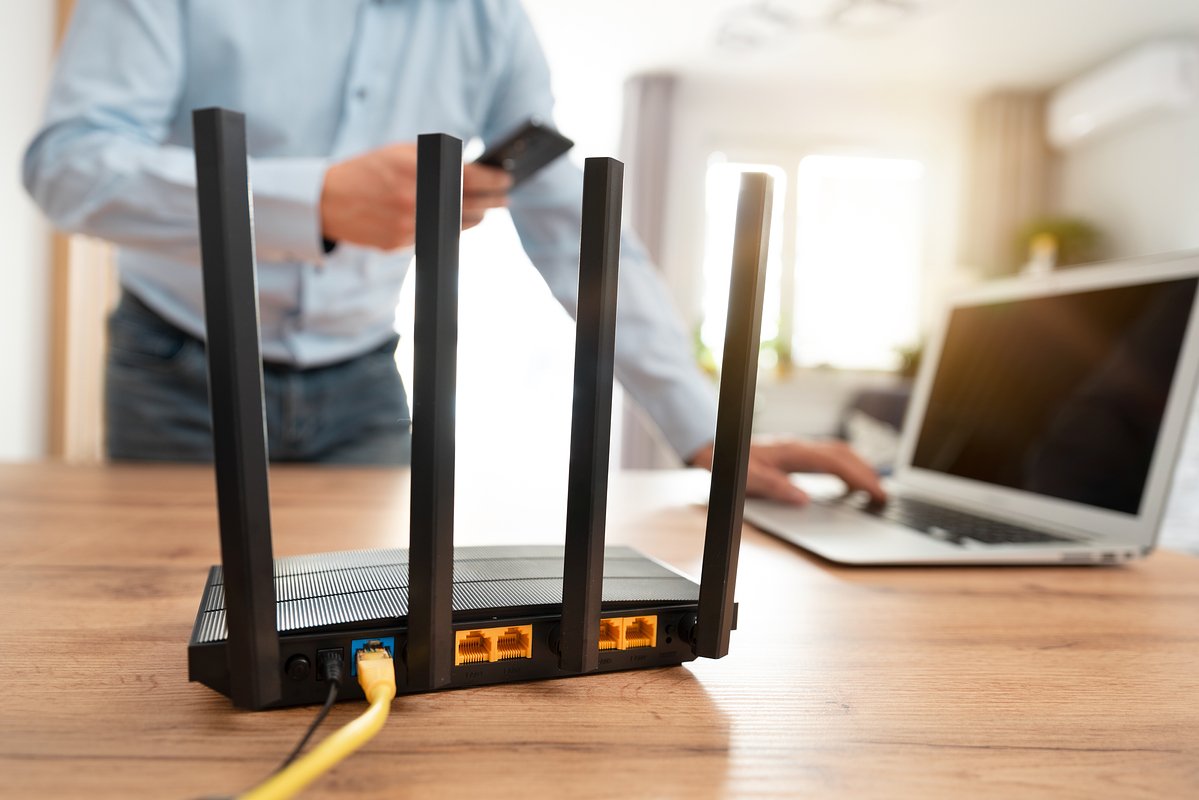
Při výběru umístění routeru musíte počítat s tím, že stabilní připojení může být potřeba kdekoli v bytě či domě. Pokud například nainstalujete router do vzdáleného rohu místnosti, můžete zjistit, že signál v kuchyni nebo lodžii bude slabý.
Mnoho modelů je vybaveno speciálními „uši“ na zadním panelu, které vám umožňují zavěsit zařízení, a to i na zeď. Tradičně se věří, že mezi routerem a internetovým přijímačem by mělo být co nejméně zdí, nábytku a dalších překážek.
Je třeba poznamenat, že bez ohledu na model a výrobce mají směrovače několik nezbytných prvků.
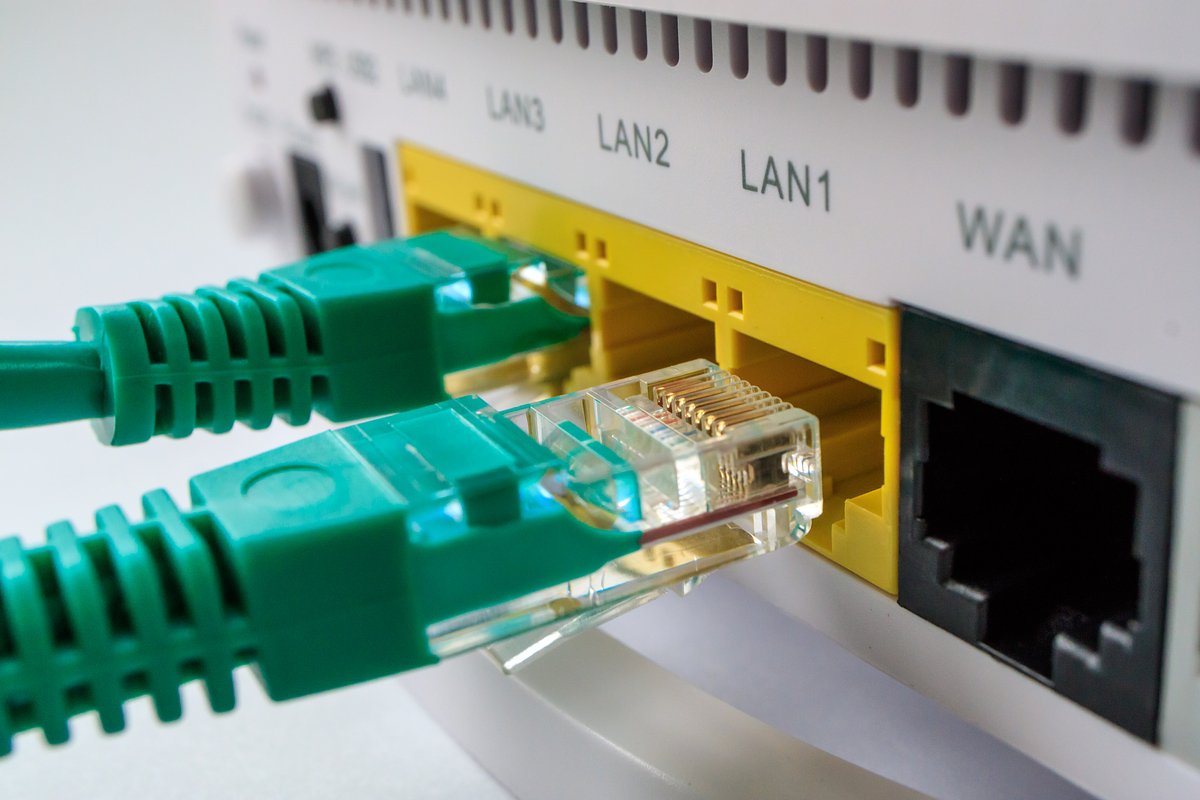
Jaké konektory by měl mít Wi-Fi router:
- napájecí konektor;
- WAN port – přes něj je připojen kabel od poskytovatele;
- LAN port – přes něj jsou připojena různá zařízení, například počítač, TV.
Tradičně je port WAN zvýrazněn modře a port LAN žlutě.
Jak připojit router?
- Po rozhodnutí o umístění byste měli připojit router k síti. To vám umožní provést jednoduchou kontrolu, zda zařízení funguje.
- Pokud existují odnímatelné části, musíte je připojit k zařízení.
- Poté připojte napájecí zdroj a poté jej zapojte do zásuvky.
- Ve většině případů jsou zařízení vybavena kontrolkami, z nichž některé by se měly rozsvítit po připojení k napájení. Pokud se nic nerozsvítí, zkontrolujte připojení nebo tlačítko napájení routeru. Obvykle se nachází na zadní straně zařízení.
- Úplné spuštění routeru obvykle trvá několik minut.
Dalším krokem je připojení routeru k počítači nebo notebooku. Jsou dva způsoby, jak se sem vydat.
Jak připojit router k počítači nebo notebooku:
- připojte router pomocí kabelu internetového operátora;
- připojte router pomocí stávající sítě Wi-Fi.
V prvním případě použijte kabel LAN dodaný se směrovačem. Ve druhém případě musíte najít síť zařízení, která obvykle odpovídá názvu zařízení. S největší pravděpodobností bude síť nezabezpečená, jinak heslo najdete na spodním panelu routeru.
Jak zadat nastavení routeru?
Chcete-li to provést, musíte otevřít libovolný prohlížeč a do adresního řádku zadat čísla 192.168.1.1 nebo 192.168.0.1. Pokud tato metoda nefunguje, vyhledejte požadovanou adresu na spodním panelu zařízení nebo v doprovodné dokumentaci. Tam bude také uvedeno požadované uživatelské jméno a heslo pro přihlášení.
Ve většině případů by měly stačit dvě zadané adresy. V okně prohlížeče se otevře panel, kde musíte zadat své uživatelské jméno a heslo pro vstup do nastavení. Téměř vždy bude přihlašovací jméno a heslo slovo admin
Poté můžete zkontrolovat připojení k internetu. Většina zařízení získá přístup k síti ihned po připojení k elektrické síti.
Co dělat, když není připojení?
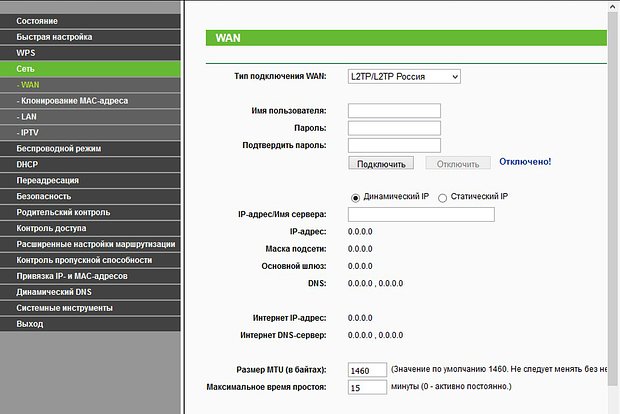
Pokud připojení neexistuje, musíte jej nakonfigurovat ručně. Chcete-li to provést, musíte přejít do části WAN, „Internet“ nebo s jiným podobným názvem (záleží na modelu routeru) a zadat potřebné parametry. Obvykle se jedná o přihlašovací jméno, heslo a síťový protokol (obvykle PPPoE nebo L2TP), které vyžaduje poskytovatel. Všechny tyto informace naleznete v průvodní dokumentaci. Pokud tam není, měli byste kontaktovat horkou linku poskytovatele.
Co dělat, pokud byl router zakoupen z druhé ruky?
Pokud byl router zakoupen z druhé ruky nebo byl používán u jiného poskytovatele, pak je vhodné obnovit staré nastavení. To lze provést pomocí tlačítka Reset nebo „Reset“ na těle zařízení. Nejčastěji jej musíte podržet několik sekund.
Pokud není k dispozici žádné tlačítko reset, lze to provést prostřednictvím nabídky. V tomto případě musíte v části Systémové nástroje, „Systémové nástroje“ nebo s jiným podobným názvem, najít podsekci „Tovární nastavení“ neboli Tovární nastavení. Zde musíte vybrat „Obnovit“ nebo Obnovit.
Jak nastavit Wi-Fi?
Chcete-li to provést, musíte otevřít sekci „Síť Wi-Fi“, „Bezdrátová síť“, Bezdrátové nebo jiný podobný název. V příslušné sekci můžete nastavit nebo změnit heslo, vybrat název, standard a rozsah.
Proč měnit heslo k Wi-Fi?
„Důležitým problémem zůstává heslo. Musí být nastaven jak pro přístup do admin panelu (stejná webová stránka s nastavením), tak pro Wi-Fi. Pokud je heslo jednoduché nebo vůbec neexistuje, pak se k vaší domácí síti může v lepším případě připojit útočník nebo prostě neadekvátní kašpárek, v horším případě změnit všechna nastavení,“ říká Alexander Baulin.
Heslo musí mít minimálně 8 znaků, nejlépe 12, které zahrnují písmena, číslice a interpunkční znaménka. Nepoužívejte srozumitelná slova, ale vytvořte jakési šifrování. Například podle prvních znaků vaší adresy: PSČ – město – ulice – byt budou písmena i čísla
Alexander Baulin IT expert
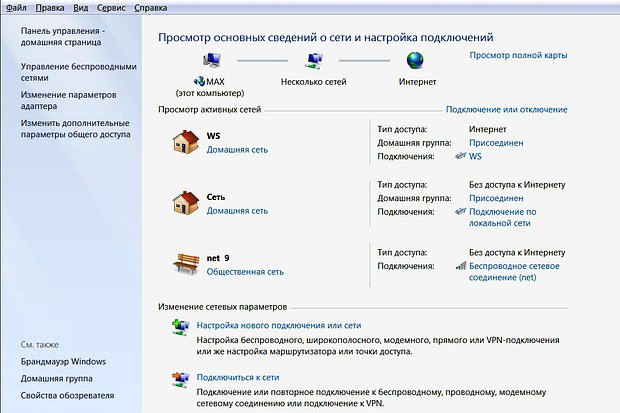
Někdy heslo poskytuje poskytovatel, pokračuje odborník. „Je lepší to změnit – kdo ví, kdo to uvidí, dokud nebudete mít nainstalovaný router. A někdy může operátor nainstalovat router od předchozího vlastníka a může zapomenout změnit heslo. V každém případě je lepší neposílat hotové heslo elektronicky, vždy existuje možnost chyby a jejího výskytu ve veřejném prostoru. Pokud si opravdu nepamatujete, nechte si to na papíře ve stole (ale stejně je lepší si to zapamatovat) a pro hosty vytvořte samostatnou síť s jiným heslem – moderní routery to umožňují,“ říká Alexander Baulin.
Obecně platí, že proces nastavení routeru Wi-Fi není nijak zvlášť obtížný. „Pokud stále máte sílu provést jednoduchý dotaz v Yandexu nebo si přečíst pokyny, stojí za to zjistit, kde můžete vidět seznam zařízení připojených k vašemu routeru. Ujistěte se, že není připojen nikdo jiný. Zároveň můžete ovládat a dokonce nastavovat časové limity pro připojení k routeru vašeho dítěte,“ poznamenává odborník.
Jaké problémy mohou nastat při instalaci routeru?
Přestože je proces instalace routeru poměrně jednoduchý, mohou s ním být stále potíže.
Jedním z nejčastějších problémů je Nastavení se neotevře po zadání 192.168.1.1 nebo 192.168.0.1. To znamená, že počítač nebo notebook se nemůže připojit k routeru kvůli nedostatku připojení. Nejprve zkontrolujte, zda existuje spojení.
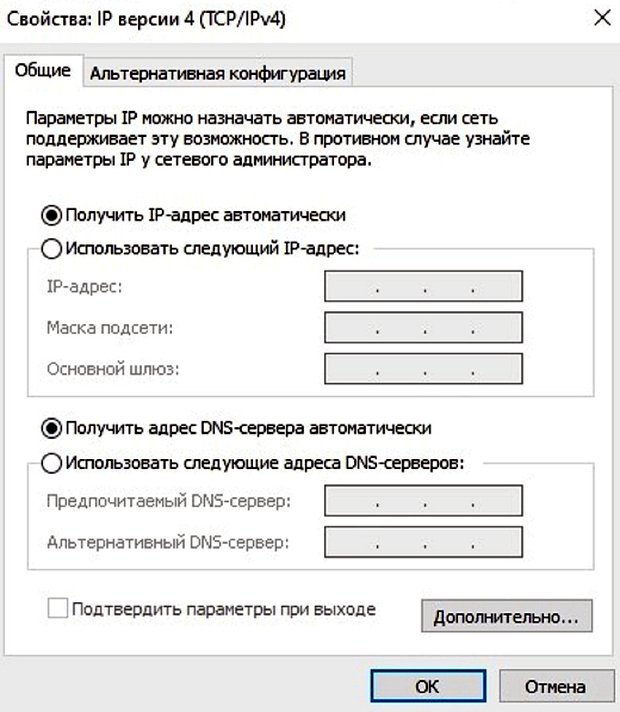
Co dělat, když se váš počítač nemůže připojit k routeru?
- Zkontrolujte síťová připojení v počítači. Musí být vybrána automatická IP a DNS.
- Zkuste vyměnit kabel, pokud je router připojen tímto způsobem. Můžete se také zkusit připojit přes Wi-Fi.
- Pokud je připojení přes Wi-Fi, odpojte kabel (pokud byl připojen). Pokud používáte kabel, vypněte Wi-Fi.
- Pokud výše uvedené nepomůže, zkuste resetovat router do továrního nastavení (jak to udělat, je napsáno výše).
- Nelze vyloučit ani možnost poruchy samotného routeru.