Co je Android Auto a je k něčemu dobrý?
Pojďme se podívat na to, jak může Google Android Auto změnit informační systém řidiče auta.

Android Auto je pojetí infotainmentu v autě od Googlu – technologie, která nejenže poskytuje audiovizuální propojení mezi vaším vozem a aplikacemi ve smartphonu, ale v současné době je ještě před Apple CarPlay. Po připojení telefonu k hlavní jednotce vozu se na obrazovce infotainmentu zobrazí zjednodušená verze telefonu. Díky tomu je používání telefonu za jízdy snazší a bezpečnější, ale stále máte rychlý přístup k aplikacím a funkcím, jako jsou Mapy Google, hudba, telefonní hovory a SMS.
Android Auto není k dispozici ve všech nových autech (jako je Apple CarPlay), ale stejně jako software v telefonech s Androidem se i tato technologie neustále vyvíjí a aktualizuje. Je zajímavé, že pravidelné aktualizace jsou jednou z hlavních výhod používání softwaru Android Auto. Výrobci automobilů totiž fungují mnohem pomalejším tempem než svět osobní elektroniky a mnoho řidičů často uvízne se zastaralými infotainment systémy s omezenou funkčností.
Pro používání Android Auto potřebujete chytrý telefon s operačním systémem Android aktualizovaným na verzi 5.0 Lollipop nebo vyšší. Se správnou verzí budete mít přístup ke zjednodušenému uživatelskému rozhraní a kolekci kompatibilních aplikací.
Jak Android Auto funguje:
Jak se to liší od pouhého používání v telefonu?
Největší rozdíl spočívá v tom, že systém byl navržen tak, aby se v autě používal snadněji a pohodlněji než jen telefon na suchém zipu, držáku, stojanu atd. Aby se minimalizovaly nepříjemnosti používání způsobené chybějícími tlačítky, Google umožnil ovládat většinu funkcí Android Auto hlasovým ovládáním, což opět ovlivňuje bezpečnost používání během jízdy.
Kolik stojí Android Auto?
Aplikace je zdarma a lze si ji stáhnout z obchodu Google Play. Je však třeba si uvědomit, že Android Auto je aplikace náročná na data, včetně mobilních dat, a kvalita systému může záviset na kvalitě vašeho připojení a rychlosti přístupu k internetu. Existují také skvělé bezplatné aplikace, které podporují Android Auto, a také hudební streamovací služby, které mohou vyžadovat placené předplatné.
Kteří výrobci podporují Android Auto?
Android Auto je dnes zabudován do standardních multimediálních systémů značek Abarth, Alfa Romeo, Audi, Bentley, Citroën, DS, Fiat, Ford, Honda, Hyundai, Infiniti, Jaguar, Jeep, Kia, Land Rover, Maserati, Mazda, Mercedes-Benz, Mitsubishi, Nissan, Peugeot, Renault, SEAT, Škoda, SsangYong, Subaru, Suzuki, Vauxhall, Volkswagen a Volvo. Zdá se to jako vyčerpávající seznam, ale stojí za to si uvědomit, že Android Auto je také volitelný, díky čemuž lze seznam vozů rozšířit. Android Auto je primárně určen pro vestavěné infotainment systémy výrobců, ale neměli bychom zapomínat ani na možnost instalace multimediálního systému s Android Auto do auta, které není na oficiálním seznamu podporovaných systémů, například standardní rádio RCD 330 Plus v nejnovější verzi 187B ve verzi Tianbao (NoName) vám umožní aktualizovat funkčnost jakéhokoli modelu Volkswagen, Škoda od roku 2005!
Android Auto – jak se připojit?
Připojení telefonu k Android Auto je podobný proces jako připojení přes Bluetooth. Nejprve musíte mít v telefonu přístup k internetu. Za druhé si do telefonu stáhnete aplikaci Android Auto (ke stažení zdarma z obchodu Google Play); poté, když je spuštěná, připojíte telefon přes USB a přejdete na obrazovku Android Auto ve vašem autě. To vám dá možnost spárovat nové zařízení – opět podobně jako funguje Bluetooth – a po výběru smartphonu budete muset schválit „párování“ v aplikaci Android Auto na obrazovce vašeho zařízení. Možná to nezní úplně jednoduše, ale nebojte se, stačí to udělat jen jednou, protože poté se připojení naváže automaticky. Pokud vaše zařízení používá systém Android Auto, ale na informačním a zábavním systému vašeho vozu se zobrazuje prázdná obrazovka, může být nutná aktualizace softwaru nebo vaše zařízení nemusí být se systémem kompatibilní. Android Auto vyžaduje alespoň verzi Androidu 5.0 („Lollipop“).
Android Auto – Nejlepší aplikace
Seznam schválených aplikací pro Android Auto roste a některé z prvních nabídek si již vedou obzvláště dobře.
Navigace v Android Auto
Pro navigaci můžete využít Google Maps, které poskytují podrobnou navigaci a informace o dopravě v reálném čase pro vaše auto. Displej je responzivní, neustále vyhledává rychlejší trasy, zobrazuje dopravní zácpy a co je nejlepší, stačí stisknout tlačítko mikrofonu a pomocí hlasových příkazů zadat údaje o trase a aplikace vás dovede do cíle. Kromě Google Maps schválila společnost Android Auto i sociální navigátor Wase, který v zemích SNS zatím není tak rozšířený jako Navitel nebo Yandex Maps and Navigator, ale je také velmi pohodlný a zajímavý. Charakteristickým rysem navigátoru Wase je, že většinu dat v něm generují sami motoristé online, to znamená, že si můžete prohlédnout aktuální informace o dopravních zácpách, kamerách, stanovištích dopravní policie, nehodách a dokonce i cenách pohonných hmot na nejbližší čerpací stanici. Pokud vám tato funkce nestačí, můžete použít aplikaci třetí strany AAMirror, která za vás provede plné zrcadlení telefonu a umožní vám spustit libovolnou aplikaci z vašeho smartphonu, včetně Yandex Navigatoru. Jediné, co je potřeba, aby to na telefonu správně fungovalo, je nainstalovat ROOT práva. Pro více informací se podívejte na video.
Sledování videí v Android Auto
Není to tak dávno, co díky vývojáři třetí strany získali všichni uživatelé Android Auto možnost sledovat videa z kanálu YouTube díky aplikaci CarStream. Pro instalaci aplikace je potřeba si do telefonu nainstalovat aplikaci CarStream a v aplikaci Android Auto povolit neznámé zdroje.
Další podrobnosti najdete ve videu níže.
Ať už máte vyhrazené zařízení do auta, vaše auto tuto funkci nativně podporuje nebo jednoduše používáte telefon v automatickém režimu, je to skvělý software. Někdy se ale může ukázat, že ne vše funguje podle očekávání. Zde je několik pokynů, co můžete dělat, pokud Android Auto nefunguje.
Krok 1: Zkontrolujte připojení kabelu a Bluetooth
Může se to zdát jako jednoduchý a hloupý krok, ale pokud používáte vyhrazenou hlavní jednotku automobilu, kabel je prvním místem, kde můžete začít s odstraňováním problémů. Pokud se Android Auto prostě nenačte, zkuste vyměnit kabel za jiný. Existuje šance, že kabel, který používáte, byl poškozen, což může způsobit nejrůznější podivné problémy.
Ujistěte se, že je váš telefon spárován a připojen k hlavní jednotce automobilu. Zatímco Android Auto dělá většinu věcí přes USB – přehrávání hudby, mapové hlasové příkazy atd. – aplikace se při hlasových hovorech spoléhá na bluetooth. Tady poznáte, jestli máte potíže – stačí klepnout na tlačítko telefonu v nabídce Android Auto. Pokud vám říká, že máte připojit telefon pro hovory, pak je Bluetooth deaktivováno. Pravděpodobně budete muset odpojit telefon z USB a vrátit se do nabídky nastavení hlavní jednotky, abyste zařízení znovu připojili. Přesné pokyny pro párování najdete v návodu k obsluze vašeho vozidla nebo hlavní jednotky.
Krok 2: Zkontrolujte oprávnění aplikace a přístup k oznámením
Od této chvíle se budou ostatní naše návrhy vztahovat jak na aplikaci Android Auto v telefonu, tak na hlavní jednotku.
Oprávnění aplikace mohou způsobit nejrůznější podivné problémy, pokud nejsou nějakým způsobem povolena nebo zakázána. Pokud tedy máte potíže s telefonními hovory, upozorněními, hlasovým ovládáním nebo jakoukoli kombinací těchto problémů, pokračujte ve čtení.
Čtěte také: Nejlepší aplikace pro zasílání zpráv pro Android
POZNÁMKA: Následující kroky byly provedeny na zařízení s EMUI 5, takže se mohou mírně lišit v závislosti na výrobci vašeho telefonu.
Chcete-li zkontrolovat oprávnění, přejděte do nabídky nastavení. Stáhněte dolů oznamovací panel a klepněte na ikonu ozubeného kola.

Najděte položku „Aplikace“.

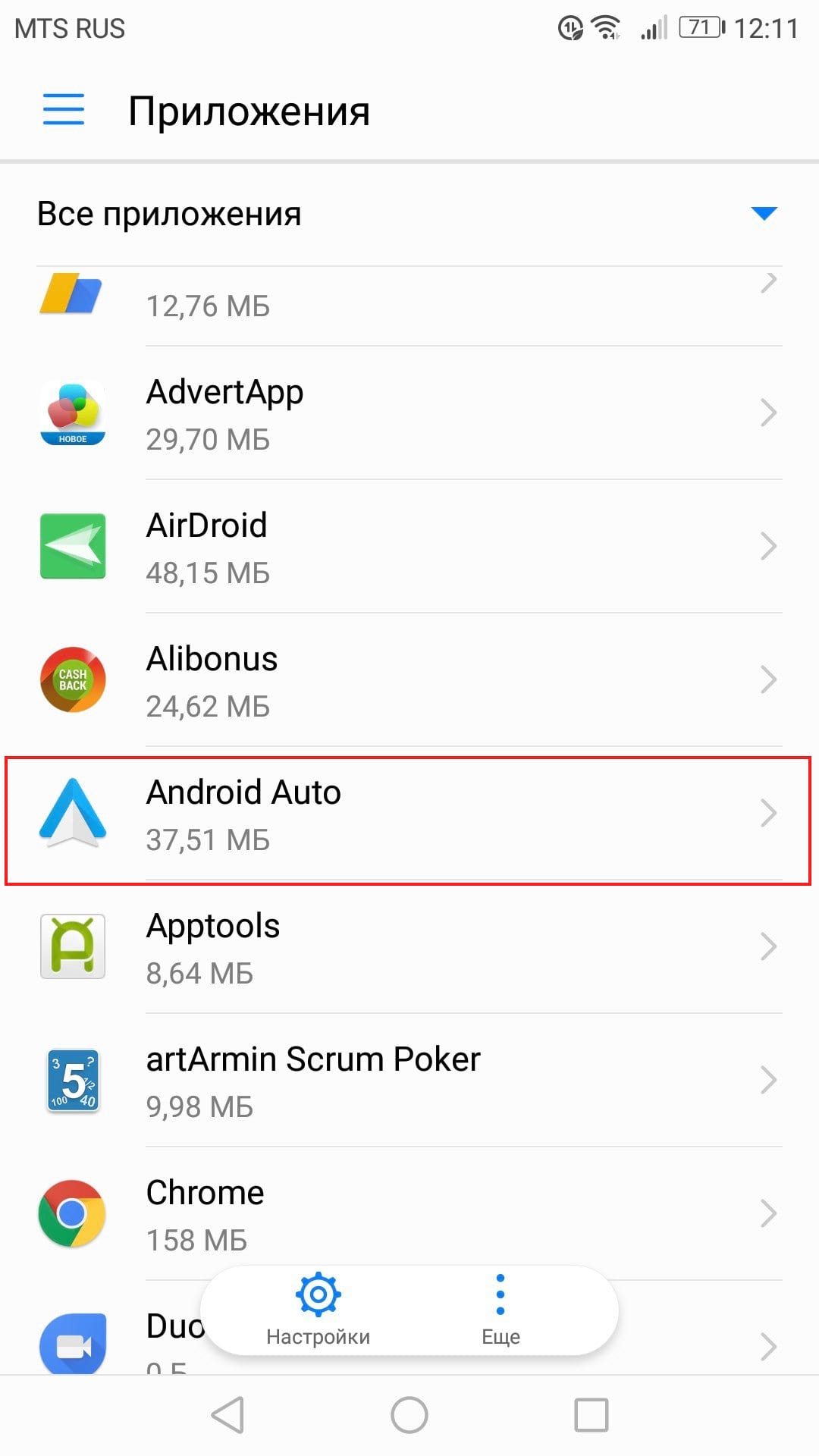
Klikněte na „Android Auto“ a poté na „Oprávnění“.

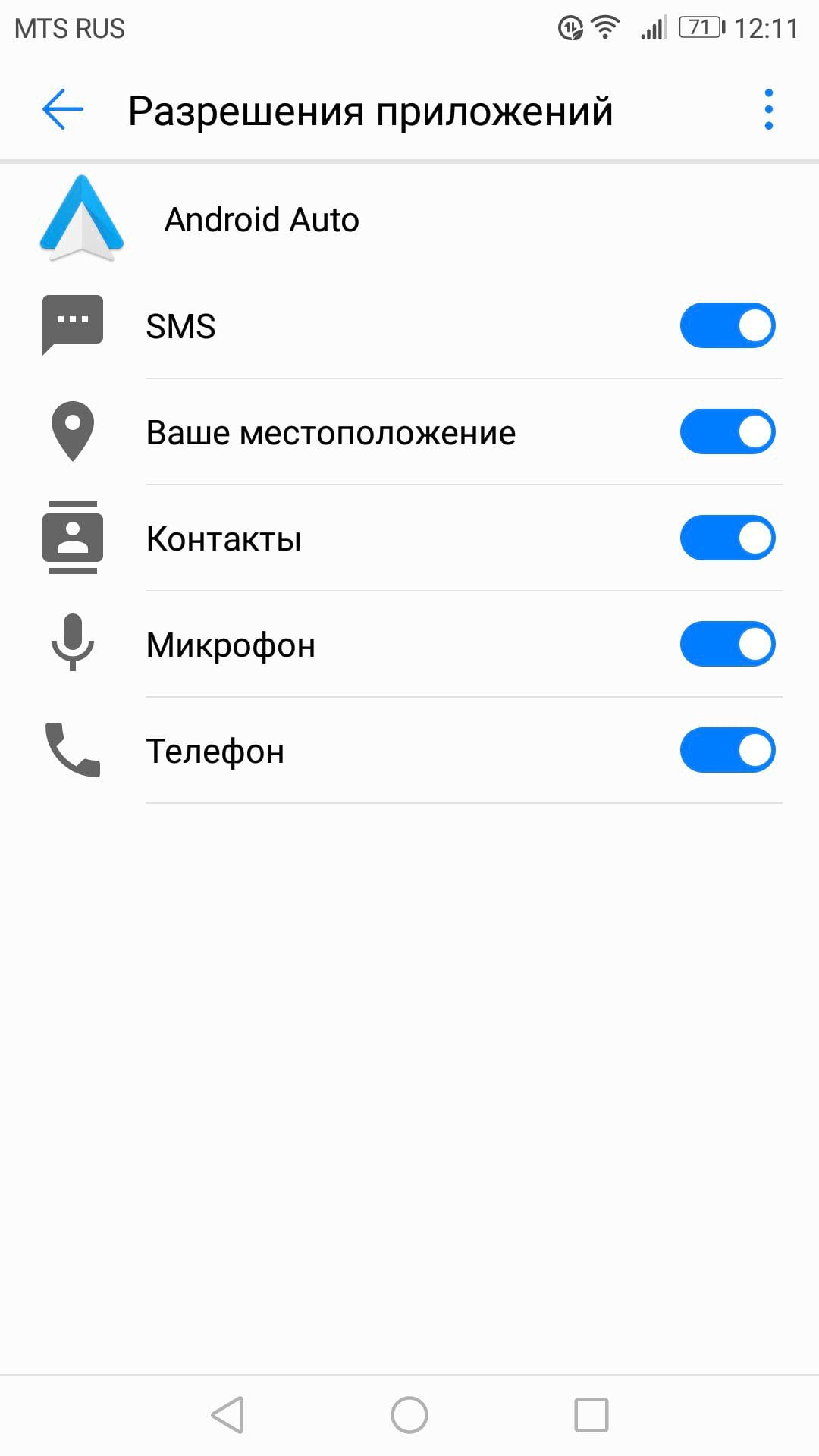
Ujistěte se, že jsou aktivní všechna práva. Pokud jsou některá práva zakázána, povolte je.
Pokud máte problémy s oznámeními, ujistěte se, že je povolen přístup k oznámením.
Vraťte se do nabídky aplikací (nastavení > aplikace) a klepněte na ikonu ozubeného kola v pravém horním rohu. V mém případě je ikona ozubeného kola dole.
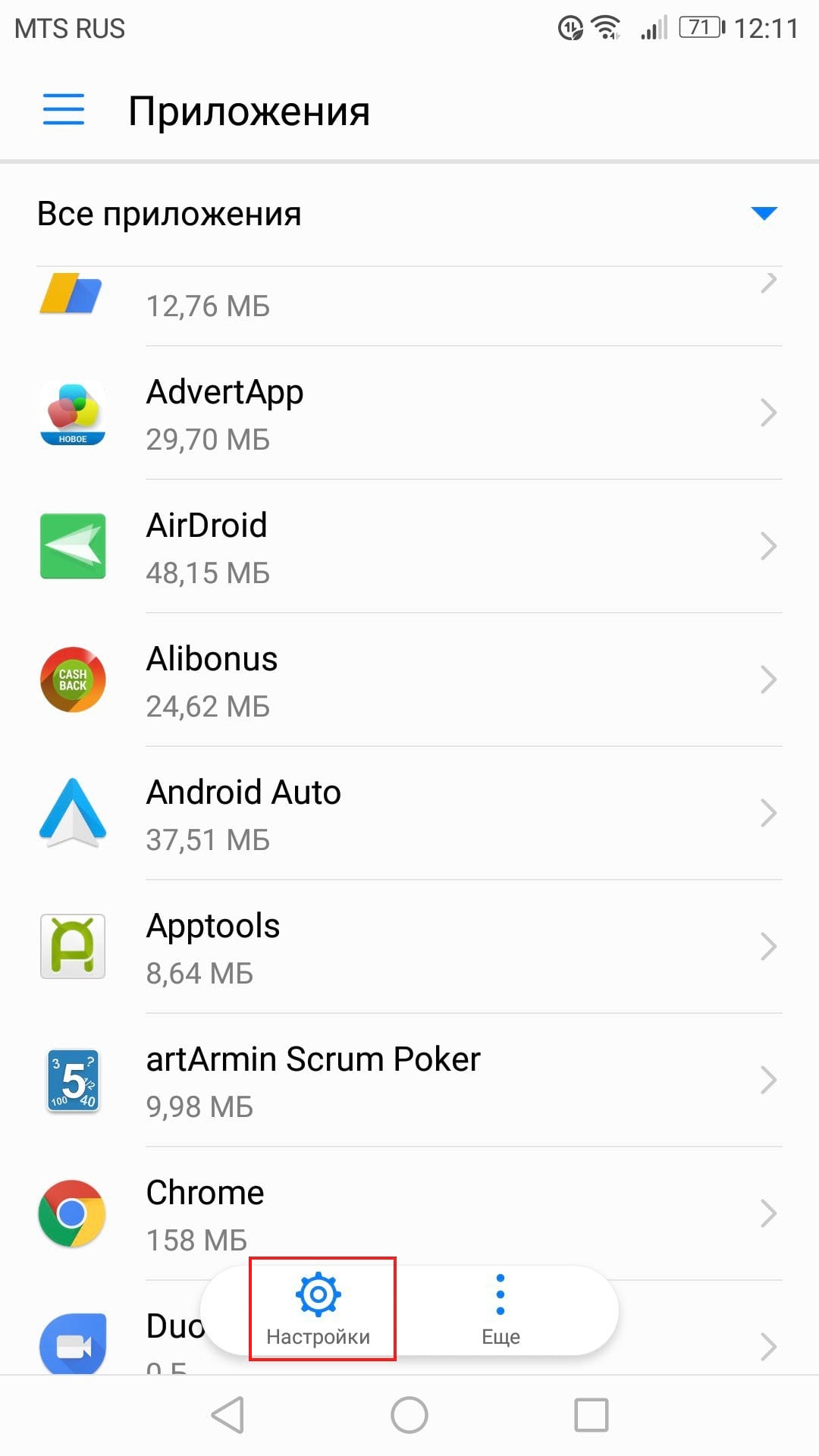
Přejděte dolů a klikněte na „Speciální přístup“.

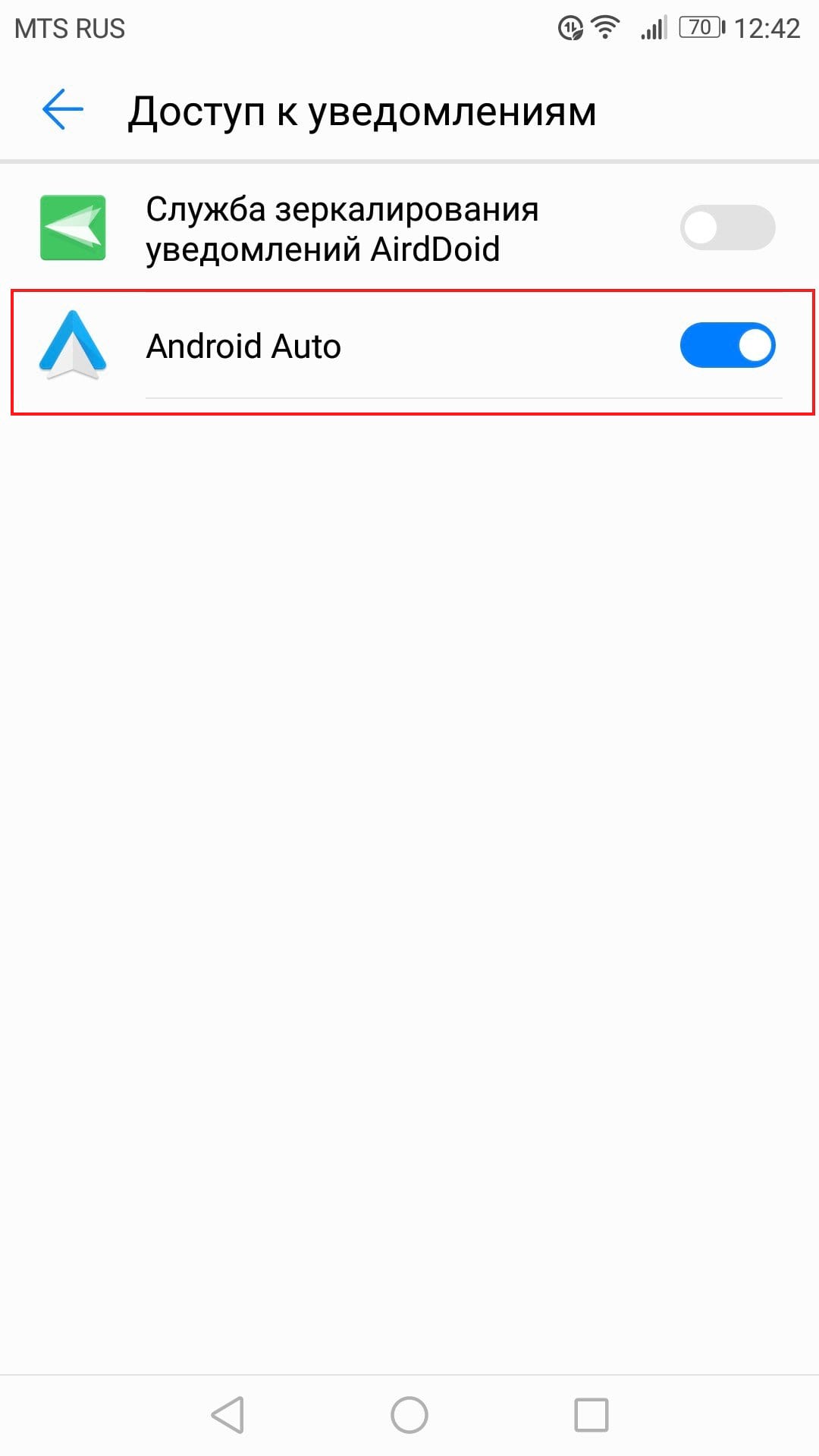
Klikněte na „Oznámení o přístupu“.
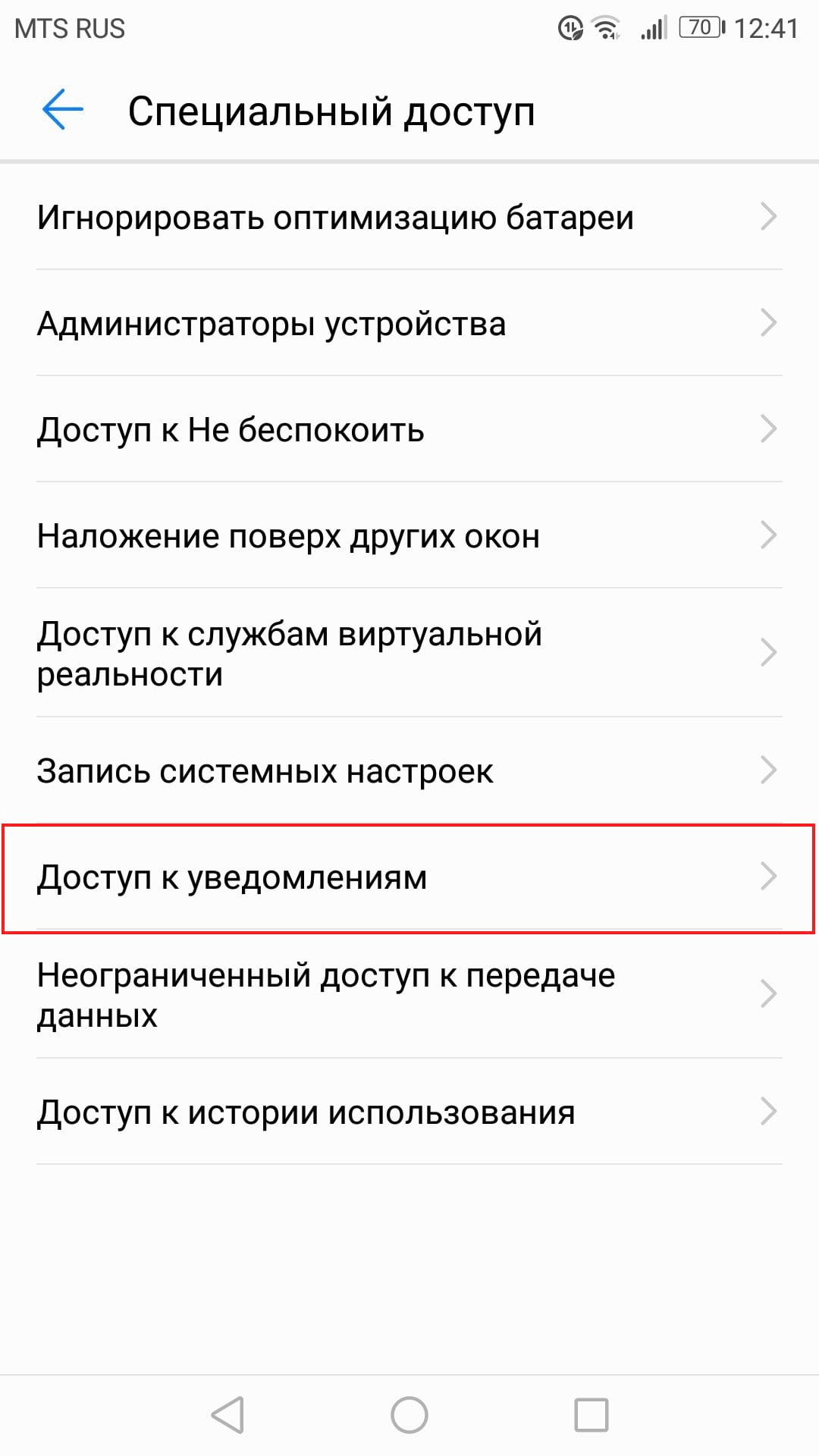
Ujistěte se, že je zde povolena Android Auto.
Krok tři: Vymažte všechna data aplikace a začněte znovu
Pokud máte problémy i po zaškrtnutí všech nezbytných políček, pak je možná čas „aktualizovat“ aplikaci. Otevřete znovu nabídku aplikací (nastavení > aplikace) a najděte aplikaci Android Auto.
Klikněte na „Paměť“.
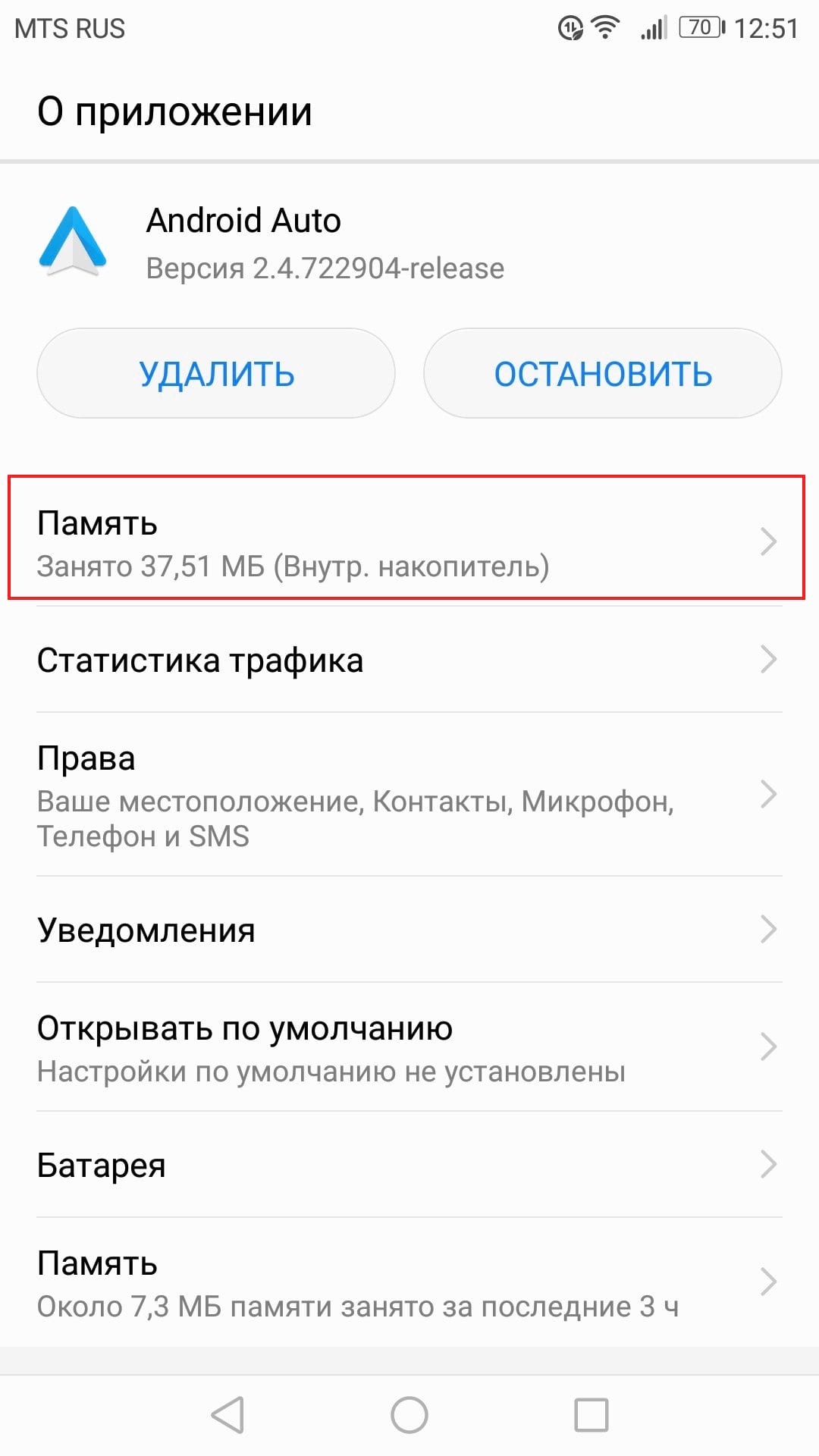
Klikněte na Resetovat. Všechna nastavení aplikace jsou odstraněna, takže v podstatě budete aplikaci Android Auto používat, jako byste ji právě nainstalovali.

Zobrazí se varování, že tato akce smaže všechna osobní nastavení. Klikněte na tlačítko „Smazat“.

Krok čtyři: Odinstalujte a znovu nainstalujte
Pokud všechny předchozí kroky váš problém nevyřešily, zbývá poslední.
Přejděte do nabídky aplikací (Nastavení > Aplikace). Najděte Android Auto.
Klikněte na aplikaci a poté klikněte na „Odinstalovat“.
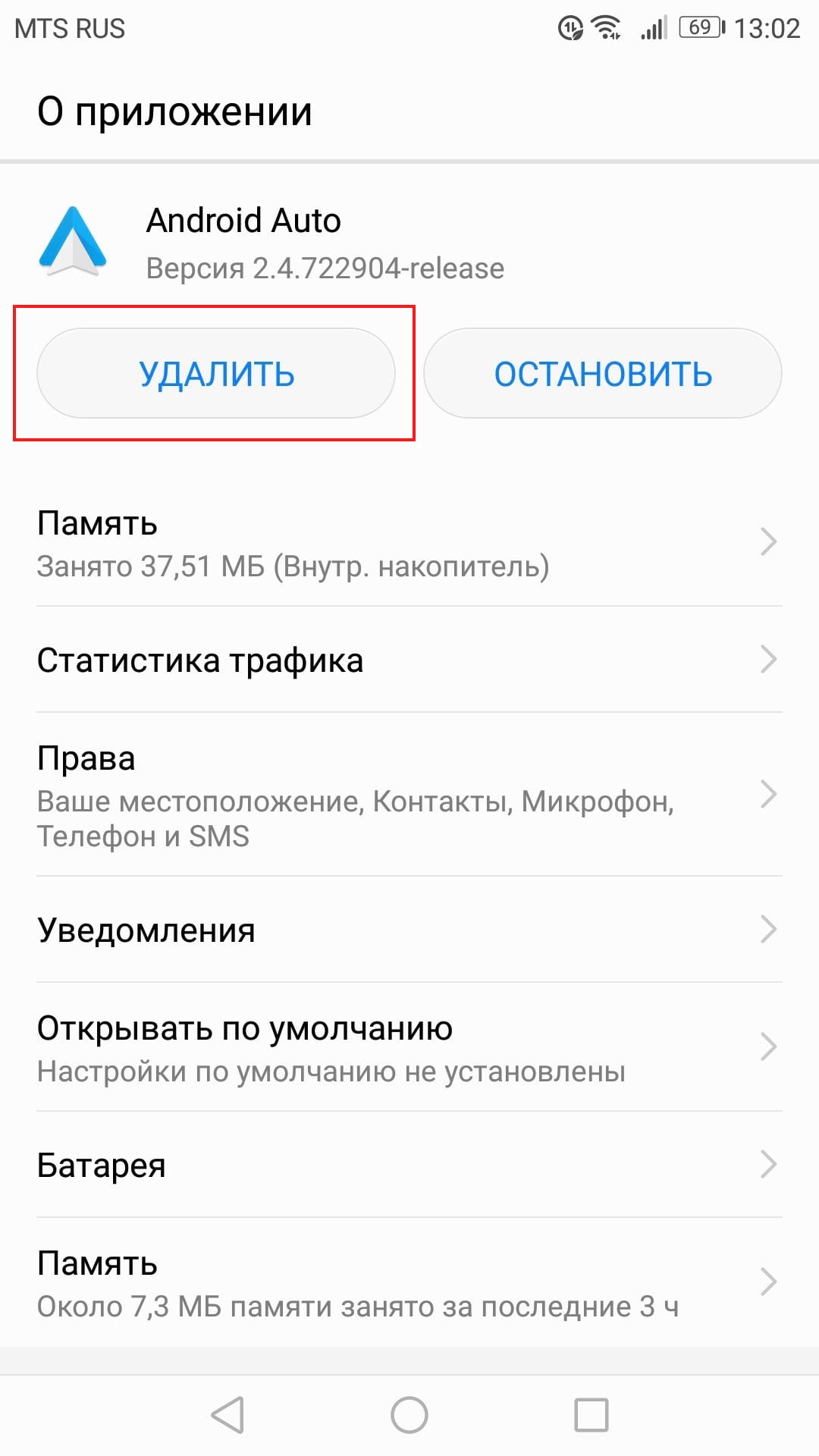
Zobrazí se vyskakovací okno s výzvou k potvrzení akce. Klepněte na tlačítko OK.

Po několika sekundách bude aplikace smazána.
Pro jistotu restartujte telefon.
Jakmile se telefon zapne, přejděte do obchodu Google Play a znovu nainstalujte Android Auto.
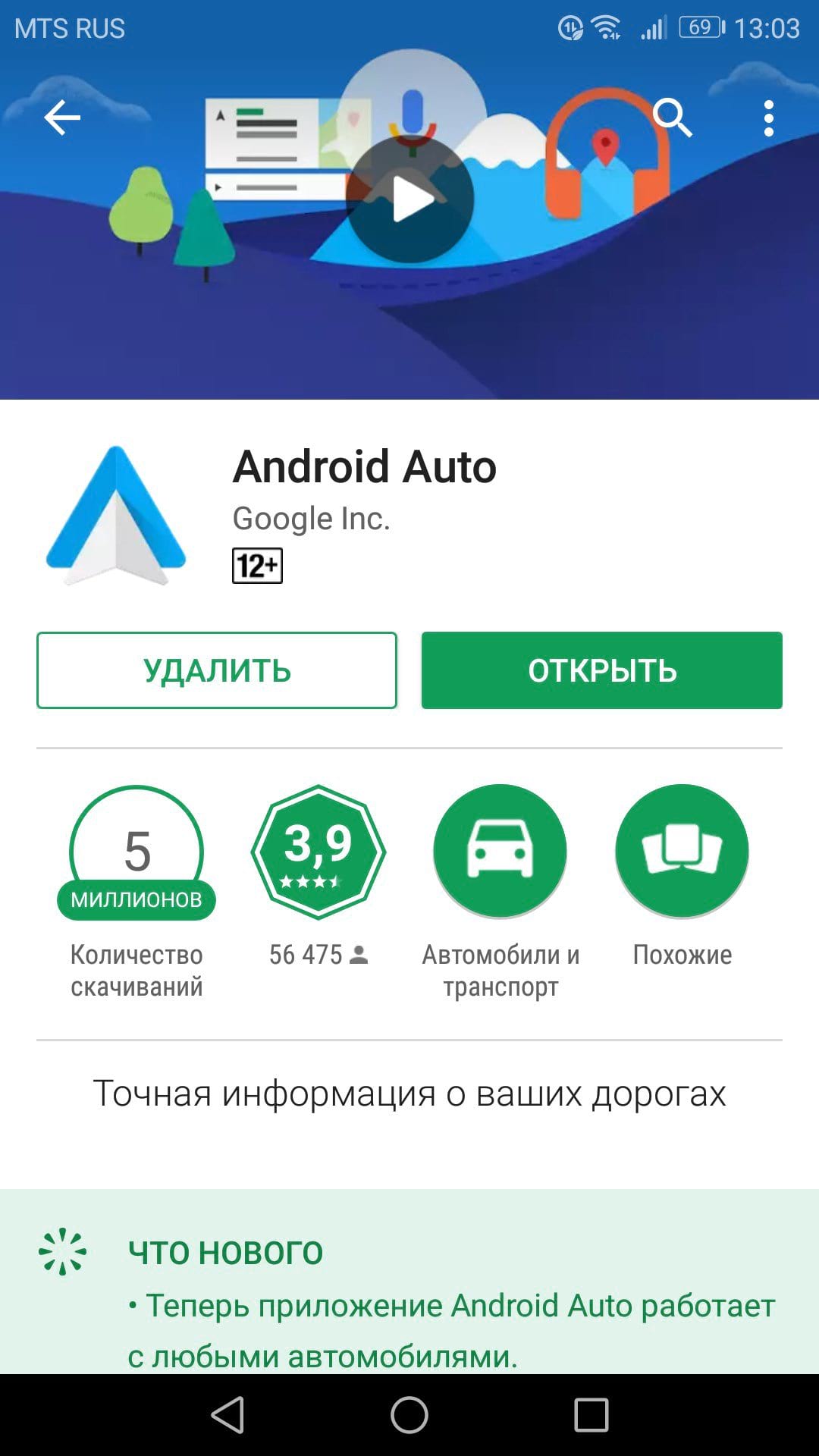
Protože začínáte od nuly, budete muset celý proces instalace provést znovu. Snad to ale bude stát za to a vše bude fungovat jak má.