CarPlay nefunguje v iOS 16: Jak to opravit? TechBriefly RU
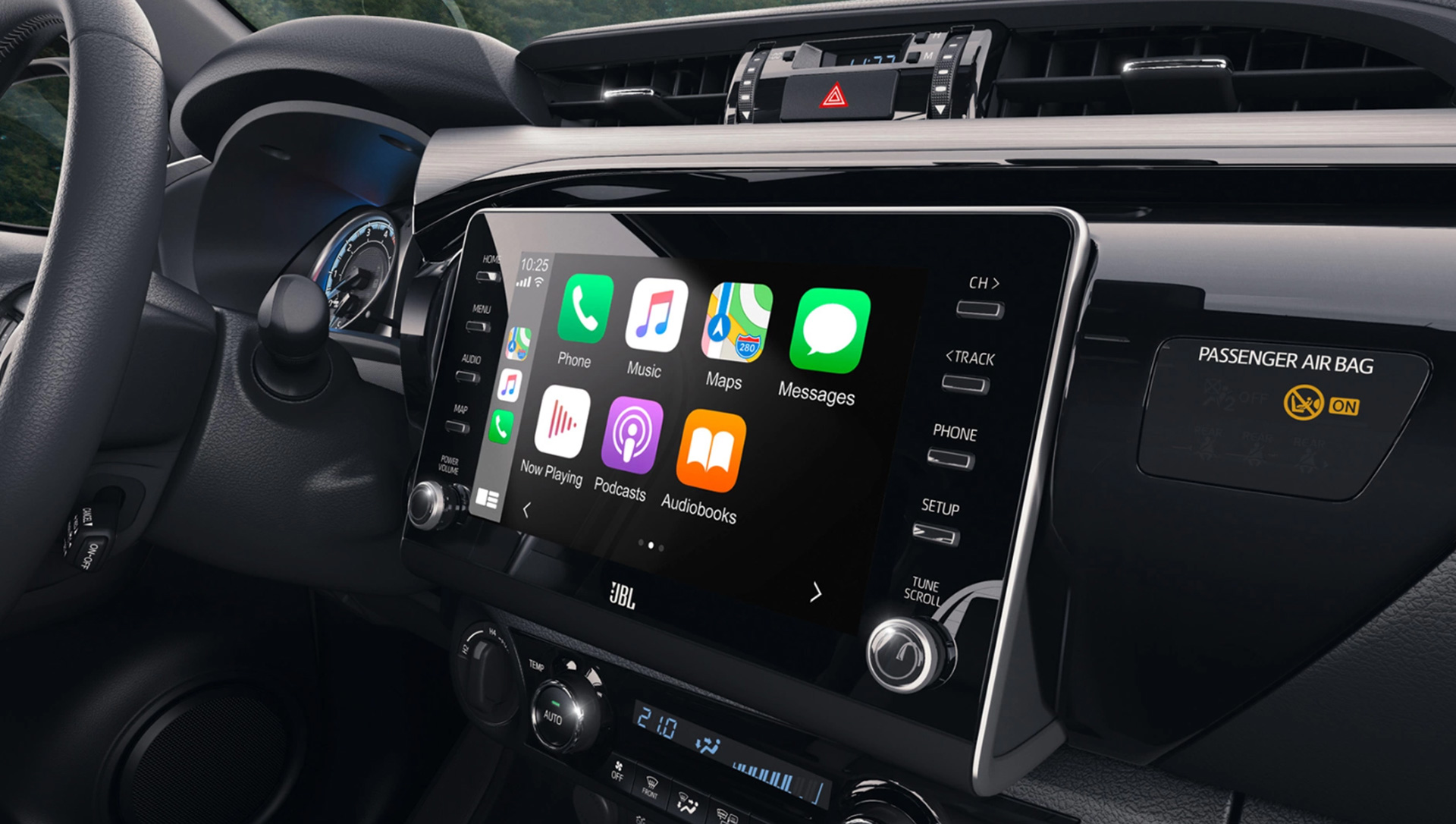
Dnes si vysvětlíme opravu problému, kdy CarPlay nefunguje v systému iOS 16. Díky Apple CarPlay můžete používat svůj iPhone během řízení a bezpečně poslouchat hudbu, volat, odesílat a přijímat textové zprávy a používat aplikace. Několik zákazníků však po aktualizaci svých iPhonů na iOS 16 narazilo na problémy s CarPlay.
Nepanikařte, pokud se CarPlay vypne, jakmile se začne přehrávat skladba, nebo pokud nemůžete změnit pořadí aplikací na obrazovce rádia jako dříve. Tyto problémy mohou být způsobeny hardwarovými problémy, softwarovými chybami nebo nedávno změněnými omezeními.
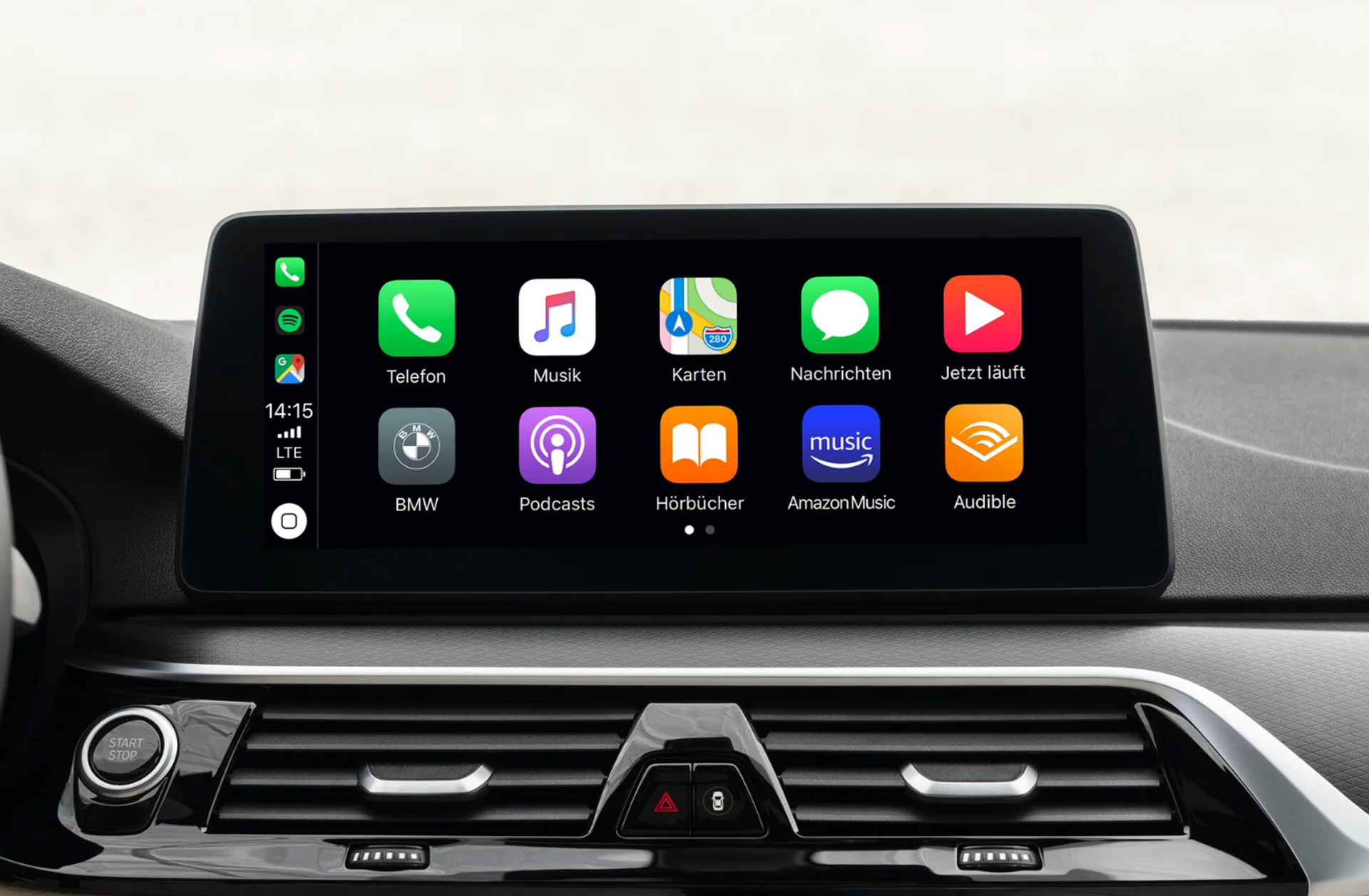
Jak opravit: CarPlay v iOS 16 nefunguje
Ať tak či onak, jsme tu, abychom vám pomohli znovu správně zprovoznit váš CarPlay. Níže uvádíme seznam různých účinných řešení spolu s jednoduchými pokyny. Zde je návod, jak vyřešit problém s nefunkčním CarPlay v beta verzi iOS 16.
Restartujte iPhone
Začněme nejjednodušším řešením mnoha problémů souvisejících s chytrým telefonem, restartováním. Než vyzkoušíte jakékoli další řešení v tomto seznamu, zkuste telefon vypnout a znovu zapnout, abyste zjistili, zda se tím vyřeší problém s nefunkčním Apple CarPlay v systému iOS 16. V části Nastavení > Obecné vyberte Vypnout.
Ujistěte se, že máte na iPhonu aktivovaný CarPlay.
Pokud máte s jeho fungováním v autě potíže, Apple CarPlay nemusí být na vašem mobilním telefonu s iOS 16 ještě k dispozici. Postupujte takto:
- Nejprve přejděte do Nastavení v telefonu a poté vyberte Obecné.
- Pak přejděte do sekce Moje auta v sekci CarPlay v obecném nastavení.
- Můžete jej nastavit nebo resetovat tak, že na něj zapomenete a znovu ho připojíte k autu.
Facebook zakazuje uživatelům v Austrálii odebírat zprávy
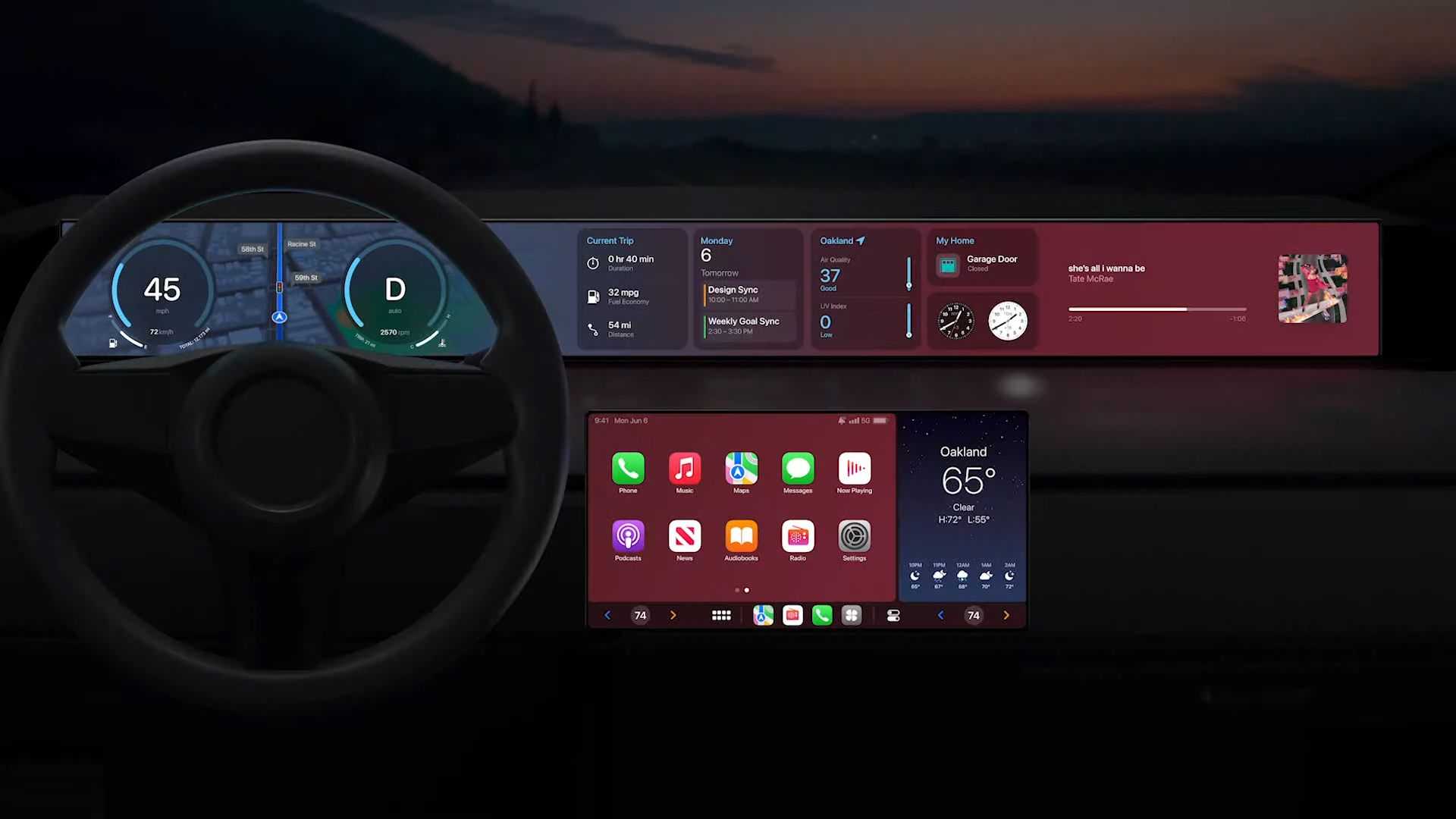
Ujistěte se, že je Bluetooth připojeno
Pokud používáte Apple CarPlay bezdrátově, ujistěte se, že je Bluetooth zapnutý. Přejděte do Nastavení > Bluetooth pro přístup k nastavení Bluetooth. Pomocí přepínače Bluetooth zapněte.
V tomto případě byste se také měli ujistit, že váš telefon není aktuálně v režimu Letadlo, protože by se tím deaktivovaly všechny jeho bezdrátové funkce. Chcete-li režim Letadlo deaktivovat a povolit připojení k autu přes Wi-Fi, klepněte jednou na přepínač, pokud je zelený.
Zkontrolujte kabel USB
Pokud používáte CarPlay přes kabelové připojení, může být váš kabel Lightning vadný. Proto se ujistěte, že kabel není poškozen, a to jeho vnější kontrolou a poté jej otestujte v jiném prostředí. Funkčnost kabelu můžete například ověřit jeho použitím k nabíjení jiného zařízení. Protože jednoduché chyby často vedou k technickým problémům, může být užitečné vyměnit kabel Lightning-USB, pokud se zjistí, že má vadné nebo žádné připojení.
Také se ujistěte, že je kabel USB připojen k příslušnému portu ve vašem autě.
Aktualizujte svůj iPhone na nejnovější verzi iOS 16
Některé problémy, se kterými se můžete setkat při používání smartphonu, lze vyřešit rychlou aktualizací softwaru, která může opravit jakékoli chyby nebo jiné problémy, které aktuálně zpomalují vaše zařízení. Pokud máte problémy s Apple CarPlay, ujistěte se, že váš iPhone používá nejnovější verzi systému iOS 16.
Jak opravit problém s nefunkčním promo kódem DoorDash?
Přejděte do Nastavení > Obecné > Aktualizace softwaru a zjistěte, zda váš iPhone vyžaduje aktualizaci. Zde můžete zkontrolovat, zda je k dispozici novější verze systému iOS 16, což by mohlo pomoci vyřešit váš problém s CarPlay.

Ujistěte se, že je Siri zapnutá, když je zařízení uzamčeno
Pokud se pokoušíte ovládat Apple CarPlay hlasem a telefon nereaguje, může to být proto, že hlasový asistent Siri ve vašem telefonu je při každém uzamčení deaktivován. Aktuální stav Siri najdete v Nastavení > Siri a vyhledávání.
Zde můžete zkontrolovat, zda je Siri povolena, a pokud ne, zapnout ji. Pokud ještě není povolena, klepnutím na přepínač vedle možnosti „Povolit Siri, když je zařízení uzamčeno“.
Ujistěte se, že je vaše auto kompatibilní s CarPlay
Bohužel ne všichni výrobci a modely automobilů jsou kompatibilní s Apple CarPlay. Například je nepravděpodobné, že budete moci CarPlay používat, pokud je vaše auto starší. Chcete-li zjistit, zda je vaše auto kompatibilní, podívejte se na náš článek se seznamem všech výrobců, kteří CarPlay podporují, nebo se podívejte na seznam všech modelů od společnosti Apple, které CarPlay podporují.
Lokalita Ztracené archy na ostrově Ghostwing Island, ostrovní žeton a semínka Mokoko

Ujistěte se, že Apple CarPlay není omezen
Služba může být na vašem smartphonu se systémem iOS 16 zablokována, pokud Apple CarPlay nedokáže váš iPhone rozpoznat. Chcete-li se ujistit, že CarPlay není omezen, postupujte takto:
- Spusťte aplikaci Nastavení.
- Vyberte Čas u obrazovky.
- Poté vyberte Omezení obsahu a soukromí.
- Klepněte na Povolené aplikace.
- Ujistěte se, že je přepínač CarPlay zapnutý.
Opravte nefunkční CarPlay v iOS 16 s minimálním úsilím
Když selže spolehlivý technologický prvek, může to být neuvěřitelně frustrující a omezující. Například to může vést k nemožnosti bezpečně používat telefon za jízdy. S výše uvedenými radami však můžete vyřešit jakékoli problémy s CarPlay a obnovit komunikaci s blízkými, poslech hudby nebo bezpečnou a snadnou navigaci po trase.
Podívejte se na 9 skrytých funkcí iOS 16.
Vyplatí se aktualizovat na iOS 16?
I když iOS 16 nabízí několik skvělých nových funkcí, je lepší počkat si na iOS 16.1, iPadOS 16.1 a případně i macOS Ventura, které vyjdou v říjnu. Nabízejí nové funkce a také stabilnější prostředí. I když chcete na iOS 16 upgradovat okamžitě, čekání na první vydání je často chytrou volbou. Můžete Applu alespoň dát týden nebo dva, než bude k dispozici aktualizace s opravou chyb iOS 16.0.1. Pokud se chcete dozvědět více, podívejte se na našeho průvodce, zda byste měli na iOS 16 upgradovat nyní, nebo počkat.
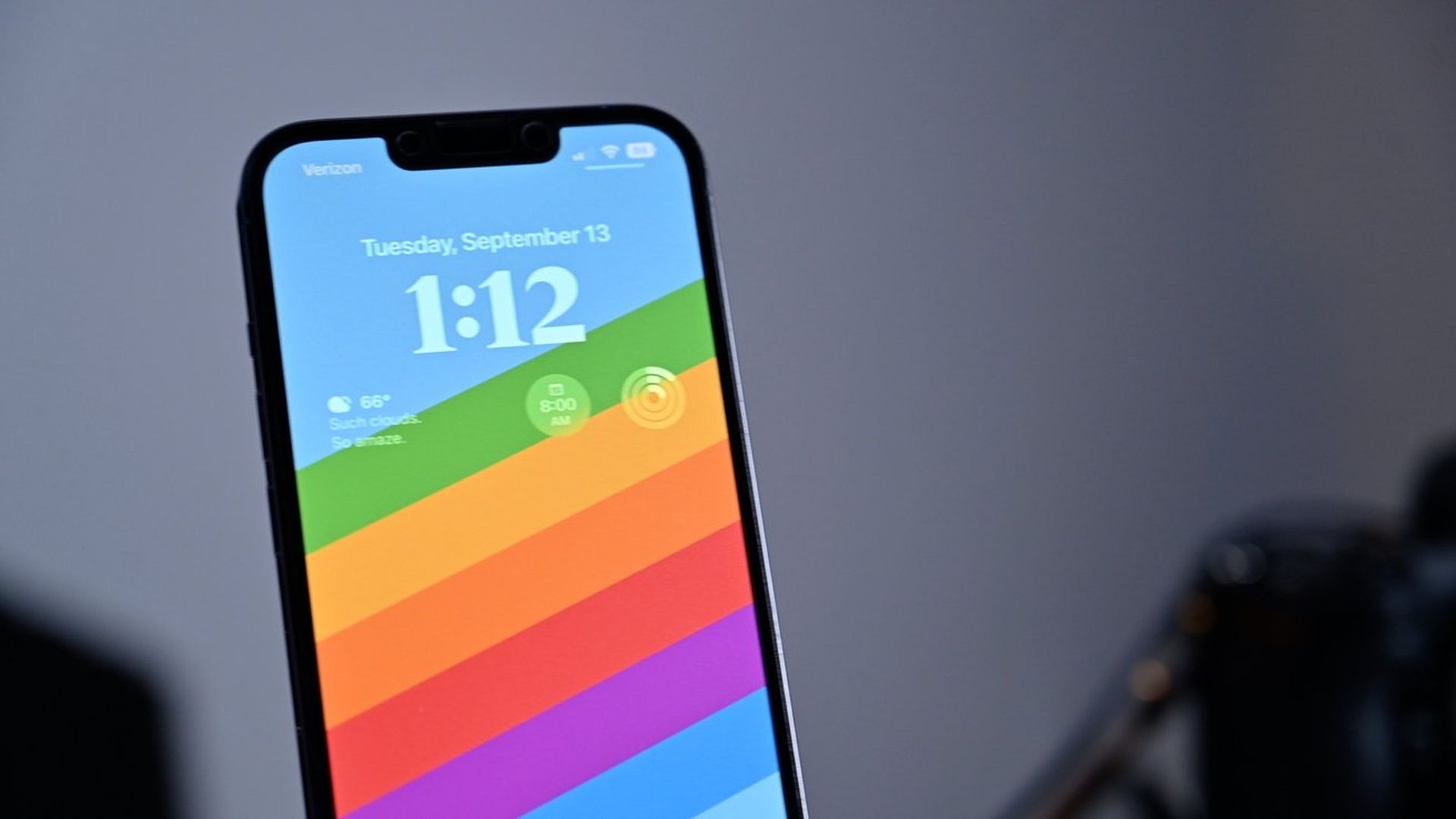
Můžete se také naučit, jak přidat widgety na zamykací obrazovku. Podívejte se na nejlepší widgety zamykací obrazovky v systému iOS 16 v našich průvodcích. Tímto způsobem se naučíte, jak si přizpůsobit zamykací obrazovku v systému iOS 16. Pokud se vám nelíbí tlačítko hledání, přečtěte si, jak tlačítko hledání z domovské obrazovky v systému iOS 16 odstranit.
Nejoblíbenější platforma od Applu CarPlay, která umožňuje připojit iPhone k autu a využívat nativní aplikace přímo z navigační obrazovky vozu, se neobešla bez problémů. A i když nepatří mezi nejběžnější, může způsobovat nepříjemné chyby, které ztěžují její používání. iPhone se špatně připojuje k CarPlay, dochází k náhlým výpadkům, nelze používat některé aplikace…
Základní kontroly pro zamezení poruch

Aby se vyloučil jakýkoli typ chyby v systému CarPlay, vždy se doporučuje zkontrolovat, zda jsou splněny minimální požadavky, které tuto funkčnost zaručují. Stejně tak je vhodné provést určité základní postupy, které mohou problém vyřešit.
Zkontrolujte kompatibilitu s vozidlem
To se zdá být samozřejmé, ale často bereme jako samozřejmost nekompatibility, které jimi nejsou. Nejprve se musíte ujistit, že je vaše mobilní zařízení s daným zařízením kompatibilní, což není obtížné vzhledem k tomu, že s iPhonem 5 s iOS 7.1 je to Tento systém můžete použít v autě.
Na druhou stranu byste se měli podívat, zda je vaše auto na seznamu vozů kompatibilních s CarPlay a jak lze toto připojení navázat. Protože i když je pravda, že existují modely, které umožňují bezdrátové připojení přes Bluetooth, drtivá většina z nich je kompatibilní pouze při připojení kabelem.
Jakmile zjistíte, jak propojit iPhone a auto s CarPlay, ujistěte se, že to děláte správně. Pokud si ověříte, že vaše auto tuto kompatibilitu nepodporuje, nemůžete s tím nic dělat, protože neexistuje způsob, jak vynutit Apple CarPlay v nepodporovaných vozech. Nebo alespoň ne bezpečným, snadným a efektivním způsobem.

Zkontrolujte kabel a připojovací port.
Pokud váš iPhone vyžaduje pro připojení k autu kabel, měli byste zkontrolovat tuto položku. vizuální kontrola abyste se ujistili, že nejsou žádné uvolněné, zlomené nebo ohnuté části, které by mohly bránit správnému připojení. Je také dobré zkontrolovat konce kabelu s konektorem Lightning a konektorem USB-A/USB-C.
Ve skutečnosti, pokud máte jiné kabely, zkuste je zapojit a zjistit, zda tenhle funguje. Nevylučujte, že problémy by mohly být způsobeny porty samotného vozu, což by mohlo být více než dostatečným důvodem pro nedostatek nebo přerušení připojení. Totéž se děje s portem samotného iPhonu, což komplikuje nejen připojení k vozu, ale i jeho vlastní zátěž.
To je žádoucí všechny porty jsou volné , protože se dovnitř někdy mohou dostat stopy nečistot nebo malé vlákna a zabránit správnému připojení. Lze je čistit houbičkami, které nepouští vlákna, a/nebo kartáči s měkkými štětinami. Samozřejmě to dělejte opatrně, protože se jedná o velmi citlivé součásti, které mohou být bez správného čištění zcela nepoužitelné.

Tři základní tipy pro iOS
- Restart: Toto je Je pohodlné restartovat iPhone i systém auta odpojením a opětovným připojením všech kabelů. Tím se zajistí, že se ukončí všechny procesy, včetně těch, které mohou být problematické.
- Aktualizovaný iPhone: Přestože je CarPlay verzí systému iOS 7, jak jsme již zmínili, je vždy dobré udržovat systém aktualizovaný na nejnovější dostupnou verzi. Tím zajistíte, že váš iPhone bude mít všechna vylepšení výkonu a opravy chyb.
- Obnovení: Je to možná nejradikálnější řešení a pokud bychom si ho přirovnali k praktickému příkladu, je to jako amputovat nohu kvůli jediné ráně. To se může hodit, pokud má iPhone jiné problémy než CarPlay.
Faktory, které brání fungování CarPlay
Kromě těchto úvodních pozorování uvedených v předchozích částech existuje řada běžných chyb CarPlay, které naštěstí ve většině případů mají jednoduché řešení.
Siri může bránit jeho fungování
Inteligentní asistentka Siri od Applu je také přítomna v systému CarPlay. Její přítomnost je dokonce taková, že by mohla být důvodem, proč systém nefunguje. Kdy k tomu dojde? Když je hlavní asistent zcela deaktivován. Stává se to však i tehdy, když není aktivována možnost používat hlasový příkaz „Hej Siri“.
Důvod, proč vám Siri může bránit v používání CarPlay, je hlavně proto, problémy s bezpečností silničního provozu , protože systém je navržen tak, aby o obrazovce věděl co nejméně. Jde tedy o podporu používání hlasových příkazů pro požadavky, jako je přehrání určité skladby, výběr cíle pro GPS navigaci atd.
Abyste se ujistili, že je Siri správně aktivována a že je také povolena hlasová funkce, je třeba provést následující:
- Přejděte do Nastavení na vašem iPhonu.
- Přejděte do sekce Siri a vyhledávání.
- Ujistěte se, že je Asistent aktivní, a také si všimněte, že je aktivní funkce „Aktivovat, když slyší „Hej Siri“.

Špatná synchronizace mezi autem a iPhonem
Může se stát, že kabel i systém Bluetooth vašeho iPhonu a auta jsou v perfektním stavu, ale nelze je synchronizovat. To sice není úplně normální věc na světě, ale stává se to. A stejně jako jsme v předchozí části zmínili restartování obou systémů, je vhodné provést podobný postup i v tomto ohledu.
- Vypněte systém vozidla.
- Na iPhonu přejděte do Nastavení > Bluetooth.
- Klikněte na ikonu „i“, která se zobrazí vedle názvu vozidla, a klikněte na „Odpojit“.
- Úplně vypněte Bluetooth a počkejte 15–30 sekund.
- Znovu zapněte Bluetooth a znovu se připojte k vozidlu.
Aktivní systémová omezení
Poslední možností, která existuje u tohoto typu selhání, je, že se systém CarPlay nespustí, protože to iOS kvůli omezení neumožňuje. A faktem je, že s iOS 12 byla integrována funkce s názvem „Doba používání“, která mimo jiné umožňuje přidávat omezení v aplikacích a nástrojích, jako jsou tyto.
A jak poznáte, že CarPlay je jedním z nich? Snadno. Stačí se přihlásit. Nastavení > Doba používání > Omezení Jakmile tam budete, musíte se ujistit, že CarPlay nemá žádná omezení, protože jste jej mohli omylem přidat a to je důvod, proč nefunguje. Jakmile jej deaktivujete, budete moci tento systém ve svém autě používat normálně bez jakýchkoli omezení.

Co dělat, když se vám to nepodařilo vyřešit
V tomto okamžiku s tím už moc nenaděláte. Výše uvedené by mělo stačit, takže pokud jste provedli všechny uvedené kroky, můžeme pouze dojít k závěru, že nějaký hardwarový prvek brání správnému fungování obou systémů.
Vzhledem k tomu by bylo nejlepší domluvit si schůzku s technickou podporou společnosti Apple, protože budou schopni přesně diagnostikovat, co se s iPhonem děje. Můžete se však také obrátit na výrobce vozidla a vyjádřit se k této situaci, protože by to mohlo být také způsobeno chybou v systému samotného vozu, která brání fungování CarPlay.