Bezdrátová sluchátka se nezapínají
Nejčastěji je důvod dané poruchy elementární – uživatel nesledoval úroveň kapacity baterie a sluchátka se jednoduše vybila. Řešení je také jednoduché – připojte zařízení k nabíječce a zkontrolujte, jak se chová. Pokud indikátor ukazuje, že se zařízení nabíjí, nechte ho chvíli (v průměru 2-3 hodiny), poté jej odpojte a zkuste zapnout – nyní by mělo vše fungovat. Majitelé sluchátek TWS by měli kromě samotných sluchátek zkontrolovat i jejich pouzdro.

Pokud se nenabíjejí, nelekejte se – je možné, že problém je v tomto případě v samotném zdroji napájení. Zkuste připojit jinou nabíječku (většina audio zařízení s Bluetooth má standardní nabíječku ve formě bloku a odnímatelného kabelu microUSB/Type-C-USB) a sledujte, jak se s ní zařízení chová. Pokud však problém přetrvává i při použití funkčního zdroje napájení, je vhodné zkontrolovat kontakty na samotných sluchátkách a v pouzdře – možná jsou znečištěné nebo zkorodované.
Metoda 2: Opětovné párování
Další důvod je čistě softwarový: shell pro práci se zařízeními Bluetooth se z nějakého důvodu nesprávně spároval, a proto se zdá, že sluchátka nefungují. Metodou pro odstranění tohoto problému je odstranění stávajícího připojení a instalace nového.
Čtěte více: Jak připojit bezdrátová sluchátka k iOS / Windows

Metoda 3: Resetujte sluchátka
Pokud se sluchátka nabíjejí, ale nefungují s telefonem ani s počítačem, měla by být resetována. Tím se smažou všechny uživatelské profily a poté by zvuková zařízení měla fungovat. Postup resetování do továrního nastavení závisí na modelu a výrobci zařízení, proto níže uvedeme pouze obecný algoritmus:
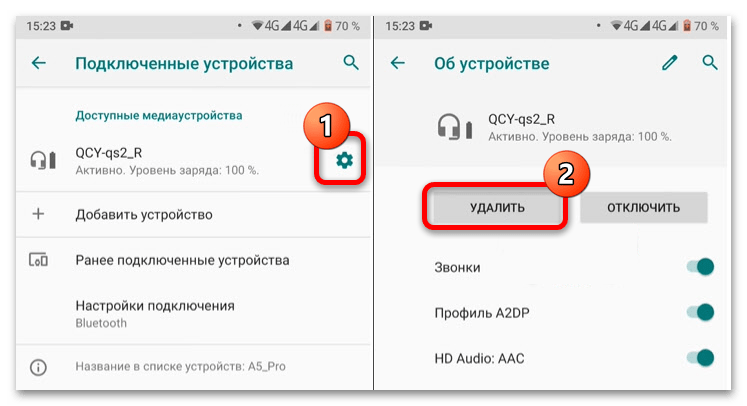
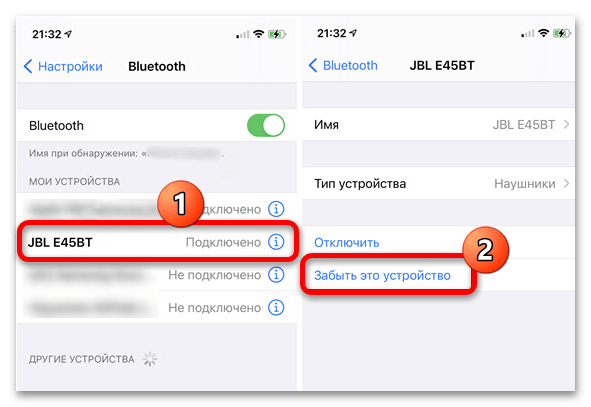
- Odeberte propojené zařízení ze seznamu párování: otevřete nastavení Bluetooth (postup je popsán v předchozí metodě), vyhledejte sluchátka v seznamu připojených a odpojte je:
- v systému Android klepněte na ikonu ozubeného kola na stránce zařízení a použijte tlačítko „Vymazat“;
- v systémech iOS/iPADO klepněte na pozici sluchátek a na další obrazovce klepněte na „Zapomeňte na toto zařízení“;
- v počítači otevřete nastavení Bluetooth, klikněte levým tlačítkem myši na řádek s názvem zařízení a vyberte „Vymazat“.
- v systému Android klepněte na ikonu ozubeného kola na stránce zařízení a použijte tlačítko „Vymazat“;


Čtěte také: Obnovení továrního nastavení AirPodů
Tento postup by měl být proveden jako poslední možnost, pokud vám žádná z výše uvedených metod nepomohla.