10 způsobů, jak opravit nefunkční hlasovou navigaci v Mapách pro iPhone
Téměř každý používá Mapy k navigaci v novém městě nebo když se chce dostat na nové místo. Někdy se ale může stát, že hlasové ovládání Map na iPhonu nefunguje.
Hlasová navigace je standardním nastavením v Mapách pro iPhone i v Mapách Google. Někdy se ale můžete setkat s problémem, když. Mapy pro iPhone na vašem zařízení nefungují?
Pokud chcete hlasovou navigaci na iPhonu znovu zapnout, musíte postupovat podle několika kroků popsaných v tomto článku. Poskytli jsme podrobné pokyny, jak hlasovou navigaci pro obě mapy na iPhonu znovu zapnout.

- 10 nejlepších způsobů, jak opravit nefunkční hlas na mapách pro iPhone
- 1.1 Oprava nefunkčních map pro iPhone (hlas) bez ztráty dat
- 1.2 Zkontrolujte připojení Bluetooth
- 1.3 Obnovení hlasového navádění
- 1.4 Aktualizace služeb určování polohy
- 1.5 Obnovení všech dat o poloze a síti
- 1.6 Pozastavení mluveného média během navigačních pokynů
- 1.7 Restartujte Mapy na iPhonu.
- 1.8 Odinstalace a přeinstalace aplikace Apple Maps
- 1.9 Restartujte iPhone
- 1.10 Obnovte svůj iPhone přes iTunes
Ujistěte se, že máte v Mapách na iPhonu zapnutou hlasovou navigaci
Je velmi snadné omylem vypnout hlas v Mapách Google a Mapách Apple. Než tedy začnete tento problém řešit, zkontrolujte, zda je v aplikaci, kterou budete používat, povolena hlasová navigace.
Zapnutí hlasové navigace v Mapách Apple na iPhonu
Pokud hlasová navigace v Mapách pro iPhone nefunguje, zkontrolujte, zda je zapnutá hlasová navigace.
Krok 1: Přejděte do Nastavení -> Mapy -> Nastavení pro řízení a navigaci.
Krok 2: V části Hlasitost navigace vyberte jednu z možností: Hlasitá hlasitost, Normální hlasitost nebo Nízká hlasitost. Tím se v Mapách povolí hlasová navigace.
Krok 3: Ujistěte se, že tato možnost není nastavena na „Žádný hlas“.

Povolení hlasové navigace v Mapách Google pro iPhone
Hlasovou navigaci můžete zapínat a vypínat přímo v Mapách Google při vykreslování trasy. Někdy se stane, že ji uživatel během vykreslování trasy omylem vypne. Nezapomeňte si to v Mapách Google zkontrolovat.
Krok 1: Otevřete Mapy Google na svém zařízení a spusťte navigaci na požadované místo.
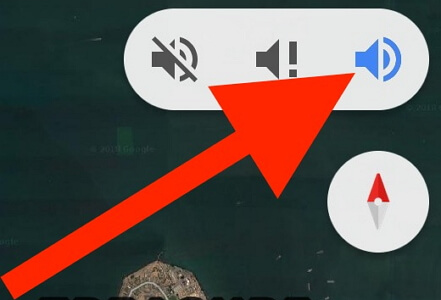
Krok 2: Na pravé straně obrazovky najděte ikonu reproduktoru. Klikněte na tuto ikonu a ujistěte se, že je zapnutá.
10 nejlepších způsobů, jak opravit nefunkční hlas na mapách pro iPhone
Pokud jste v Mapách povolili hlasovou navigaci a problém s nefunkčním hlasem v Mapách pro iPhone stále přetrvává, měli byste se podívat na 10 nejlepších způsobů, jak tento problém vyřešit, které jsme zde uvedli.
Metoda 1: Oprava nefunkčních map pro iPhone (hlas) bez ztráty dat
Pokud se vám nepodaří znovu zprovoznit Mapy pro iPhone pomocí výše uvedených metod, zvažte, zda systém iOS nepotřebuje údržbu, protože obsahuje určité chyby.
A nástroj pro opravu systému iOS – iMyFone Fixppo je přesně to, co potřebujete. Jako profesionální nástroj je navržen tak, aby řešil problémy s iPhonem bez ztráty dat!
- Standardní režim dokáže vyřešit problémy s iPhonem a zároveň zachovat všechna data.
- Oprava problému, kdy se iPhone nepřepne do režimu obnovení, jedním kliknutím ZDARMA.
- Vyřešte všechny problémy s iOS, včetně vypínání iPhonu z důvodu zaplněné paměti, zaseknutí iPhonu na bílé obrazovce, zaseknutí iPhonu na obrazovce pro obnovení atd.
Poznámka: Kompatibilní se všemi modely iPhonu a verzemi iOS, podporovány jsou iPhone 15 a iOS 17.
Krok 1: Stáhněte si software, spusťte jej a připojte zařízení k počítači.
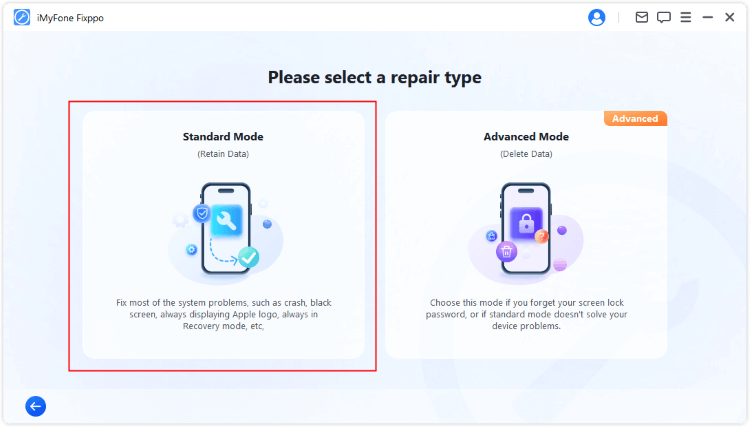
Krok 2. Vyberte Standardní režimvyřešit problém bez ztráty dat.
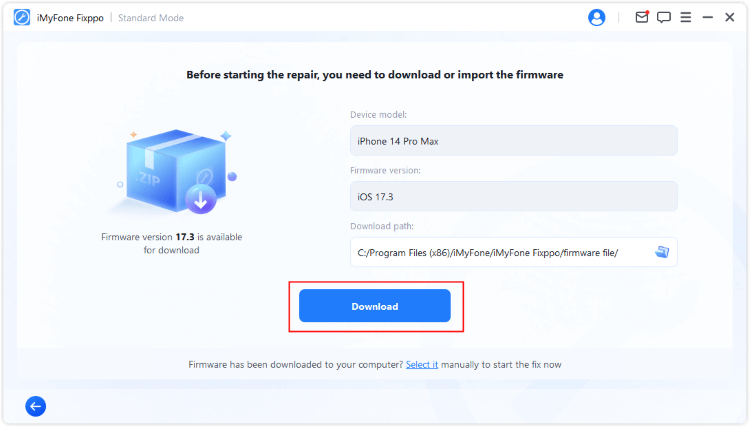
Krok 3. Program vám automaticky zobrazí dostupný firmware. Můžete si také ručně vybrat jeden a kliknout. Stažení.
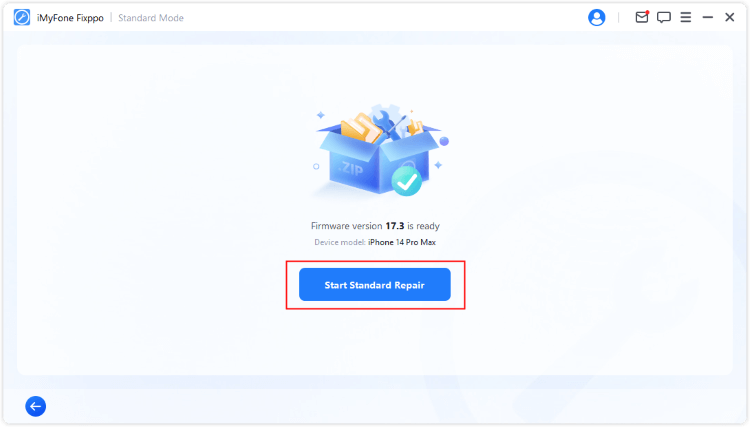
Krok 4: Až budete mít vše připravené, můžete kliknout Spusťte standardní obnovuk zahájení procesu opravy.
Krok 5: Během procesu se ujistěte, že zařízení nepoužíváte a neodpojujte ho od počítače. Po dokončení procesu zkontrolujte, zda se zařízení normálně restartuje.
Metoda 2: Zkontrolujte připojení Bluetooth
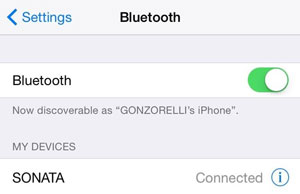
Pokud hlasové ovládání map na iPhonu nefunguje, je třeba zkontrolovat připojení Bluetooth. Pokud je váš iPhone připojen ke sluchátkům, nebudete moci hlas slyšet na jiných zařízeních. Zkontrolujte také, zda je zařízení správně spárováno s autem, ve kterém se nacházíte.
Krok 1: Otevřete Nastavení a přejděte do sekce Bluetooth.
Krok 2: V seznamu Moje zařízení zkontrolujte, které zařízení je spárováno s vaším iPhonem.
Krok 3: Vyberte požadované zařízení, pokud není spárované.
Metoda 3: Obnovení hlasových pokynů
Pokud si nestáhnete hlasové pokyny, hlasové pokyny v Mapách nebudou fungovat. Stáhněte si proto hlasové pokyny a používejte Mapy pro hlasovou navigaci.
Krok 1: Připojte svůj iPhone k internetu a klepněte na Získat trasu.
Krok 2: Nyní otevřete aplikaci Mapy normálně. Pro navigaci můžete použít hlasové pokyny.
Metoda 4: Aktualizace služeb určování polohy
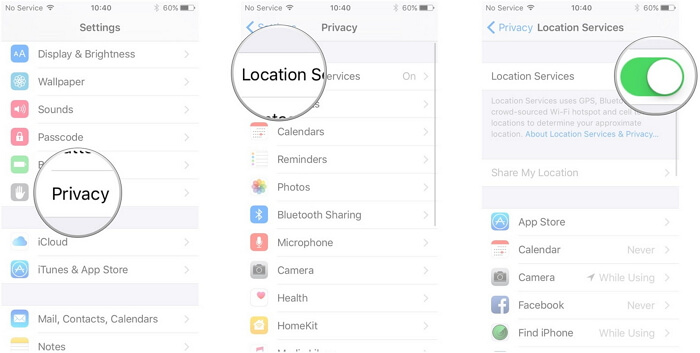
Pokud problém s nefunkčními mapami pro iPhone stále přetrvává, zkuste aktualizovat služby určování polohy.
Krok 1: Přejděte do Nastavení -> Soukromí -> Polohové služby.
Krok 2: Vypněte služby určování polohy.
Krok 3: Restartujte zařízení.
Krok 4: Znovu přejděte do Nastavení -> Soukromí -> Polohové služby.
Krok 5: Zapněte služby určování polohy.
Metoda 5: Obnovení všech dat o poloze a síti
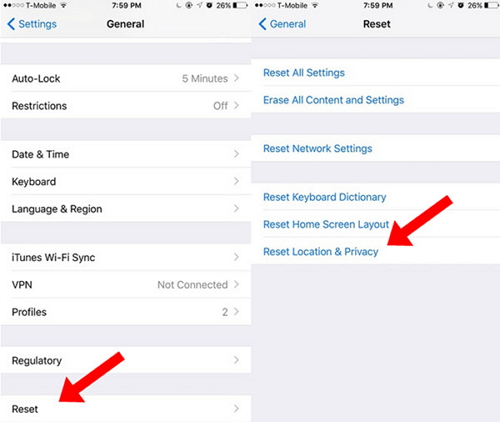
Můžete resetovat všechna nastavení polohy a síťových dat a zkontrolovat, zda je problém s nefunkční hlasovou navigací v Mapách pro iPhone vyřešen.
Krok 1: Přejděte do Nastavení -> Obecné. Posuňte se dolů a klepněte na Obnovit.
Krok 2: Klepněte na Obnovit nastavení sítě. Tímto se resetují nastavení mobilních telefonů, sítí Wi-Fi, hesel, APN a VPN.
Krok 3: Nyní klepněte na Obnovit polohu a soukromí.
Krok 4: Otevřete Mapy a zkontrolujte, zda během navigace slyšíte hlas.
Metoda 6: Pozastavení mluveného média během navigačních pokynů
Pokud dáváte přednost poslechu audioknih a podcastů místo hudby, nebudete moci slyšet hlas navigace.
Krok 1: Přejděte do Nastavení -> Mapy -> Řízení a navigace.
Krok 2: Přejděte dolů a zapněte možnost Pozastavit zvuk konverzace. Tím se během navigace pozastaví veškerý zvuk konverzace.

Metoda 7: Obnovení map iPhone.
Nejjednodušší způsob, jak tento problém vyřešit, je restartovat aplikaci Mapy na vašem iPhonu.
Krok 1: Ukončete aplikaci Mapy na iPhonu.
Krok 2: Počkejte několik minut a poté aplikaci znovu otevřete. Zkontrolujte, zda se problém vyřešil.
Metoda 8: Odinstalace a přeinstalace Map Apple
Pokud vaše zařízení používá systém iOS 10 nebo novější, můžete z něj odebrat vestavěné aplikace.
Krok 1: Stiskněte a podržte ikonu Map Apple na domovské obrazovce.
Krok 2: Nahoře uvidíte tlačítko (X). Klikněte na toto tlačítko.
Krok 3: Nyní klikněte na tlačítko „Odinstalovat“ pro potvrzení odebrání aplikace.
Krok 4: Poté přejděte do App Storu a znovu nainstalujte aplikaci Mapy.

Metoda 9: Restartujte svůj iPhone
Pokud výše uvedená metoda problém nevyřeší, restartujte iPhone.
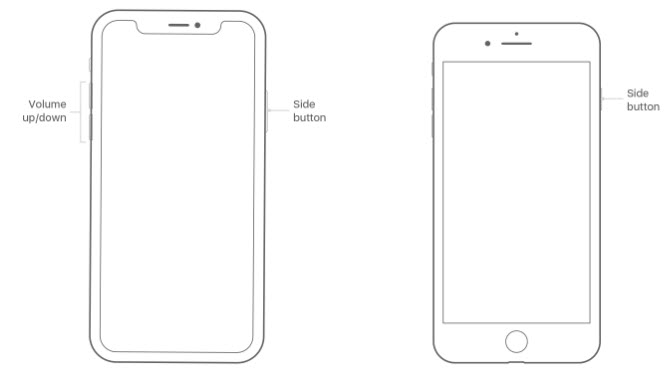
Pokud používáte iPhone X nebo novější, stiskněte a podržte boční tlačítko spolu s libovolným tlačítkem hlasitosti, dokud se nezobrazí posuvník.
Pokud používáte iPhone 8 nebo starší, stiskněte a podržte boční nebo horní tlačítko, dokud se nezobrazí posuvník.
Nyní přetažením posuvníku zařízení vypněte. Počkejte několik minut. Zapněte iPhone a zkontrolujte, zda je problém vyřešen.
Metoda 10: Obnovte svůj iPhone přes iTunes
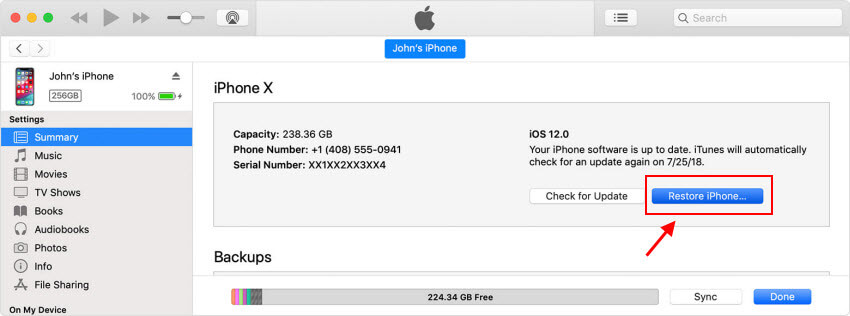
Pokud žádná z metod nefunguje, můžete svůj iPhone obnovit pomocí iTunes. Nezapomeňte si zálohovat data zařízení.
Krok 1: Otevřete iTunes v počítači a připojte svůj iPhone.
Krok 2: Klikněte na Obnovit iPhone a poté na Obnovit.
Krok 3: Jakmile je proces dokončen, budete moci svůj iPhone používat jako nové zařízení.
Pokud zjistíte, že se váš iPhone nezobrazuje v iTunes, může obsahovat nějaké chyby, které je třeba nejprve odstranit.
Závěr
Toto jsou všechny základní metody, jak vyřešit problém s nefunkčními mapami na iPhonu. Vyzkoušejte tedy výše uvedené metody a problém rychle vyřešte. Budeme vděční, pokud nám dáte vědět, která metoda vám funguje. Podělte se o své názory v sekci komentářů níže a zkuste použít Fixppo, pokud na svém iPhonu narazíte na nějaké chyby!