Zásuvky s časovačem zapnutí/vypnutí – jak používat, návod

Automatizace proniká každým dnem více a více do našich bytů. Zásuvky s časovačem jsou velmi užitečným a jednoduchým zařízením, které vám umožní nejrůznějšími způsoby konfigurovat provoz většiny elektrických zařízení.

Díky nim můžete snadno zapínat nebo vypínat topení nebo klimatizaci ve vaší domácnosti podle harmonogramu. Představte si, že na začátku podzimu, kdy topná sezóna ještě nezačala, přijdete z práce a v bytě je už teplo a pohodlí.

Zásuvky s časovačem jsou nepostradatelné, pokud chcete pro cizí lidi vytvořit efekt, že je někdo přítomen ve vašem domě. Osvětlení a TV se večer automaticky zapnou a zhasnou. A v tuto dobu budete sami daleko od domova. To někdy pomáhá proti nezvaným hostům.
Zásuvky s časovačem jsou rozděleny do 2 typů:

Nejjednodušší jsou mechanické. Po obvodu ciferníku mají plastové sektory. Kliknutím na ně můžete nastavit požadovanou dobu provozu zařízení.
Každý segment sektoru je rozdělen na 15 nebo 30 minut (v závislosti na značce zásuvky). Díky tomu lze nastavit maximálně 96 programů za den.

Nastavení provozu mechanické zásuvky
- nastavte aktuální čas na zásuvce pomocí příznaku
Časovač se otáčí ve směru hodinových ručiček; nelze ji otáčet v opačném směru kvůli mechanickému omezovači. Můžete rozbít všechny vnitřnosti.

- stiskněte plastové sektory období, kdy se má zařízení zapnout a pracovat
- zapněte zásuvku a zapojte přes ni zástrčku konfigurovaného zařízení
- zařízení je připraveno k práci

Existují mechanické zásuvky s časovačem a další typy, podobné těm, které najdeme v pračkách. Otočením páčky spustíte časovač na určitý čas, aby se vypnul.

Zásuvky mechanického typu mohou pracovat nepřetržitě bez časovače; pro tento účel mají na boku zamykací tlačítko.

Maximální výkon, který lze přes taková zařízení připojit, dosahuje 3,5 kW. Někteří bezohlední výrobci tato čísla přeceňují. Proto nedoporučuji hned zapojovat maximální možnou zátěž. Zejména s ohledem na to, že budou fungovat bez vaší přítomnosti a dohledu a kontakty uvnitř nejsou tak tlusté.
Je třeba poznamenat, že mechanické zásuvky jsou k dispozici pouze pro každodenní použití. To znamená, že stejný program bude fungovat stejně po celý den. Další den se cyklus opakuje.
Výhody zásuvek s mechanickým časovačem:
- nízké náklady. 2-3x levnější než elektronický typ
- rychlé a snadné přepínání režimů

Vše je velmi jednoduché. Stiskněte tlačítko – režim je zapnutý, uvolněte jej – je vypnutý. Není třeba chodit do menu, procházet nastavení atd.
Existují také nevýhody:
- žádná vestavěná baterie
V bytě není světlo – nastavení zařízení je ztraceno. Například voda v bojleru se může ohřát ne v době, kdy dorazíte domů, ale ve zcela nečekanou dobu.

- velká chyba a závislost doby odezvy zařízení na úrovni vstupního napětí
Ciferník hodin se může posunout o několik minut dopředu nebo dozadu v závislosti na tom, zda je napětí v zásuvce příliš vysoké nebo příliš nízké.

- díky svým velkým rozměrům se při zapojení do prodlužovacího kabelu nebo dvojzásuvky stává druhá zásuvka nepřístupnou
Návod na nastavení mechanické zásuvky s časovačem – ke stažení
Existují dva typy elektronických zásuvek s časovačem:

Princip denních hodin je stejný jako u mechanických hodin. Ale týdenní lze upravit tak, aby vyhovovala vašemu individuálnímu pracovnímu plánu na všech sedm dní, včetně víkendů. Proto lze takové zásuvky doporučit majitelům venkovských domů a lidem, kteří často jezdí na služební cesty.

Elektronické zásuvky jsou programovatelné pro 140 zapnutí a vypnutí. Existuje tzv. funkce přítomnosti. Skrze něj se samovolně rozsvítí osvětlení ve vašem bytě po celý den.

Většina modelů má uvnitř zabudované baterie. Umožňují chod hodinového mechanismu zásuvky i bez napětí v síti. Pokud u vás doma náhle vypadne proud, dříve nastavený program se uloží a zařízení funguje, jako by se nic nestalo.
Po zakoupení časovače jej ihned zapojte do zásuvky. Baterie by se měly nabít do 15 hodin. Teprve poté je zařízení připraveno k použití.

Pro pohodlí uživatelů jsou vyráběny spárované zásuvky. Jeden z nich funguje nepřetržitě v normálním režimu a druhý prostřednictvím časovače. Příkladem takového provedení je model Expert E-TE.
- minimální časový interval zapnutí-vypnutí – 1 min

Vypnutí počítače je nezbytné, aby vnitřní součásti počítače mohly vychladnout. Kompilace kódu, vykreslování videa nebo načítání hry vás však může donutit nechat počítač bez dozoru, takže nedojde k žádnému výpadku.
Nevypnutí počítače může z dlouhodobého hlediska způsobit škodu, protože zkrátí životnost elektrických součástí a také ovlivní jeho výkon.
Řešení? Naplánujte si automatické vypnutí počítače, abyste si mohli odpočinout, než začnete další den pracovat. Existuje několik způsobů, jak to udělat, a my si všechny tyto metody předvedeme v tomto tutoriálu.
1. Naplánujte vypnutí pomocí nástroje Spustit.
Toto je nejpohodlnější a nejrychlejší způsob, jak naplánovat vypnutí objektu.
Stisknutím kláves Windows + R na klávesnici vyvolejte nástroj Spustit příkaz. Poté zadejte nebo zkopírujte a vložte níže uvedený příkaz do textového pole a stiskněte klávesu Enter na klávesnici nebo klikněte na OK.
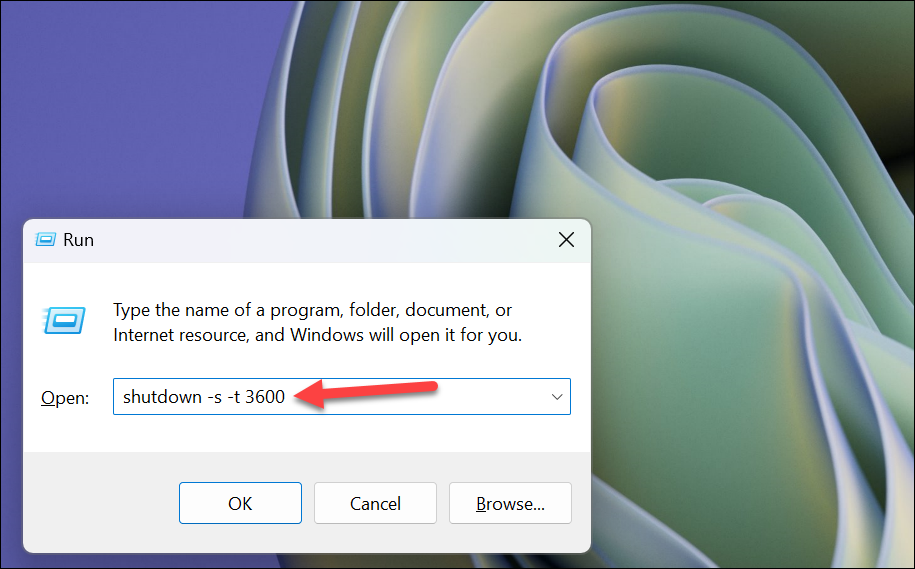
Pro informaci, pokud zadáte hodnotu „1“, počítač se po 1 sekundě vypne. Mezi další hodnoty, které můžete použít, patří:
- 3600 sekund = 1 hodina
- 7200 sekund = 2 hodiny
- 10800 sekund = 3 hodiny
Ačkoli neobdržíte potvrzení, na obrazovce může blikat okno.
Pokud chcete upravit čas nebo zrušit vypnutí, zkopírujte a vložte níže uvedený příkaz a stiskněte Enter OK. Chcete-li upravit čas, spusťte původní příkaz s novým časem po zrušení vypnutí pomocí příkazu níže.

2. Automaticky vypněte počítač pomocí příkazového řádku.
Příkaz pomocí Terminálu je v podstatě stejný jako příkaz Spustit obslužný program. Můžete jej použít, pokud vám z nějakého důvodu nefunguje utilita Run.
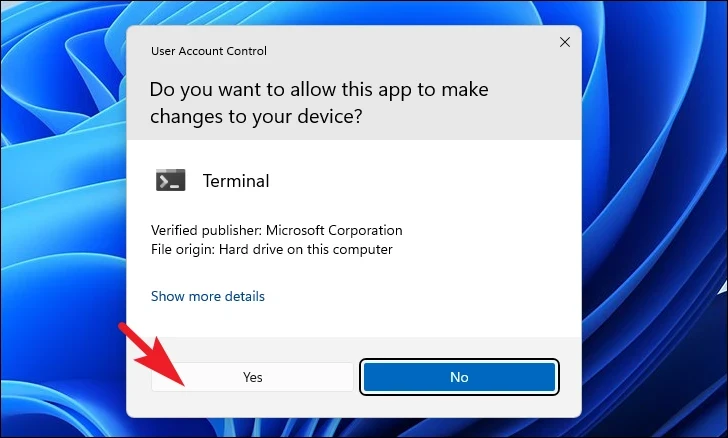
Nejprve přejděte do nabídky Start a zadejte Terminál. Poté ve výsledcích vyhledávání klikněte pravým tlačítkem na dlaždici Terminál a pokračujte výběrem možnosti Spustit jako správce.

Na obrazovce se objeví okno UAC (Řízení uživatelských účtů); Pokud nejste přihlášeni pomocí účtu správce, zadejte přihlašovací údaje správce. Jinak pokračujte kliknutím na Ano.
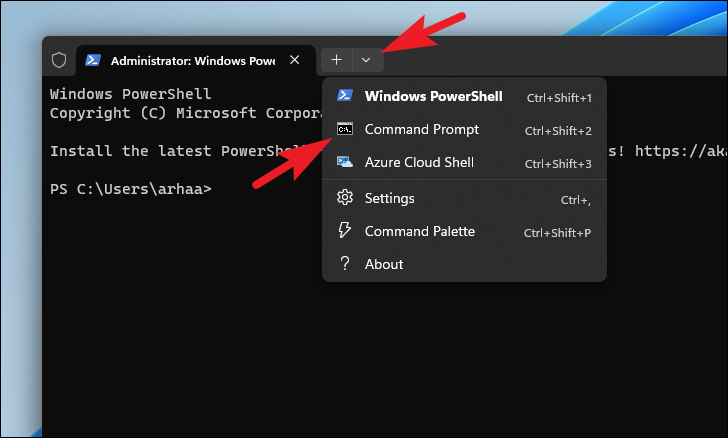
Poté klikněte na ikonu šipky (šipka dolů) a pokračujte výběrem ikony příkazového řádku. Tím se otevře příkazový řádek na samostatné kartě.
Poté zadejte nebo zkopírujte a vložte níže uvedený příkaz a stisknutím klávesy Enter jej spusťte.
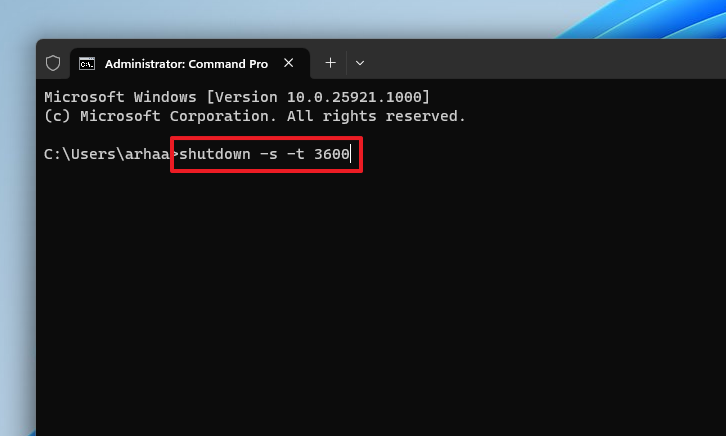
Poznámka. Nahraďte zástupný symbol skutečnou dobou trvání v sekundách.
3. Naplánujte si vypnutí pomocí plánovače úloh.
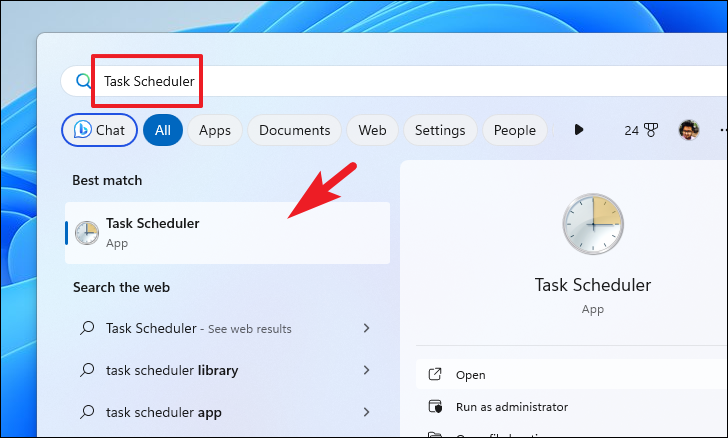
Nejprve přejděte do nabídky Start a zadejte „Plánovač úloh“ pro vyhledávání. Poté klikněte na jeho dlaždici ve výsledcích vyhledávání.
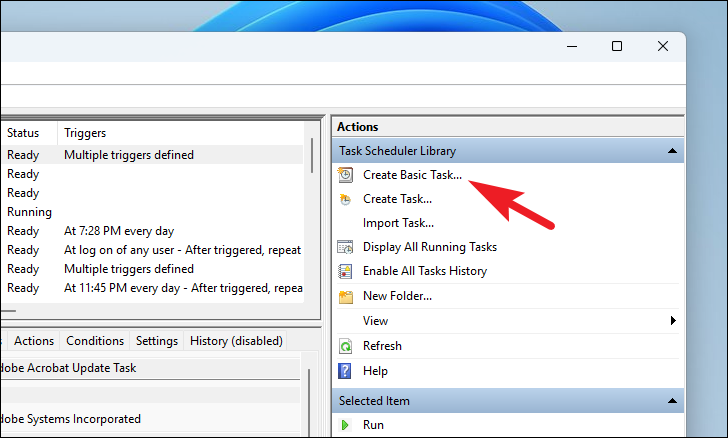
Poté klikněte na „Vytvořit základní úlohu“ na pravé straně okna. Na obrazovce se otevře samostatné okno.
Na další obrazovce vyberte možnost Jednorázově. Pokud chcete naplánovat odstávky na stejnou dobu na delší dobu, můžete si vybrat preferovanou možnost. Poté klikněte na „Další“.

Nyní vyberte datum a čas pro naplánování vypnutí. Poté pokračujte kliknutím na „Další“.

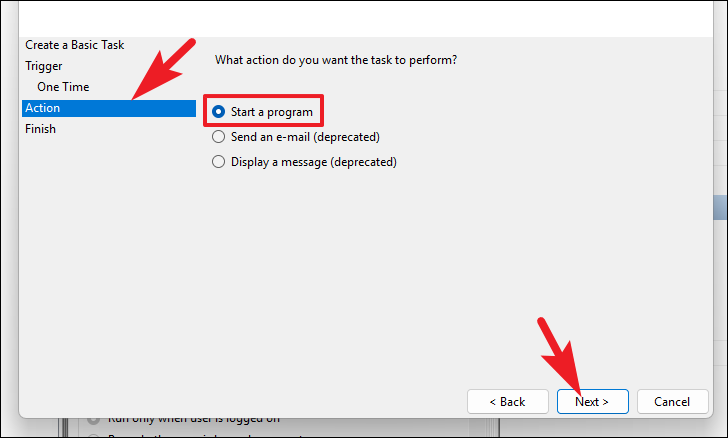
Na levém postranním panelu vyberte možnost Akce. Poté vyberte „Spustit program“ a pokračujte kliknutím na „Další“.
Poté zadejte nebo zkopírujte a vložte níže uvedenou adresu do pole určeného pro cestu k adresáři. Poté zadejte -s v sekci argumenty. Poté klikněte na „Další“.

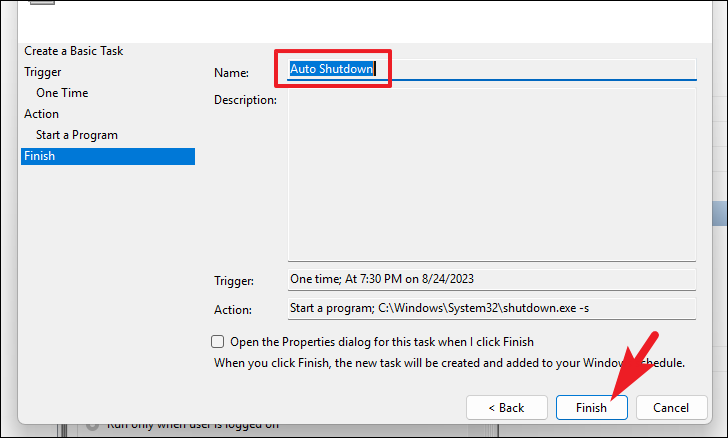
Na další obrazovce dejte úkolu vhodný název a klikněte na Dokončit. Ujistěte se, že naplánujete vypnutí na čas, který vám vyhovuje.
4. Vytvořte na ploše zástupce pro plánování vypnutí.
Můžete také vytvořit zástupce na ploše pro časovač vypnutí, který po spuštění zahájí odpočítávání vypnutí. Jedinou výhradou je, že můžete definovat pouze dobu trvání v době vytvoření, kterou nelze později změnit. Stále však můžete pohodlně naplánovat automatické vypnutí stisknutím tlačítka.
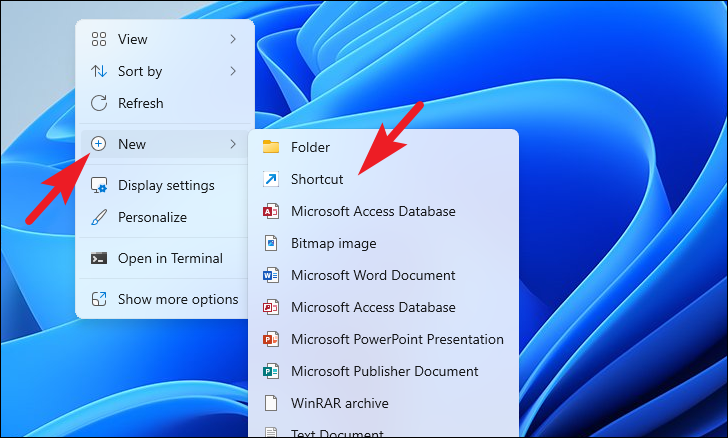
Chcete-li vytvořit zástupce, klikněte pravým tlačítkem myši na plochu a najeďte myší na možnost Nový. Poté vyberte „Zástupce“. Na obrazovce se otevře okno.
Poté zadejte nebo zkopírujte a vložte níže uvedený příkaz a klikněte na Další.
vypnutí -s -t xxxx
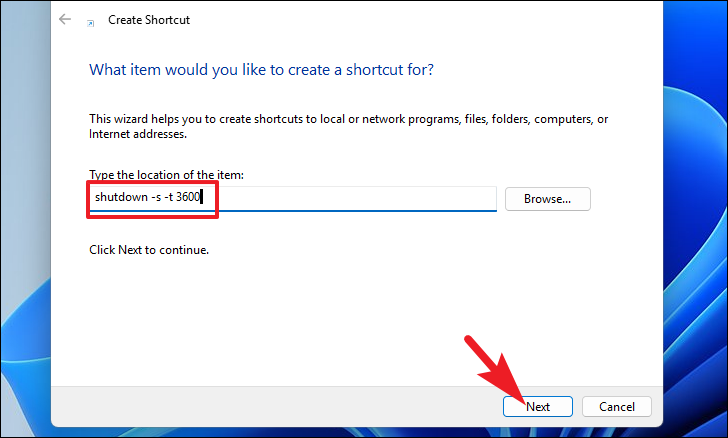
Poznámka. Nahraďte zástupný symbol „xxxx“ skutečným trváním v sekundách, jak je znázorněno na snímku obrazovky.
Na další obrazovce dejte zkratce vhodný název a klikněte na Hotovo.

Po vytvoření uvidíte zástupce na ploše. Spusťte jej a naplánujte vypnutí.

Naplánování vypnutí počítače může být velmi užitečné, pokud máte tendenci nechávat počítač se spuštěnými úkoly. To zajistí dlouhou životnost vnitřních součástí a udrží váš počítač v chodu na optimální výkon.
Jak užitečný je příspěvek?
Kliknutím na hvězdičku ohodnotíte!
Průměrné hodnocení / 5. Počet hodnocení:
Zatím nejsou žádná hodnocení. Hodnotit jako první.