Jak propojit Android s Haval F7: 5 jednoduchých kroků pro rychlou synchronizaci smartphonu s autem bez zbytečných nákladů a potíží. – Telegraph
Před zahájením synchronizace se ujistěte, že váš smartphone Android a Haval F7 jsou připraveny k propojení. Postup:
- Zapněte na svém smartphonu Bluetooth.
- Ujistěte se, že je váš Haval F7 v režimu Parkování nebo Neutrál.
- Zapněte multimediální systém v autě.
Krok 2: Aktivujte funkci Bluetooth v autě
Aktivace funkce Bluetooth ve vašem telefonu Haval F7:
- Přejděte do nabídky multimediálního systému.
- Vyberte sekci „Nastavení“.
- Najděte sekci „Bluetooth“ nebo „Komunikace“ a vyberte ji.
- Aktivujte funkci Bluetooth.
Krok 3: Vyhledejte dostupná zařízení
Po aktivaci funkce Bluetooth v autě:
- Přejděte do nabídky Bluetooth na vašem smartphonu.
- Začněte vyhledávat dostupná zařízení.
- Jakmile se v seznamu dostupných zařízení zobrazí název vašeho vozu (Haval F7), vyberte jej.
Krok 4: Potvrďte připojení
Po výběru zařízení:
- Na obrazovce smartphonu se zobrazí žádost o potvrzení připojení.
- Potvrďte připojení.
- Pokud se zobrazí výzva, zadejte potvrzovací kód zobrazený na obrazovce multimediálního systému vozidla.
Krok 5: Nastavení synchronizace
Po potvrzení připojení:
- Přejděte do nabídky multimediálního systému vozidla.
- Vyberte sekci „Nastavení“.
- Najděte sekci „Synchronizace“ a vyberte ji.
- Upravte nastavení synchronizace podle svých preferencí.
Nyní je váš smartphone Android připojen k vašemu Haval F7 a můžete používat funkce synchronizace.
Připojení Androidu k Havalu F7: Podrobný návod
Majitelé vozu Haval F7 mohou připojit svůj chytrý telefon s operačním systémem Android k palubnímu systému vozu a využívat různé funkce a služby. V tomto článku si ukážeme, jak připojit Android k vozu Haval F7.
Požadavky na připojení
- Automobil Haval F7 s podporou Android Auto;
- Chytrý telefon s operačním systémem Android 5.0 nebo vyšším;
- USB kabel pro připojení smartphonu k autu;
- Aplikace Android Auto ve vašem chytrém telefonu.
Průvodce připojením krok za krokem
- Připojte svůj chytrý telefon k autu pomocí kabelu USB.
- Na smartphonu otevřete aplikaci Android Auto.
- Na obrazovce vozu vyberte „Připojit zařízení“ a vyberte typ zařízení „Android“.
- Na smartphonu potvrďte připojení k vozu.
- Po připojení se na obrazovce vašeho vozu zobrazí rozhraní Android Auto.
Funkce Android Auto v Havalu F7
Jakmile je váš chytrý telefon připojen k vašemu vozu, můžete používat následující funkce:
- Navigace s Google Maps;
- Přehrávání hudby a podcastů;
- Odesílání a přijímání zpráv;
- Přístup ke kontaktům a kalendáři;
- Používání hlasových příkazů.
Řešení problémů s připojením
Pokud máte potíže s připojením smartphonu k autu, zkuste následující:
- Restartujte smartphone a auto;
- Zkontrolujte kabel USB, zda není poškozený;
- Ujistěte se, že je aplikace Android Auto aktualizována na nejnovější verzi;
- Obnovte nastavení připojení na smartphonu a v autě.
Pokud problémy s připojením přetrvávají, obraťte se na svého prodejce nebo servisní středisko Haval, kde vám poskytnou další pomoc.
Nastavení Androidu na Haval F7: Podrobný návod
Pokud vlastníte Haval F7 a chcete propojit svůj chytrý telefon s Androidem s multimediálním systémem vozu, pak je tento článek určen právě vám. V něm vám řekneme, jak nastavit připojení Androidu k Havalu F7 a jaké možnosti se tím otevírají.
Požadavky na smartphone
- Chytrý telefon s operačním systémem Android 5.0 nebo vyšším
- Dostupnost funkce Android Auto na smartphonu
- Dostupnost USB kabelu pro připojení smartphonu k autu
Nastavení připojení Androidu k Havalu F7
- Připojte svůj chytrý telefon k autu pomocí kabelu USB.
- Na svém smartphonu povolte funkci Android Auto.
- Na displeji vozidla vyberte možnost „Připojit zařízení“ a vyberte typ zařízení „Android“.
- Postupujte podle pokynů na displeji vozidla a dokončete připojení.
Možnosti připojení Androidu pro Haval F7
- Zobrazení mapy na displeji vozidla
- Přehrávejte hudbu a videa ze smartphonu na autorádiu
- Příjem a odesílání zpráv pomocí hlasových příkazů
- Zobrazení kontaktů a historie hovorů na displeji vozu
Řešení problémů
Pokud máte problémy s připojením Androidu k Havalu F7, zkuste následující kroky:
- Restartujte smartphone a auto.
- Ujistěte se, že máte na svém smartphonu povolenou funkci Android Auto.
- Zkontrolujte, zda je kabel USB správně připojen k vašemu smartphonu a autu.
Pokud problémy přetrvávají, obraťte se na svého prodejce nebo servisní středisko Haval, kde vám poskytnou další pomoc.
Jak připojit Haval F7 k telefonu: podrobný návod
Haval F7 je jedním z nejoblíbenějších čínských vozů na ruském trhu. Je vybaven moderním multimediálním systémem, který umožňuje připojit chytrý telefon a využívat jeho funkce během jízdy. V tomto článku vám řekneme, jak připojit Haval F7 k telefonu.
Požadavky na telefon
Pro připojení telefonu k Haval F7 musí váš smartphone splňovat následující požadavky:
- Operační systém Android 5.0 nebo vyšší, nebo iOS 9.0 nebo vyšší;
- Dostupnost funkce Bluetooth;
- Nainstalovaná aplikace „Haval Link“ (pro Android) nebo „Haval Connect“ (pro iOS).
Připojení telefonu k Havalu F7
Chcete-li připojit telefon k Haval F7, postupujte takto:
- Zapněte funkci Bluetooth v telefonu;
- Přejděte do nastavení multimediálního systému Haval F7 a vyberte položku „Bluetooth“;
- V seznamu dostupných zařízení vyhledejte název svého telefonu a vyberte jej;
- Potvrďte připojení v telefonu;
- Po připojení se na obrazovce multimediálního systému zobrazí zpráva „Připojeno“.
Používání funkcí telefonu Haval F7
Po připojení telefonu k Haval F7 můžete používat následující funkce:
- Hovory: Hovory můžete přijímat a uskutečňovat pomocí tlačítek na volantu nebo na obrazovce multimediálního systému;
- Hudba: Hudbu z telefonu můžete poslouchat pomocí audiosystému Haval F7;
- Mapy: Můžete použít navigační systém Haval F7, který zobrazí mapy z vašeho telefonu;
- Zprávy: Zprávy si můžete číst a odesílat pomocí hlasových příkazů nebo tlačítek na volantu.
Připojení telefonu k Havalu F7 je jednoduchý a pohodlný proces, který vám umožní používat funkce smartphonu během řízení. Dodržením těchto kroků si můžete užívat pohodlí a komfortu při řízení.
Instalace Android Auto na Haval F7: Funkce a výhody
Moderní auta jsou technologicky stále vyspělejší a Haval F7 není výjimkou. Jednou z nejužitečnějších funkcí, které lze do tohoto vozu nainstalovat, je Android Auto. V tomto článku si řekneme, co je Android Auto, jak ho do Havalu F7 nainstalovat a jaké výhody poskytuje.
Co je to Android Auto?
Android Auto je operační systém vyvinutý společností Google speciálně pro automobily. Umožňuje vám propojit chytrý telefon s operačním systémem Android s palubním počítačem vašeho vozu a používat různé aplikace a funkce na velké obrazovce.
- Navigace pomocí Google Maps
- Přehrávání hudby a podcastů
- Odesílání a přijímání zpráv
- Hovory a videohovory
Jak nainstalovat Android Auto na Haval F7
Instalace Android Auto na Haval F7 je poměrně jednoduchá. K tomu budete potřebovat:
- Chytrý telefon s operačním systémem Android 5.0 nebo vyšším
- Haval F7 Car s podporou Android Auto
- USB kabel pro připojení smartphonu k autu
Pro instalaci Android Auto na Haval F7 potřebujete:
- Připojte svůj chytrý telefon k autu pomocí kabelu USB
- Povolte Android Auto na svém smartphonu
- Na obrazovce auta vyberte „Android Auto“
- Postupujte podle pokynů na obrazovce a dokončete instalaci.
Výhody Android Auto na Havalu F7
Instalace Android Auto na Haval F7 nabízí řadu výhod:
- Snadná navigace s Google Maps
- Bezpečné ovládání smartphonu během jízdy
- Přístup k různým aplikacím a funkcím na velké obrazovce
- Vylepšená komunikace s funkcí handsfree
Celkově je Android Auto užitečnou funkcí, která může vaši jízdu v Havalu F7 učinit pohodlnější a bezpečnější.
Jak připojit telefon k Havalu F7: podrobný návod
Haval F7 je jedním z nejoblíbenějších čínských vozů na ruském trhu. Je vybaven moderním multimediálním systémem, který umožňuje připojení telefonu a používání jeho funkcí během jízdy. V tomto článku vám řekneme, jak připojit telefon k Havalu F7.
Podmínky připojení
- Telefon musí podporovat Bluetooth 4.0 nebo vyšší.
- Telefon musí mít Android 6.0 nebo vyšší, nebo iOS 10 nebo vyšší.
- Vozidlo musí být vybaveno multimediálním systémem s podporou Bluetooth.
Návod
- Zapněte multimediální systém vozu a přejděte do nabídky „Nastavení“.
- Vyberte „Bluetooth“ a aktivujte jej.
- V telefonu přejděte do nabídky Nastavení a vyberte Bluetooth.
- Aktivujte Bluetooth v telefonu a začněte vyhledávat dostupná zařízení.
- Jakmile telefon rozpozná multimediální systém vašeho vozu, vyberte jej ze seznamu dostupných zařízení.
- Pokud se zobrazí výzva, zadejte potvrzovací kód do telefonu a do multimediálního systému vozidla.
- Jakmile připojíte telefon k multimediálnímu systému vozu, můžete používat jeho funkce, jako je poslech hudby, telefonování a používání navigace.
Problémy a řešení
Pokud máte problémy s připojením telefonu k Haval F7, vyzkoušejte následující řešení:
- Restartujte multimediální systém a telefon v autě.
- Zkontrolujte, zda je v telefonu a v multimediálním systému vozu aktivováno Bluetooth.
- Zkontrolujte, zda jsou váš telefon a multimediální systém vozu v dosahu Bluetooth.
- Pokud problémy přetrvávají, obraťte se na svého prodejce nebo kvalifikovaného technika.
Připojení telefonu k vozu Haval F7 je jednoduchý proces, který vám umožní používat funkce telefonu během řízení. Dodržováním podrobného návodu můžete připojit telefon k multimediálnímu systému vozu a užívat si pohodlí a bezpečnosti při řízení.
Jak připojit Haval F7 s Androidem k počítači přes USB
Pokud jste majitelem vozu Haval F7 a chcete připojit svůj chytrý telefon s Androidem k informačnímu a zábavnímu systému vozu přes USB, tento článek vám s tím pomůže.
Požadavky na připojení
- Haval F7 Car s podporou připojení USB zařízení
- Chytrý telefon s Androidem a USB připojením
- USB kabel pro připojení smartphonu k autu
Kroky připojení
- Připojte kabel USB k chytrému telefonu a autu.
- Na smartphonu přejděte do sekce Nastavení a vyberte možnost Připojení USB.
- Vyberte režim Přenos souborů nebo MTP (Media Transfer Protocol).
- V informačním a zábavním systému vozidla vyberte zdroj signálu „USB“.
- Systém automobilu musí rozpoznat chytrý telefon a zobrazit jeho obsah.
Řešení problémů
Pokud máte problémy s připojením, zkontrolujte prosím následující:
- USB kabel je neporušený a správně připojený.
- Chytrý telefon a auto podporují připojení přes USB.
- Smartphone je v režimu „Přenos souborů“ nebo „MTP“.
- Informační a zábavní systém vozidla je nastaven na zdroj signálu USB.
Pokud problémy přetrvávají, zkuste restartovat smartphone a auto a poté se pokuste znovu připojit.
Připojení
Po úspěšném připojení budete moci:
- Přehrávejte hudbu a videa ze svého chytrého telefonu v informačním a zábavním systému vašeho vozu.
- Prohlížejte si fotografie a další soubory ze smartphonu na obrazovce vozu.
- Používejte svůj chytrý telefon jako navigaci pomocí informačního a zábavního systému vašeho vozu.
Nastavení Havalu F7 s Androidem: Kompletní průvodce
Haval F7 je jeden z nejoblíbenějších čínských vozů, který je známý svou spolehlivostí a funkčností. Pokud jste majitelem tohoto vozu a chcete propojit své zařízení Android s multimediálním systémem, pak je tento článek určen právě vám.
Příprava na nastavení
Než začnete s nastavením, ujistěte se, že:
- Vaše zařízení Android podporuje Bluetooth 4.0 nebo vyšší;
- Váš vůz Haval F7 je vybaven multimediálním systémem s podporou Bluetooth;
- Vaše zařízení je nabité a připravené k použití.
Krok 1: Zapněte Bluetooth na svém zařízení Android
Chcete-li povolit Bluetooth na svém zařízení Android:
- Přejděte do nastavení zařízení;
- Najděte sekci „Bluetooth“ nebo „Bezdrátové sítě“;
- Přepněte posuvník do polohy „Zapnuto“.
Krok 2: Vyhledejte dostupná zařízení v autě
Vyhledání dostupných zařízení ve vašem vozidle:
- Přejděte do nabídky multimediálního systému vozu;
- Vyhledejte sekci „Bluetooth“ nebo „Zařízení“;
- Vyberte „Vyhledat zařízení“.
Krok 3: Připojení zařízení Android k autu
Postup připojení zařízení Android k autu:
- Na obrazovce multimediálního systému vozu vyberte název svého zařízení Android;
- Pokud se zobrazí výzva, zadejte ověřovací kód na svém zařízení Android;
- Počkejte prosím, až se zařízení propojí.
Krok 4: Nastavení profilu připojení
Nastavení profilu připojení:
- Na obrazovce multimediálního systému vozidla vyberte „Nastavení připojení“;
- Vyberte profil připojení, který chcete použít (například Telefon nebo Hudba);
- Uložte změny.
Vaše zařízení Android je nyní připojeno k multimediálnímu systému vozu Haval F7. Funkce Bluetooth můžete používat k poslechu hudby, volání a přijímání zpráv.

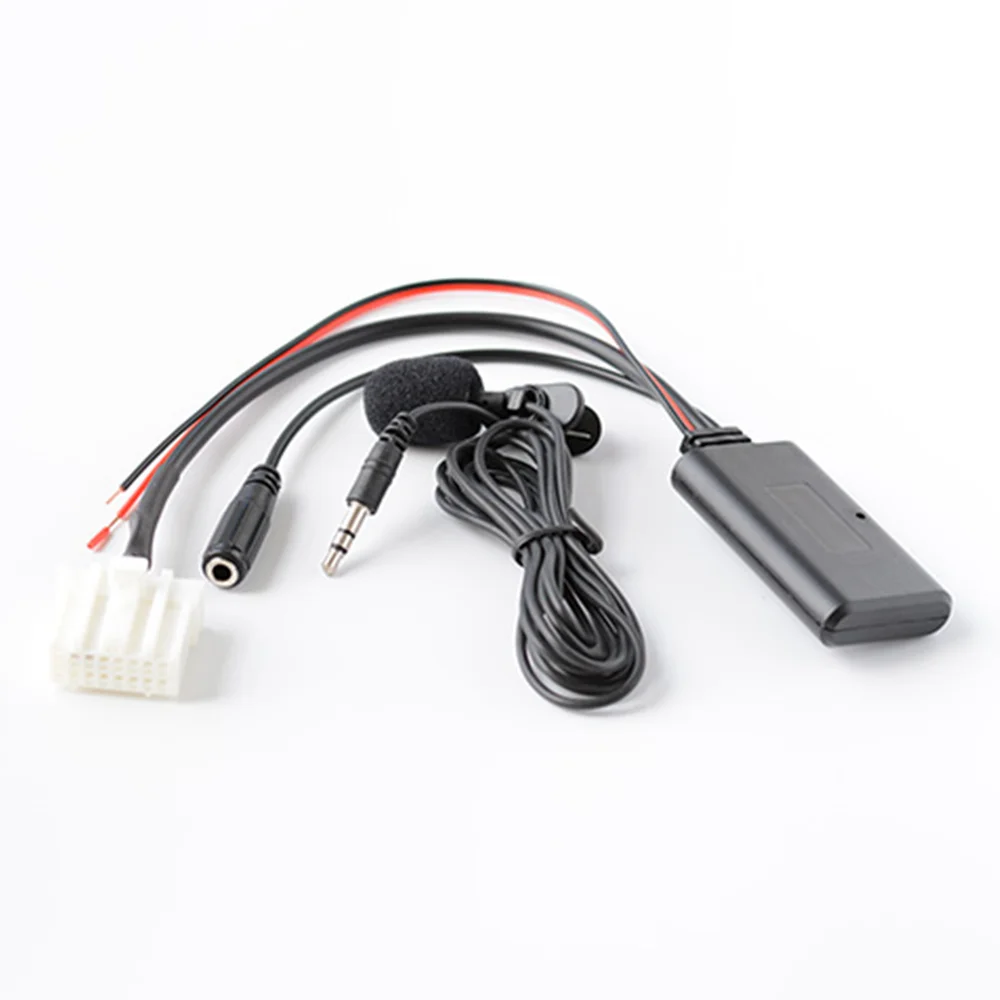
Dejte to standardnímu rádiu! Bluetooth/Hlasitý odposlech+AUX+Lineární obraz


Trochu víc o různých věcech + fotky.


Srnubi Android 10 pro focení Subaru Outback 3

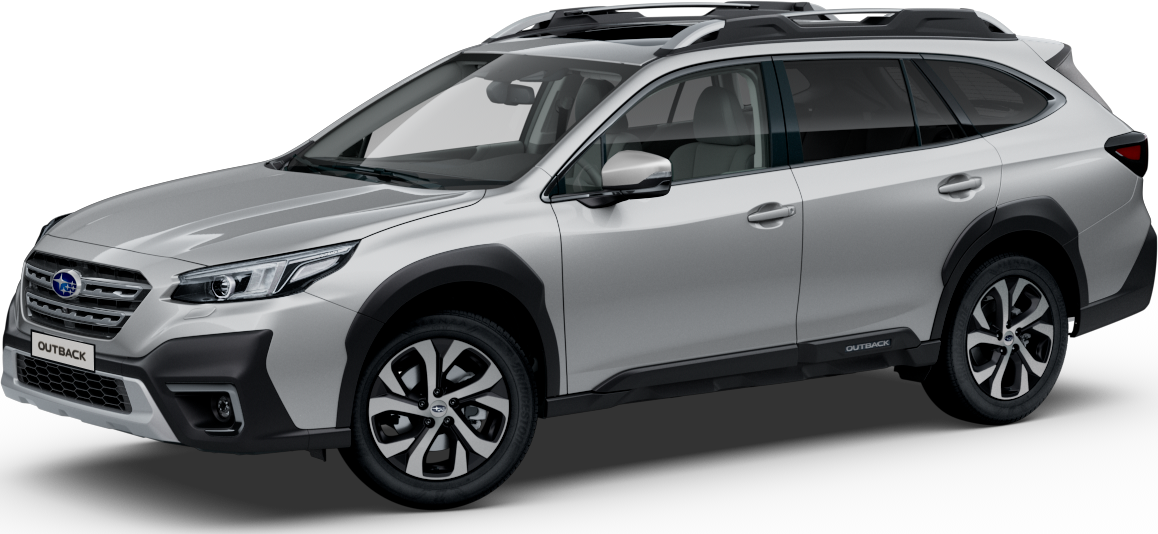


✓ Fotografie vozu Subaru Outback v Iževsku
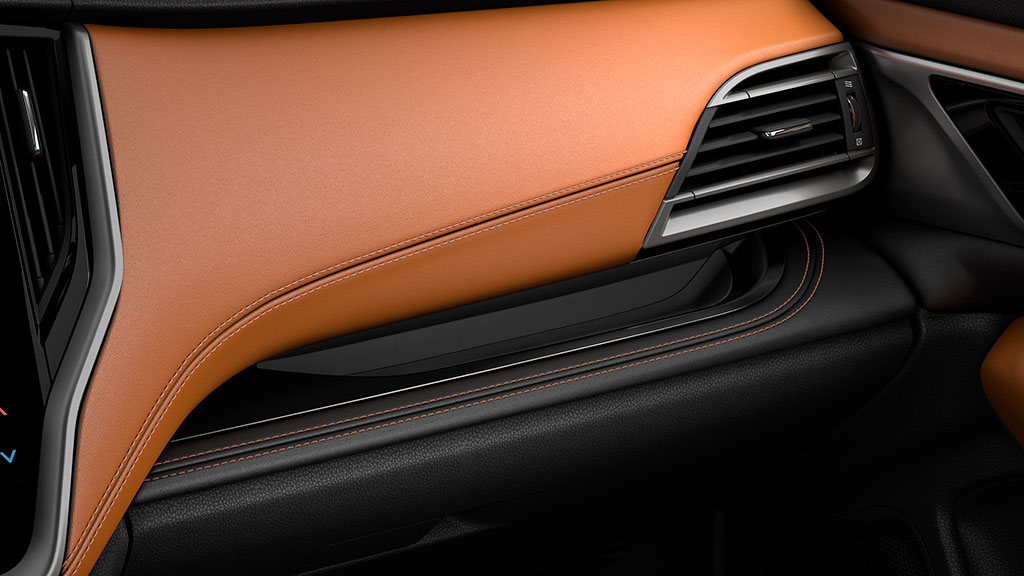



Autorádia pro Subaru Outback 5 2014-2020 BS koupit za výhodnou cenu s doručením jak to vypadá
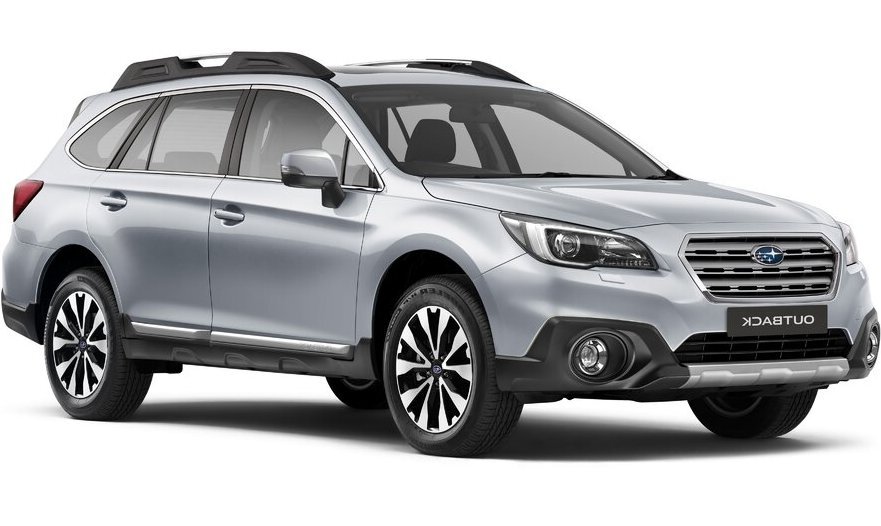


Fotografie vozu Subaru Outback IV s 219 000 najetými kilometry od jediného majitele




Subaru Outback 2022: Vyplatí se ho koupit? Fotografie


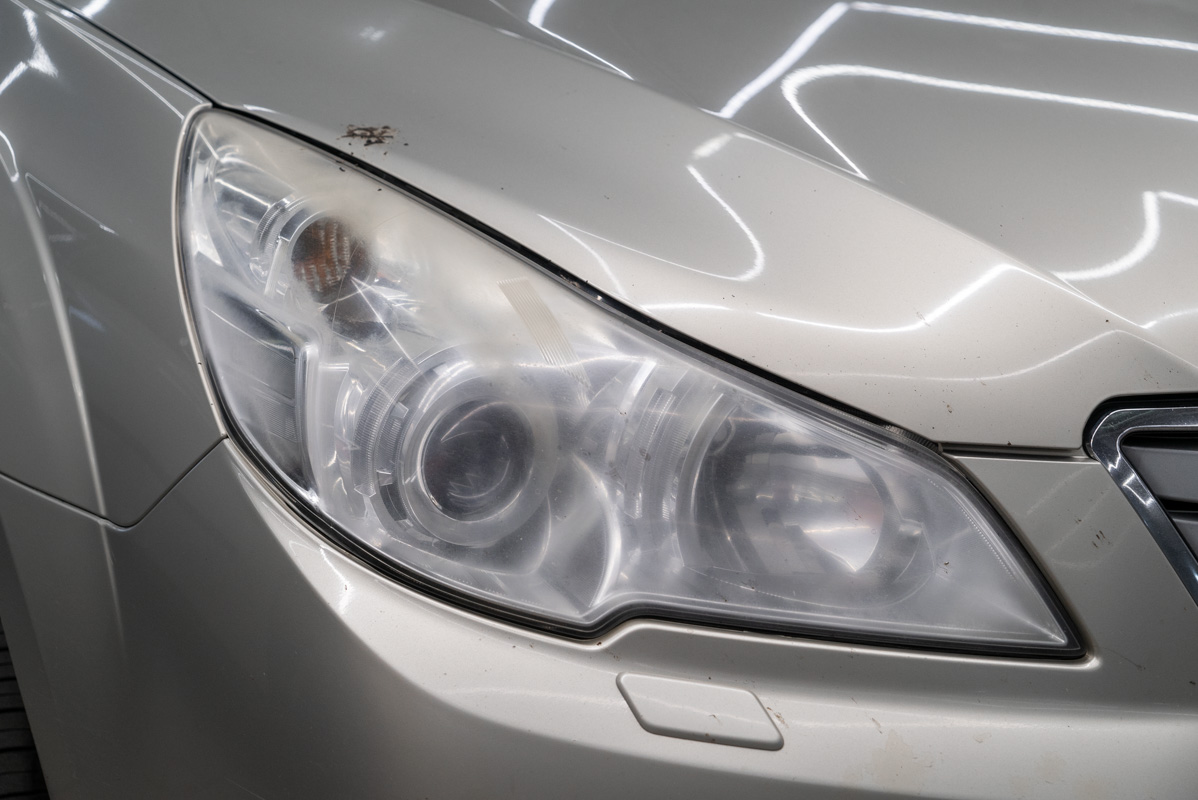
Výměna skla světlometů Subaru Outback
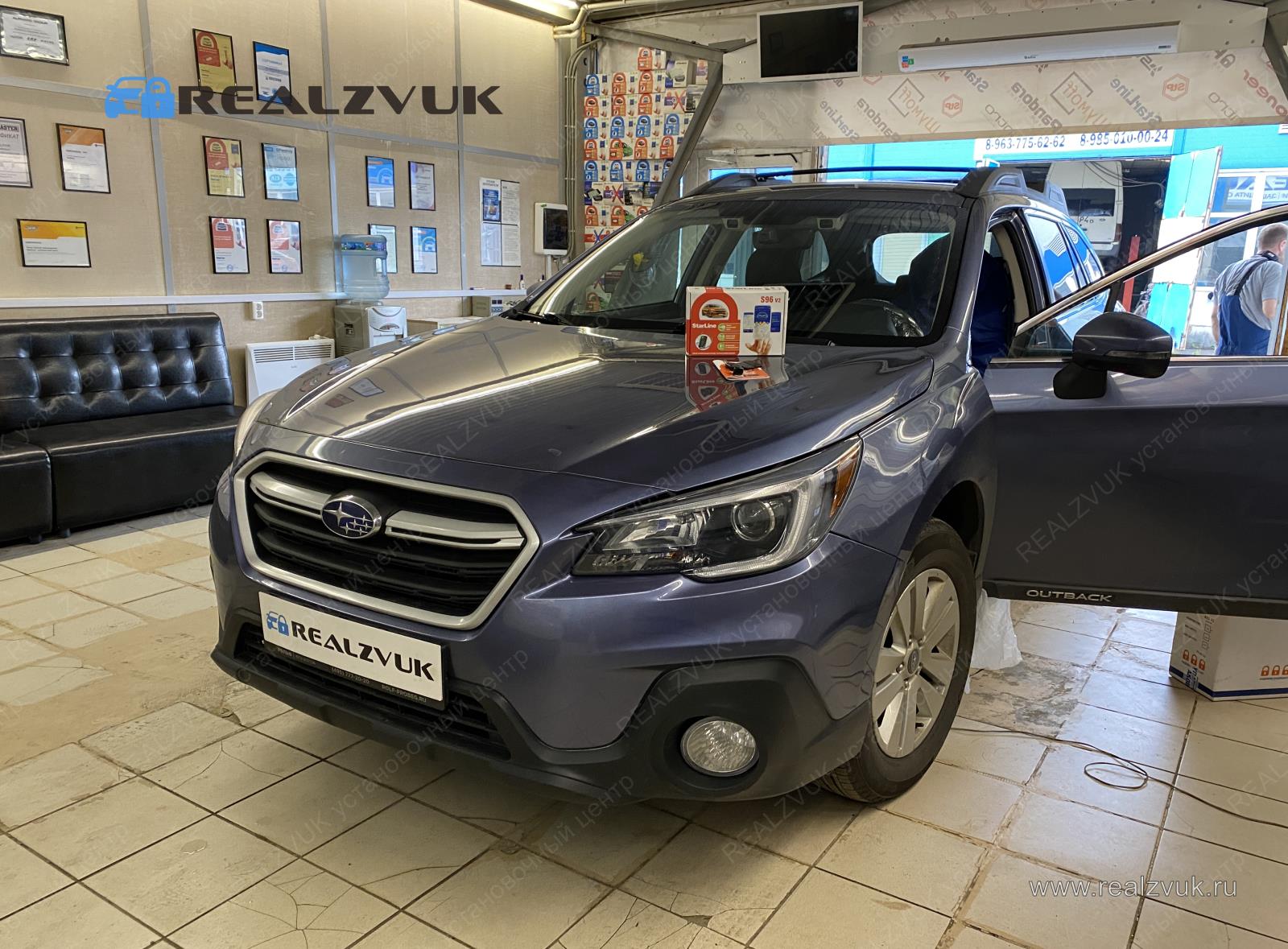


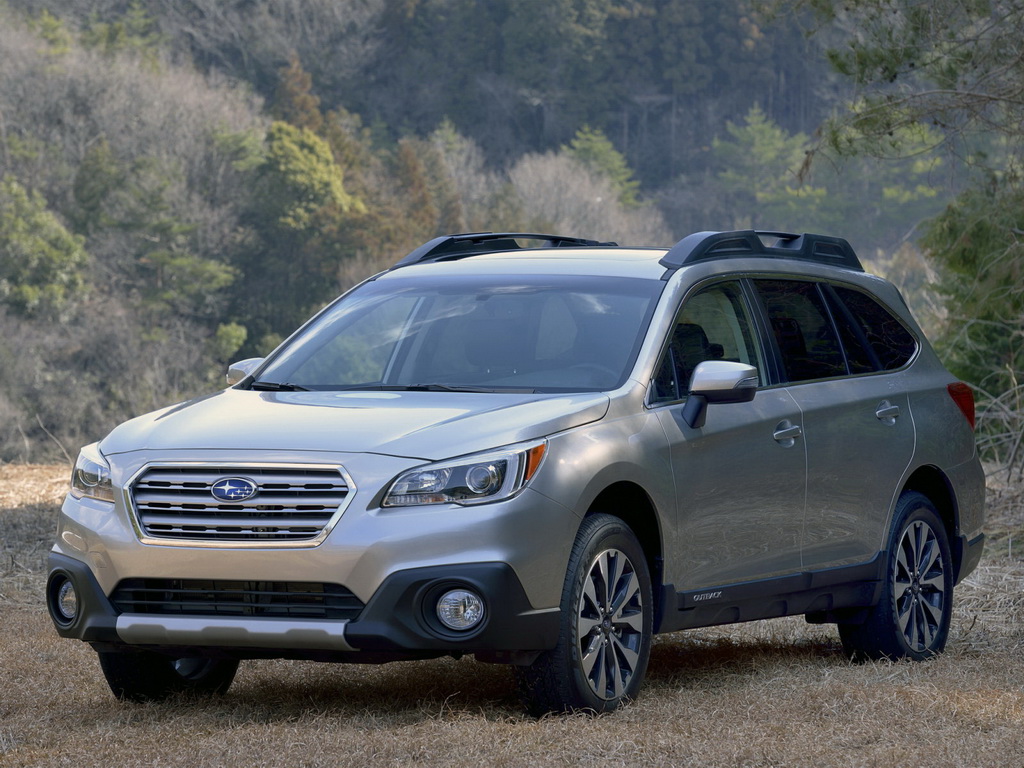

Subaru Outback nové generace: ceny v Rusku — ilustrace Autoreview


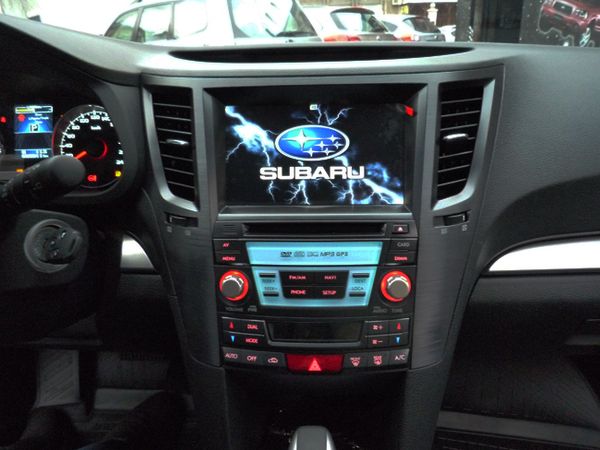
Subaru Outback, k tomu přidám svá dvě slova


Autorádio pro Subaru Outback 2017+ Redpower 31563 IPS DSP koupit s instalací» true,»dop-studio.ru obrázky




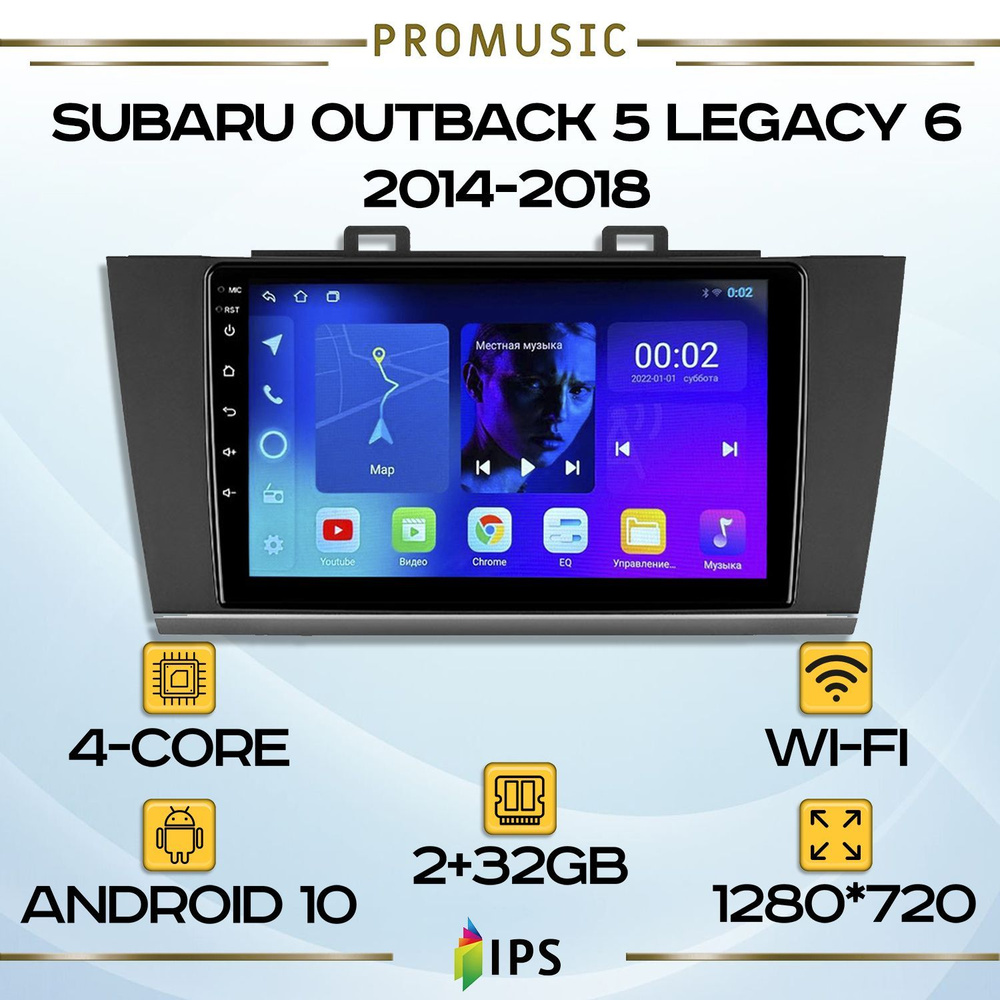
Autorádio TS7 ProMusic/ 2+32GB pro Subaru Outback 5/ Legacy – fotky
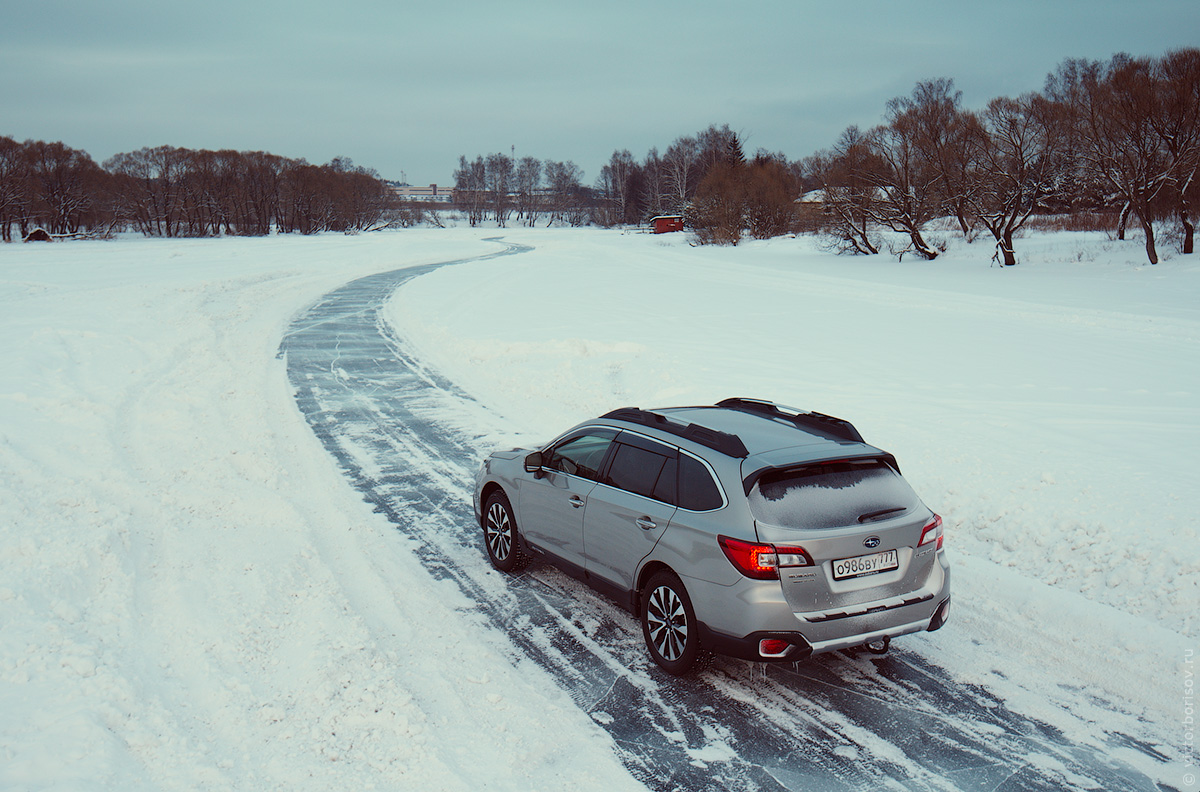


Kombi pro bohatého otce. Fotogalerie Subaru Outback pro zkušební jízdu


Rádio Teyes CC3 Subaru Outback 5 2014-2018 Legacy 6


Chránič chladiče Subaru Outback V 2015-2018 chromovaný koupit v internetovém obchodě s autopříslušenstvím




Publikováno v kategorii Otázky
Pokud potřebujete poradit s řešením problémů, údržbou nebo výměnou autodílů – můžete se spolehnout na mé zkušenosti a doporučení! Ve světě oprav a údržby automobilů jsem odborník s více než 20 lety praxe!