Jak připojit Bluetooth sluchátka nebo reproduktory k LG TV?

Pokračuji v sérii článků o nastavení různých funkcí na LG Smart TV. V předchozím článku jsem na příkladu své televize ukázal, jak nastavit AirPlay. V tomto článku vám ukážu, jak zapnout Bluetooth a připojit bezdrátová Bluetooth sluchátka nebo reproduktory k vaší LG TV.
Můžete připojit téměř jakákoli sluchátka nebo reproduktor. Je dokonce možné připojit dvě zařízení současně. Zvuk z televizoru LG bude vystupovat do dvou párů bezdrátových sluchátek současně. Je také možné vysílat zvuk současně do reproduktorů televizoru a do zařízení Bluetooth.
Když jsem fotil pro tento článek, připojil jsem svá AirPods a dva reproduktory. Všechno funguje skvěle. Potřebujeme pouze Bluetooth reproduktor nebo sluchátka a televizi s Bluetooth. Můžete zkontrolovat specifikace a zjistit, zda váš LG TV má Bluetooth. Pokud ale máte model se Smart TV, tak ho určitě máte.
Jak povolit Bluetooth na LG TV?
V nových LG Smart TV není žádný samostatný přepínač ani sekce s nastavením Bluetooth. Pokud potřebujeme připojit sluchátka nebo reproduktor, jednoduše přejdeme do nastavení zvuku a tam připojíme bezdrátový reproduktor. Pokud potřebujete připojit myš nebo klávesnici, udělejte to v části s nastavením pro externí zařízení.
Jak připojit bezdrátová sluchátka nebo reproduktor?
- Otevřete nastavení televizoru. Chcete-li to provést, můžete stisknout tlačítko s obrázkem ozubeného kola na dálkovém ovladači.
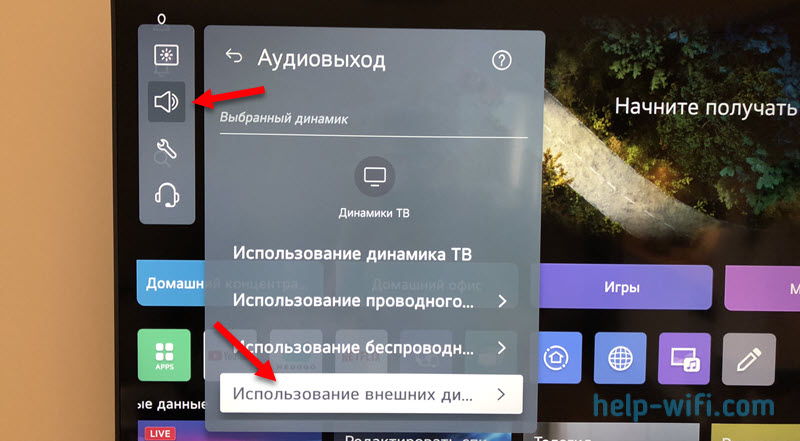
- Přejděte do části „Zvuk“ – „Audio výstup“.
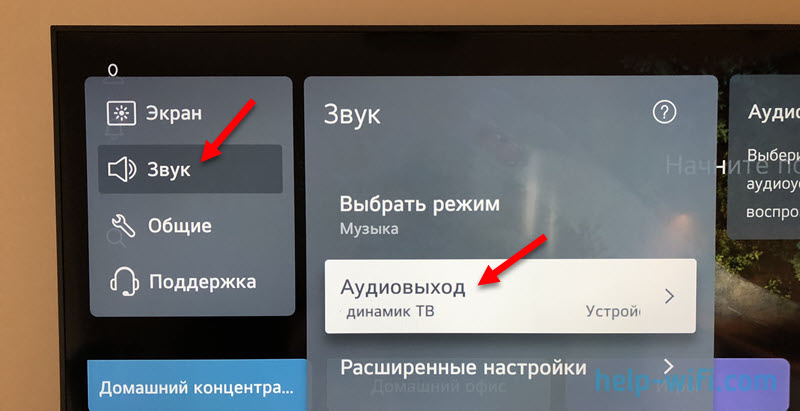
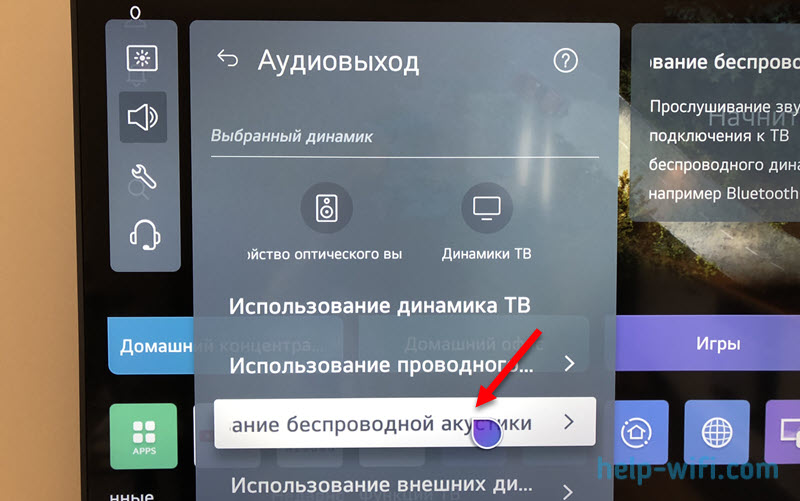
- Vyberte „Použít bezdrátové reproduktory“.
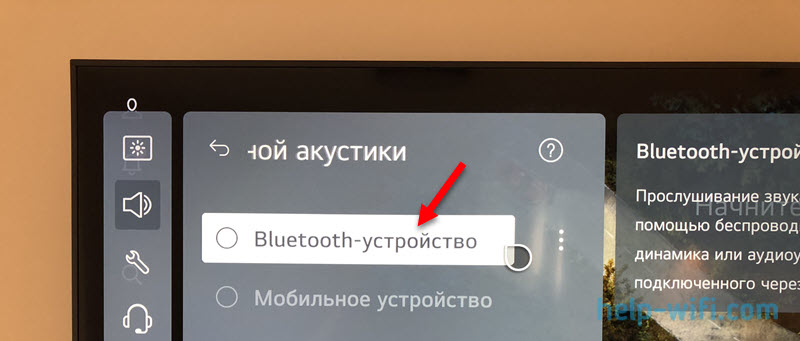
- Vyberte „Bluetooth zařízení“.
- Otevře se okno, ve kterém televizor LG okamžitě začne vyhledávat zařízení Bluetooth. Nyní je velmi důležitý okamžik! Aby televizor detekoval vaše bezdrátová sluchátka nebo reproduktor, musí být v režimu párování.
K tomu je ve většině případů potřeba na několik sekund podržet tlačítko s ikonou Bluetooth nebo vypínač. A když jsou sluchátka/reproduktory v režimu připojení, indikátor obvykle bliká. Na svých AirPods jsem například otevřel víko a na pár sekund stiskl tlačítko na pouzdře.
Samostatný článek na toto téma: jak povolit režim párování Bluetooth na sluchátkách. - Televizor by měl najít sluchátka a zobrazit je v sekci Připojená zařízení. Pokud televizor přestal vyhledávat zařízení Bluetooth a nenašel sluchátka, klikněte na tlačítko „Hledat“.
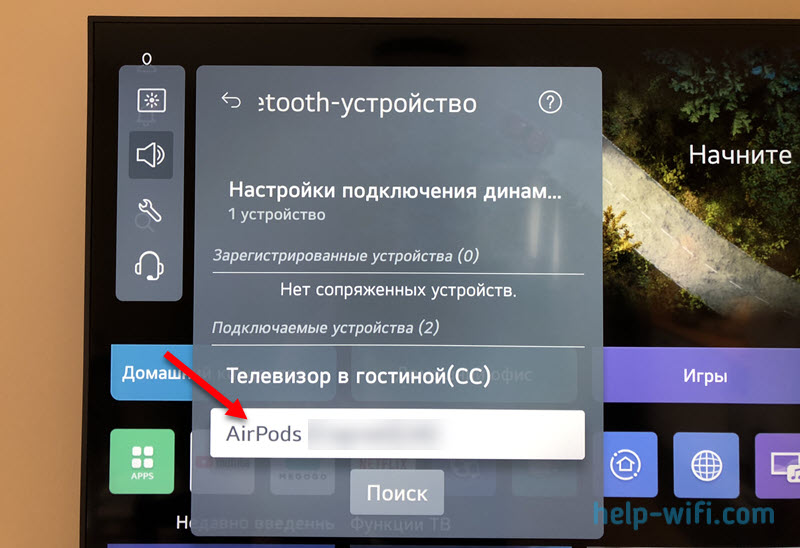 Stačí vybrat sluchátka nebo reproduktory a budou připojeny. Zobrazí se v části „Registrovaná zařízení“. Televizor si je zapamatuje a v budoucnu je automaticky připojí.
 Stačí vybrat sluchátka nebo reproduktory a budou připojeny. Zobrazí se v části „Registrovaná zařízení“. Televizor si je zapamatuje a v budoucnu je automaticky připojí.
Jak deaktivovat nebo odebrat sluchátka na LG Smart TV?
Pokud chcete sluchátka odpojit od televizoru nebo je úplně odebrat, musíte na ně kliknout a vybrat jednu z možností: „Odpojit“ nebo „Odebrat zařízení“.

Pokud sluchátka odpojíte, budete je muset znovu připojit. Aktivujte režim párování a vyberte v nastavení televizoru. Nepřipojí se automaticky.
Jak připojit dva páry sluchátek současně k televizoru LG?
Nastavení říká, že se doporučuje připojit pouze sluchátka. To znamená, že nebudete moci připojit dva reproduktory současně. Netestoval jsem to, ale myslím, že by to mělo fungovat. Televizor sotva chápe, co přesně připojujete.
- V Nastavení otevřete Nastavení připojení reproduktoru.
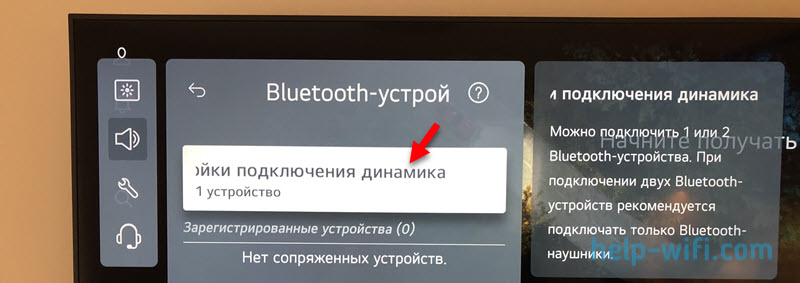
- Vyberte „2 zařízení (pouze sluchátka BT)“.
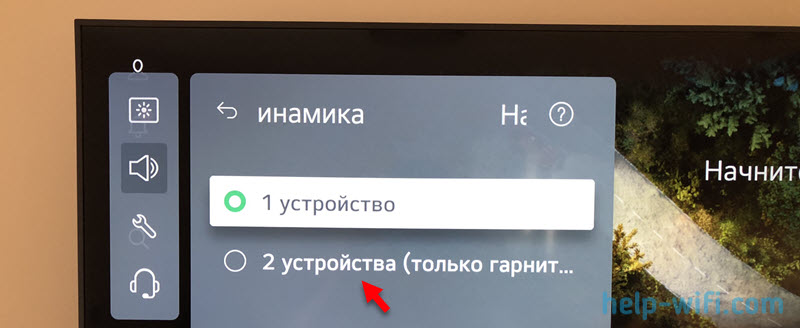 Připojte sluchátka.
 Připojte sluchátka.
Jak vysílat zvuk do reproduktorů televizoru a zařízení Bluetooth současně?
Tuto funkci jsem netestoval. Možná to zkontroluji později. Umožňuje výstup zvuku přes reproduktory televizoru a současně přes reproduktor Bluetooth nebo sluchátka.
- V Nastavení v části Zvuk vyberte „Použít externí reproduktory s reproduktory televizoru“.
- Vyberte „Bluetooth zařízení + TV reproduktory“.
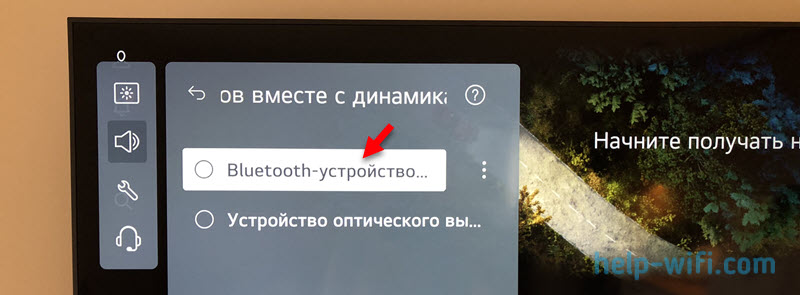 Jako externí reproduktory můžete použít nejen bezdrátové, které se připojují přes Bluetooth, ale i drátové.
 Jako externí reproduktory můžete použít nejen bezdrátové, které se připojují přes Bluetooth, ale i drátové.
Po připojení reproduktoru nebo sluchátek bude televizor vysílat zvuk současně přes Bluetooth a přes vestavěné reproduktory.
Co dělat, když vaše televize nemá Bluetooth?
Pokud máte starou LG TV bez Bluetooth a Smart TV, ale chcete k ní připojit bezdrátová sluchátka, pak je zde několik řešení:
- Použijte vysílač Bluetooth. Jedná se o malé zařízení, o kterém jsem velmi podrobně hovořil v samostatném článku. Mám takový vysílač. Vše funguje, ale s vestavěným Bluetooth v televizi je vše mnohem jednodušší a stabilnější.
- Připojte set-top box k Smart TV. Například od Xiaomi a již k němu připojujte Bluetooth sluchátka.
Zkontroloval jsem vše v televizi, vše funguje dobře. Ale pokud se vám něco nepovedlo, můžete se zeptat v komentářích.
Podle mého pozorování je nejčastěji problém v tom, že TV nevidí sluchátka. A téměř vždy je důvodem to, že sluchátka nebo stejný reproduktor nejsou v režimu párování. Věnujte tomu pozornost.
Bluetooth je jedním ze standardů, který se stal nejoblíbenějším, zejména pro audio. Pokud chcete upgradovat reproduktory televizoru, aniž byste museli řešit dlouhé kabely, stojí za to zvážit přidání modulu Bluetooth TV do televizoru.
Řekneme vám, co potřebujete a jak přidat bluetooth do televizea podívejte se na některé překážky a lepší alternativy.
Inventujte svůj televizor
Než se ponoříte do tohoto procesu, stojí za to vědět jaké možnosti může vaše televize podporovat?. První věc, kterou musíte udělat, je zkontrolovat, zda má váš televizor vestavěný Bluetooth. Některé televizory to mají, a pokud má ten váš, nepotřebujete luxusní adaptéry.

Pokud máte televizor s podporou Bluetooth a připojujete se k reproduktorům nebo sluchátkům, která nepoužívají Bluetooth, můžete použít Bluetooth přijímač, jako je Harmon Kardon Bluetooth Adapter. Pokud jste připraveni používat zařízení s podporou Bluetooth, můžete okamžitě připojit k televizoru pomocí Bluetooth.
Další důležitou věcí, kterou je třeba poznamenat, jsou různé možnosti výstupu zvuku podporované vaším televizorem. Pokud nemá vestavěné Bluetooth, budete pravděpodobně spoléhat na 3,5 mm AUX, RCA nebo optický audio výstup. Při výběru řešení budete muset zkontrolovat, jaké porty jsou k dispozici, abyste získali ten, který bude fungovat s vaším televizorem.
Možné problémy a alternativy
Bluetooth má své nevýhody a omezení. Může se to zdát jako atraktivní možnost pro nastavení bezdrátových televizních reproduktorů, ale není to ideální a jiná řešení mohou poskytnout mnohem lepší zážitek:
- Synchronizace zvuku. Mnoho adaptérů Bluetooth TV podporuje omezený počet zařízení najednou. Některé podporují dva páry sluchátek, takže vy a někdo jiný můžete poslouchat současně. I když můžete tuto funkci použít k pokusu o nastavení dvou reproduktorů Bluetooth, můžete mít potíže se synchronizací zvuku a nemusí být možné získat správný stereo zvuk, pokud nejsou reproduktory navrženy tak, aby spolupracovaly speciálně pro tento účel.
- Kvalita zvuku. Kvalita zvuku Bluetooth obvykle není tak dobrá jako u jiných řešení, jako jsou kabelová připojení nebo jiné typy bezdrátového zvuku. Úroveň ztráty kvality závisí na podporovaných kodecích Bluetooth na vysílací i přijímací straně.
- Zpoždění: V závislosti na zařízeních, která používáte, může dojít ke značnému zpoždění, což znamená, že zvuk, který slyšíte, může zaostávat za obrazem na televizoru.
- Odeslání: Pokud uvažujete o použití Bluetooth, pravděpodobně se budete chtít vyhnout spoustě kabelů, ale budete muset připojit vysílač Bluetooth ze zadní strany televizoru někam, kde signál není blokován televizorem. Jinými slovy, stále budete mít co do činění s dráty.
S ohledem na to možná budete chtít zvážit něco jako soundbar, který upgraduje vaše zvukové možnosti a zároveň podporuje zcela bezdrátové nastavení prostorového zvuku s bezproblémovým připojením ke vzdáleným reproduktorům vašeho televizoru.
Použití vysílače Bluetooth pro TV
Pokud zvolíte přidejte k televizoru vysílač Bluetooth pro bezdrátový přenos zvuku z TV pro pár sluchátek nebo reproduktorů, základy jsou docela jednoduché.

- Můžete začít zakoupením vysílače Bluetooth, který bude fungovat s vaším televizorem. Něco jako Audikast od Avantree je všestranná možnost, protože může streamovat do dvou zařízení současně, podporuje zvuk s nízkou latencí a může přijímat zvukové vstupy z USB, optických, RCA a 3,5 mm AUX výstupů na vašem televizoru nebo monitoru počítače. Můžete také najít jednodušší a levnější vysílače, které používají 3,5 mm jack.
- Ve většině případů budete muset vysílač připojit ke zdroji energie, pokud nemá vlastní baterii. Poté jej budete muset připojit do jednoho ze zvukových výstupů vašeho televizoru.
- Chcete-li připojit sluchátka nebo reproduktory Bluetooth, musíte je umístit do blízkosti vysílače a nastavit každé zařízení do režimu párování. Aktivace režimu párování se bude pro každé zařízení lišit, proto si přečtěte konkrétní pokyny dodané s vysílačem, reproduktorem nebo sluchátky.
- Jakmile jsou zařízení spárována, jste připraveni poslouchat. Možná budete muset odpojit adaptér, abyste mohli znovu používat vestavěné reproduktory televizoru, i když to závisí na vašem televizoru a na tom, který zvukový port používáte.
- Vše je připraveno!
Nastavení je opravdu tak snadné, ale získat dobré zkušenosti s adaptérem Bluetooth pro váš televizor může být obtížnější. Doporučujeme nejprve prostudovat hodnocení nejlepších adaptérů, abyste získali lepší zvuk bez zpoždění.