Visual studio — Jak OPRAVDU resetuju rozvržení okna Visual Studia?
Určitě si zálohování svá nastavení, než to uděláte. Udělal jsem chybu, že jsem se tímto pokusil opravit problém, a neuvědomil jsem si, že by to zrušilo i všechna má nastavení vzhledu a panelů nástrojů. Trvalo mi hodně času, než jsem se vrátil k tomu, jak se mi líbí.
105k 126 126 zlaté odznaky 436 436 stříbrné odznaky 644 644 bronzové odznaky
odpověděl 25. 2008. 20 v 55:XNUMX
Bryan Roth Bryan Roth
10.8k 15 15 zlaté odznaky 49 49 stříbrné odznaky 56 56 bronzové odznaky
Než to uděláte, nezapomeňte si zálohovat nastavení. Udělal jsem chybu, že jsem se tímto pokusil opravit problém a neuvědomil jsem si, že by to zrušilo všechna má nastavení vzhledu a panelů nástrojů. Trvalo mi dlouho, než jsem se vrátil k tomu, jak se mi líbí.
Komentováno 15. prosince 2010 v 16:18
Také mějte na paměti, že zálohování nastavení často nefunguje. Nikdy se mi to nepodařilo. Myslím, že existuje známá chyba, pokud do některých nabídek přidáte makra.
Komentováno 27. května 2011 v 23:19
Zálohování nastavení funguje na 100%. Jen malý problém: při zobrazení seznamu zálohovaných nastavení je třeba vybrat „všechny soubory“. A skryté soubory musí být viditelné. ANO, uložená nastavení jsou skrytá. To je ve VS2010.
Komentováno 15. července 2015 v 15:07
Po zálohování a resetování importujte stejná nastavení, která jste právě zálohovali, ale zrušte výběr možnosti Rozvržení oken (v Obecném nastavení) v položkách k importu. Fungovalo to skvěle.
Komentováno 29. února 2016 v 19:39
Chcete-li po výše uvedené operaci (VS2015) obnovit klávesové zkratky Resharperu: Resharper -> Možnosti -> Klávesnice a nabídky -> Klávesové zkratky -> Použít schéma
Komentováno 10. května 2016 v 9:08
Zkusit devenv.exe /resetuserdataMyslím, že je to agresivnější, než navrhovaly možnosti Nástroje > Import a export.
Zkontrolujte také Nástroje > Správce doplňků a ujistit se, že tam nejsou žádní sirotci.
odpověděl 25. 2008. 21 v 22:XNUMX
Aidan Ryan
11.6k 14 14 zlaté odznaky 59 59 stříbrné odznaky 87 87 bronzové odznaky
Záchranář! /resetuserdata mi fungovalo. Měl jsem problémy s velmi pomalým spouštěním, pomalým zobrazováním dialogu Přidat -> Nová položka a pádem při otevírání MVC2 řešení.
Komentováno 4. srpna 2010 v 9:07
Pokud chcete obnovit rozvržení okna. Pak
přejděte do sekce „OKNO“ -> „OBNOVIT ROZVRŽENÍ OKNA“
28.4k 21 21 zlaté odznaky 92 92 stříbrné odznaky 119 119 bronzové odznaky
odpověděl 17. června 2019 v 12:31
741 1 1 zlatý odznak 7 7 stříbrné odznaky 13 13 bronzové odznaky
Tazatel řekl, že to zkusili a nefungovalo jim to.
Komentář 17. června 2019 v 12:34
Tazatel to řekl v roce 2008; nyní, alespoň pro VS2019, je to ta správná cesta; kromě toho existují i příkazy pro ukládání a použití rozvržení systému Windows.
Komentováno 13. srpna 2021 v 3:19
Co takhle spustit z příkazového řádku následující:
Devenv.exe /ResetSettings Tato nastavení můžete také uložit do souboru, například takto:
Devenv.exe /ResetSettings "C:My FilesMySettings.vssettings" Přepínač /ResetSettings obnoví výchozí nastavení sady Visual Studio. Volitelně resetuje nastavení na zadaný soubor .vssettings.
odpověděl 25. 2008. 21 v 28:XNUMX
6,165 4 4 44 zlaté odznaky 44 57 stříbrné odznaky 57 XNUMX bronzové odznaky
Měl jsem podobný problém, až na to, že se to stalo bez instalace pluginu. Pokaždé, když otevřu projekt, se mi začne zobrazovat dialog o správě zdrojového kódu + spousta vyskakujících a plovoucích oken, která jsem musel jedno po druhém zavírat.

Rozložení oken -> Zbývající okna, opravilo mi to bez problémů. Znovu se vrátí k výchozímu nastavení, což mi vůbec nevadí :)
1 1 1 stříbrný odznak
odpověděl 10. 2011. 14 v 37:XNUMX
TheTechGuy TheTechGuy
17.4k 17 17 zlaté odznaky 120 120 stříbrné odznaky 144 144 bronzové odznaky
Taky jsem začal mít tenhle problém a na netu o tom nic nebylo. Přišel jsem sem hledat jiný problém a našel jsem tohle – díky!
Komentář 8. ledna 2012 v 21:38
Pokud máte starou záložní kopii souboru CurrentSettings.vssettings, můžete ji zkusit obnovit.
Měl jsem kompletně poškozené rozvržení Visual Studia. Když jsem se pokusil spustit ladění, bylo mi oznámeno, že VS je nestabilní. Po restartu se rozvržení okna úplně pokazilo. Zkoušel jsem obnovit aktuální nastavení uživatele VS v registru ze zálohy, ale to nepomohlo. Obnovení CurrentSettings.vssettings však problém zřejmě vyřešilo.
Zdá se, že tam je spousta binárních dat a dokážu si představit, že se to někdy nenávratně poškodí.
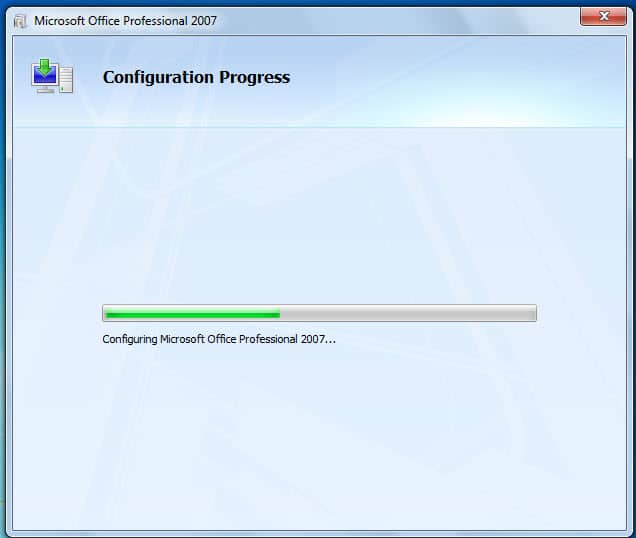
Po otevření aplikace Word se může zobrazit okno s informací o průběhu konfigurace.
Nejprve se podívejme, kdy se tento problém objeví.
- První situace je, že máte v počítači nainstalováno více verzí aplikace Word. Pak se při přepínání z jedné verze na druhou s největší pravděpodobností setkáte s oknem Průběh konfigurace. To je pochopitelné.
- Druhá situace je, že máte v počítači nainstalovanou pouze jednu verzi Wordu. Přesto se vám mohou vyskytnout problémy.
Je zřejmé, že vás to může stát spoustu času navíc. A jsem si jistý, že musíte vědět, jak to opravit. Pak to máte tady. V níže uvedeném obsahu použijeme příklady pro Windows 7.
Metoda 1: Úprava registru
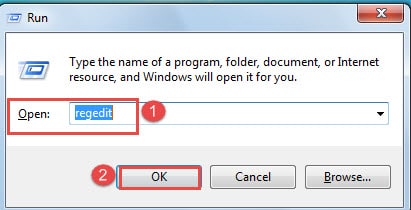
- Nejprve stiskněte klávesy Window + R pro otevření okna Spustit.
- Poté do textového pole Otevřít zadejte „regedit“.
- Dále klikněte na tlačítko „OK“.
- Nyní se vám zobrazí bezpečnostní zpráva, jak je uvedeno níže:
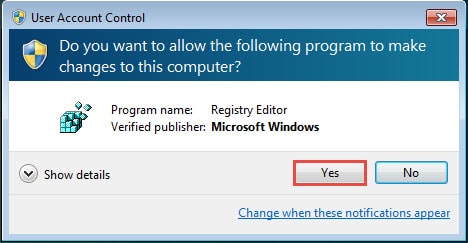
Stačí kliknout na „Ano“.
- V „Editoru registru“ musíte nejprve najít následující klíče:
Pro Word 2010 byste měli hledat následující klíče:
HKEY-CURRENT-USERSoftwareMicrosoftOffice14.0Možnosti Wordu
Pro Word 2007 byste měli hledat následující klíče:
HKEY-CURRENT-USERSoftwareMicrosoftOffice12.0Možnosti Wordu
Pro Word 2003 byste měli hledat následující klíče:
HKEY-CURRENT-USERSoftwareMicrosoftOffice11.0Možnosti Wordu
- Nyní vidíte všechny hodnoty uložené ve složce Parametry. Dále klikněte pravým tlačítkem myši na prázdné místo.
- Vyberte „Nový“.
- A z rozbalovacího seznamu vyberte „Hodnota DWORD (32 bitů)“.
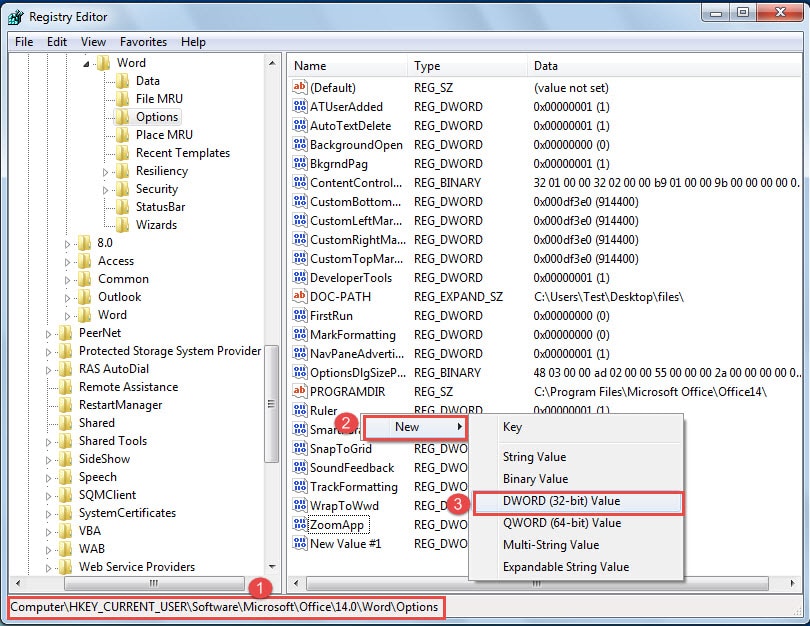
- Nyní pojmenujte novou hodnotu „NoRereg“.
- Pak klikněte pravým tlačítkem myši na novou hodnotu.
- Vyberte Upravit pro změnu hodnoty.
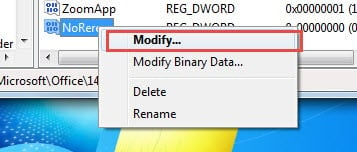
- Jako hodnotu zadejte „1“.
- Pak vyberte možnost Šestnáctkové.
- Nakonec klikněte na OK.
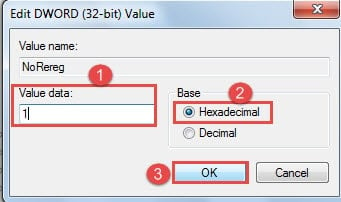
Úprava registru jedné verze obvykle postačí k vyřešení problému. Pokud však potíže přetrvávají, můžete upravit všechny registry různých verzí Wordu.
Metoda 2: Úprava programových souborů systému Windows
- Zaprvé, umístění uložených programových souborů se v různých verzích Wordu mírně liší.
Takže pro Word 2010 byste měli přejít na následující umístění:
C:Program FilesCommon FilesMicrosoft SharedOFFICE14Office Installation Controller
Pro Word 2007 musíte přejít na následující umístění:
C:Program FilesCommon FilesMicrosoft SharedOFFICE12Office Installation Controller
Pro Word 2003 musíte přejít na následující umístění:
C:Program FilesCommon FilesMicrosoft SharedOFFICE11Office Installation Controller
Vezměme si jako příklad verzi z roku 2007.

- Pak vyhledejte aplikaci „SETUP“ a klikněte na ni pravým tlačítkem myši.
- Dále vyberte „Přejmenovat“.
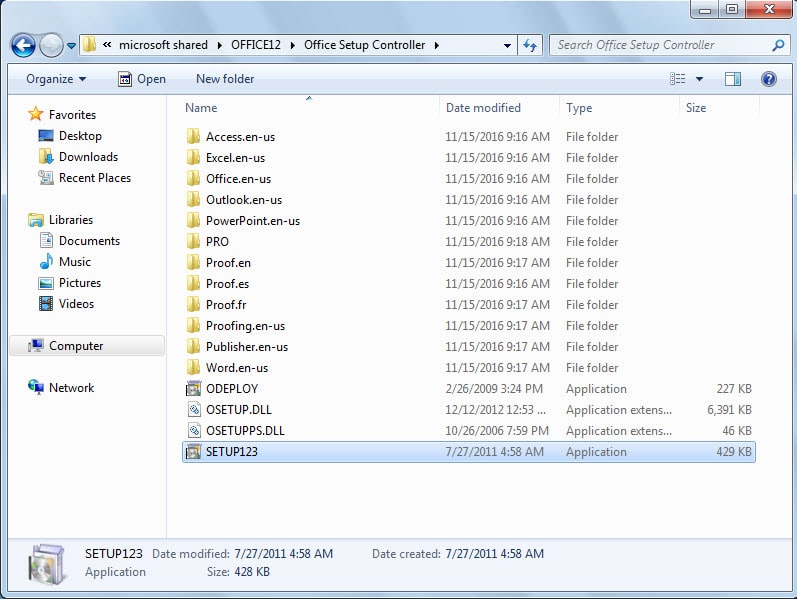
K původnímu názvu můžete přidat nějaká písmena nebo číslice. Můžeme jej například přejmenovat na „SETUP123“.
Porovnání 2 metod
| metody | Наши преимущества | Nevýhody bonusu bez vkladu |
| Upravit registr | To funguje pro situaci 1 i 2. | 1. Je zapotřebí více kroků. |
2. Někdy může být nutné upravit všechny registry aplikace Word.
Pozor na chyby ve Wordu
Word dokáže mnoho funkcí. Nemůžeme však ignorovat bohužel skutečnost, že Word není spolehlivý. Protože nemůžeme zaručit každou operaci, tragédie ztráty důležitých souborů se stává neustále. Proto je důležité mít nástroj pro opravu chyb ve Wordu.